Azure VMの管理者アカウント確認、パスワードリセット、SSH公開キーの再設定、ユーザー追加方法
仮想マシン(Azure VM)の管理者アカウントのユーザーの確認方法、仮想マシンOSのパスワードやSSH公開キーの再設定手順、管理者アカウントへのユーザー追加方法です。
仮想マシンの管理者アカウントのユーザー名やパスワードを忘れた場合は、Azure Portalを使用してユーザー名を確認したり、パスワードをリセットすることができます。
SSH公開キー認証を使用している場合も、公開キーを再登録できます。
パスワードのリセットは、新しいユーザー名を指定して実行することもできます。
この場合、新しい管理者アカウントとしてユーザーが追加されます。
本記事では、パスワードのリセット機能を使用した、仮想マシンのパスワードおよびSSH公開キー再設定手順を紹介しています。
新しいユーザー名を指定してパスワードをリセットし、管理者アカウントを追加する手順についても確認しています。
パスワードリセット後のOSのユーザー設定についても確認しています。
※Windows Server 2025およびRocky Linux 9の仮想マシンで確認しています。
※本記事では、Azure Virtual Machines(Azure VM)を仮想マシンと表記しています。
※Azure Portalに合わせ、SSH公開キーと表記しています。
管理者アカウントのユーザー名を確認する方法
仮想マシン作成時の管理者アカウント設定
管理者アカウントは、仮想マシンの作成時に指定する初期ユーザーです。
仮想マシンの作成時には、ユーザー名や認証の種類(パスワードまたはSSH公開キー)などを設定します。
作成時に指定したユーザーには、OSに応じて管理者権限が付与されます。
WindowsではAdministratorsグループ、Linuxではsudo権限を持つユーザーとして作成されます。
| 仮想マシン作成時の管理者アカウント設定画面 | 認証の種類 | |
【Windows OSの場合】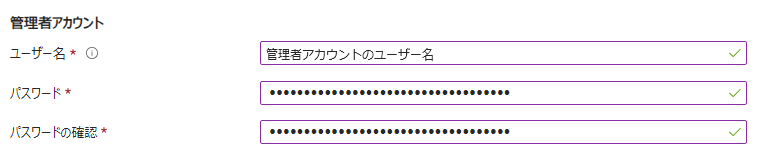 |
ユーザー名 | パスワード |
【Linux OSの場合】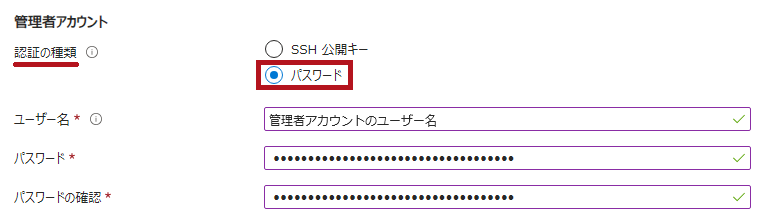 |
ユーザー名 | パスワード |
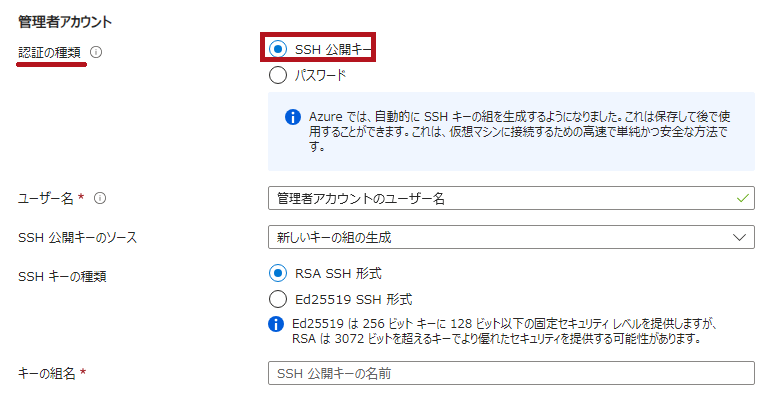 |
SSH公開キー | |
※Linux OSの場合、作成時に指定したユーザーにはsudo権限が付与されます。sudo権限はAnyでnopasswdとなっています。
仮想マシンの概要では管理者アカウントのユーザー名やパスワードを確認できない
Azure Portal上の仮想マシンの概要には、管理者アカウントの情報(ユーザー名やパスワード)は表示されず確認できません。
| 仮想マシンの概要に表示される内容 | |
| 仮想マシンの概要には、ネットワーク、サイズ、ディスクなど、仮想マシン自体に関する情報が表示されます。 管理者アカウントのユーザー名、認証方法などの情報は表示されていません。 |
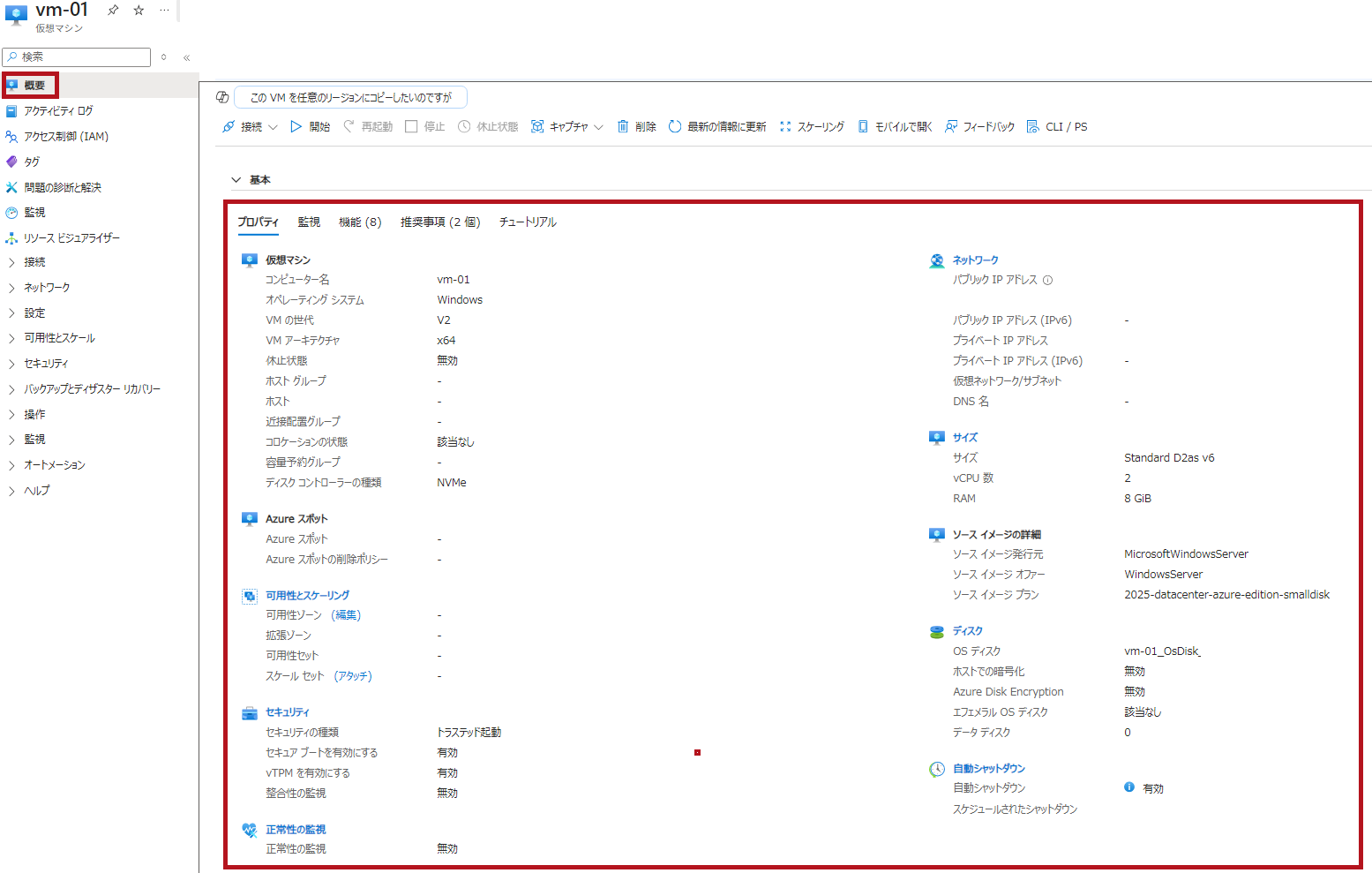 |
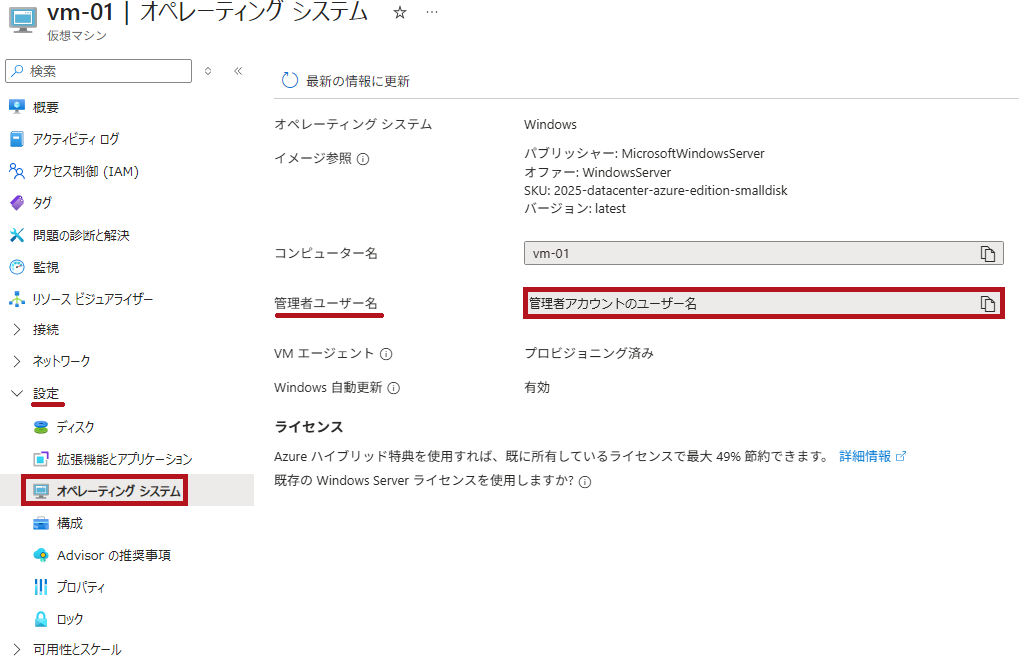
管理者アカウントのユーザー名は設定にあるオペレーティングシステムで確認できる
Azure Portalで管理者アカウントのユーザー名は、設定にあるオペレーティング システムメニューから確認できます。
ただし、パスワードは表示されません。
| オペレーティングシステムに表示される内容 | |
| オペレーティング システムには、OSの種類や使用したイメージなどの情報が表示されます。 管理者ユーザー名も確認することができます。 |
 |
実はパスワードのリセット画面でも管理者アカウントのユーザー名を確認できる
パスワードのリセットメニューでも、管理者アカウントのユーザー名を確認できます。
画面を表示すると、ユーザー名の既定値が表示されます。
仮想マシンの作成時に設定した管理者アカウントのユーザー名が、初期値として表示されます。
この場合も、パスワードが表示されることはありません。
| パスワードのリセットに表示される内容 | |
| パスワードのリセット時には、ユーザー名とパスワードを指定するのですが、仮想マシンの作成時に設定した管理者アカウントのユーザー名が初期値として表示されます。 | 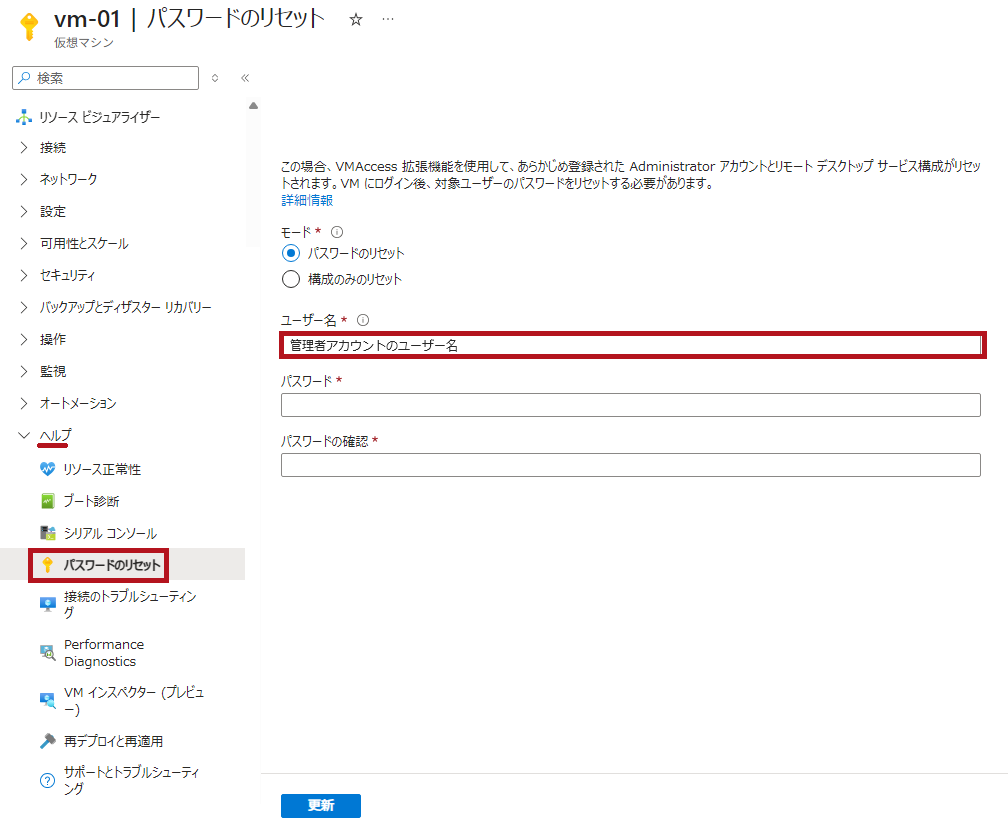 |
Azure CLIやPowerShell使って管理者アカウントのユーザー名を確認する方法
Azure CLIやAzure PowerShellを使用しても、管理者アカウントのユーザー名を確認することができます。
osProfileプロパティに仮想マシンのOSに関する情報が含まれています。
管理者アカウントのユーザー名は、osProfileプロパティに含まれるadminUsernameの項目で確認できます。
なお、Azure CLIやPowerShell使っても管理者アカウントのパスワードを確認することはできません。
adminPasswordの項目は空白になっています。
| Azure CLIやAzure PowerShellを使用して管理者アカウントのユーザー名を確認 | |
|
Azure CLIの場合は、az vm showを利用します。
|
|
|
Azure PowerShellの場合は、Get-AzVMを利用します。
|
※コマンド例は、リソースグループrg-01内の仮想マシンvm-02の場合です。必要な項目に絞って表示するようにしています。
仮想マシンの情報を確認するためのAzure PowerShellやAzure CLIのコマンドについては、こちらでまとめています。

 https://www.tama-negi.com/2022/03/06/azure-cli-powershell-vm...
ARM テンプレートやリソースJSONで管理者アカウントのユーザー名を確認する方法
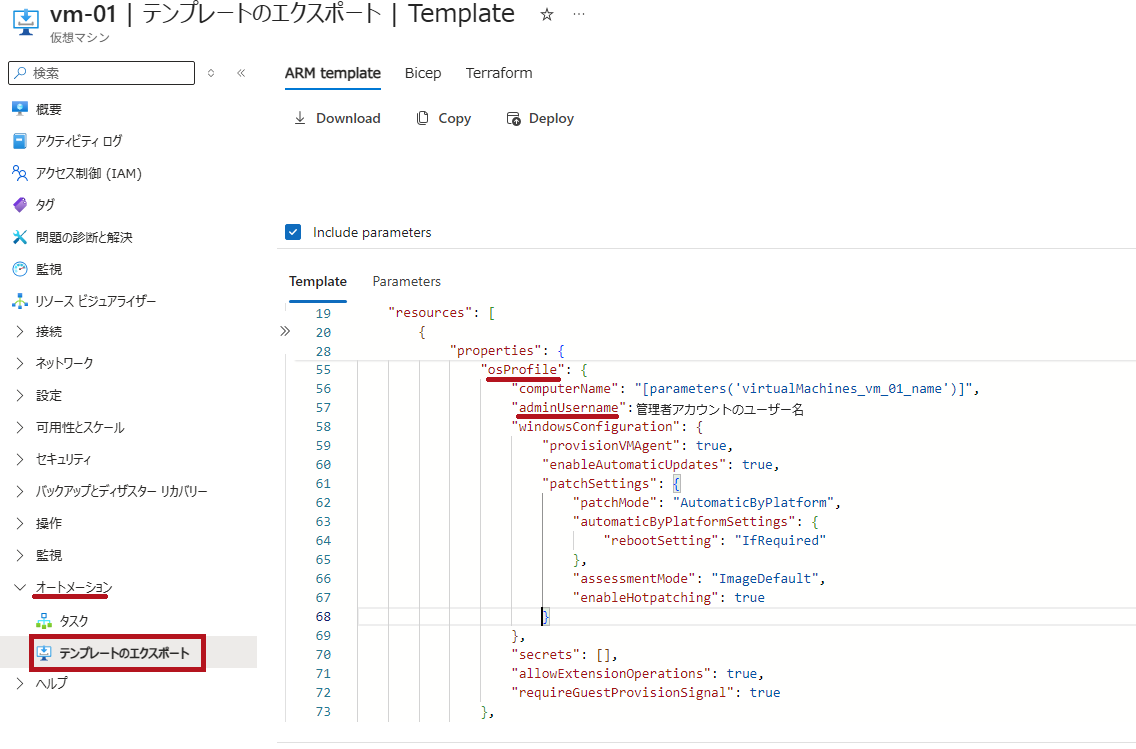
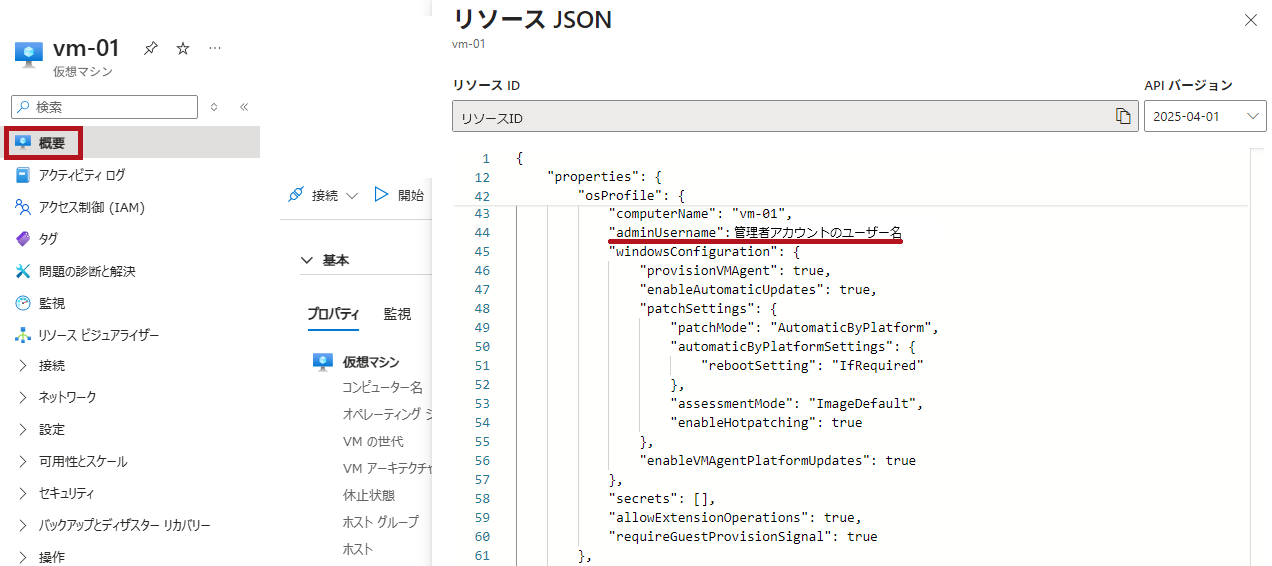
ARMテンプレートやリソースJSONからも、管理者アカウントのユーザー名を確認することができます。
ARMテンプレートは、Azure Portalのオートメーションにあるテンプレートのエクスポートから確認できます。
リソースJSONは、概要にあるJSONビューから確認できます。
仮想マシンのOSに関する情報は、ARMテンプレートやリソースJSON内の、osProfileプロパティに含まれています。
osProfileプロパティのadminUsername項目で、管理者アカウントのユーザー名を確認できます。
| ARMテンプレートやリソースJSONから確認 | |
| オートメーションにあるテンプレートのエクスポートから、仮想マシンのARMテンプレートを確認することができます。 osProfileプロパティのadminUsername項目で、管理者アカウントのユーザー名を確認できます。 |
 |
| 概要にあるJSONビューから、仮想マシンのリソースJSONを確認できます。 osProfileプロパティのadminUsername項目で、管理者アカウントのユーザー名を確認できます。 |
 |
仮想マシンのosProfileプロパティにあるadminUsernameが空白になる場合もある
既存のディスク(Managed Disks)を使用する場合など、管理者アカウントを指定せずに仮想マシンを作成することがあります。
この場合、osProfileプロパティのadminUsernameは空白になります。
この場合、元のManaged Disks内にある、仮想マシンの管理者アカウントがそのまま引き継がれています。
—広告—
仮想マシンの管理者アカウントのパスワードをリセットする方法
仮想マシンには管理者アカウントのパスワードリセット機能が用意されている
仮想マシンのメニューに、パスワードのリセットが用意されています。
この機能を使用して、管理者アカウントのパスワードをリセットすることができます。
Windows VM リモート デスクトップサービスまたはその管理者パスワードをリセットする
パスワードのリセット機能では、VMAccess拡張機能を使用して、パスワードやSSH公開キーを変更します。
通常、仮想マシンを停止または再起動する必要はありません。
※パスワードのリセットは、拡張機能を利用するため、仮想マシンを起動した状態で行う必要があります。
Azure Portalから管理者アカウントのパスワードをリセット
パスワードのリセットメニューは、ヘルプにあります。
パスワードをリセットすると、新しいパスワードでOSにログインできるようになります。
なお、パスワードのリセットは、仮想マシンが起動している状態で実行する必要があります。
| Windows OSのパスワードリセット手順 | |
| モードの項目でパスワードのリセットを選択します。 管理者アカウントのユーザー名と新しく設定するパスワードを入力し、更新を選択します。 |
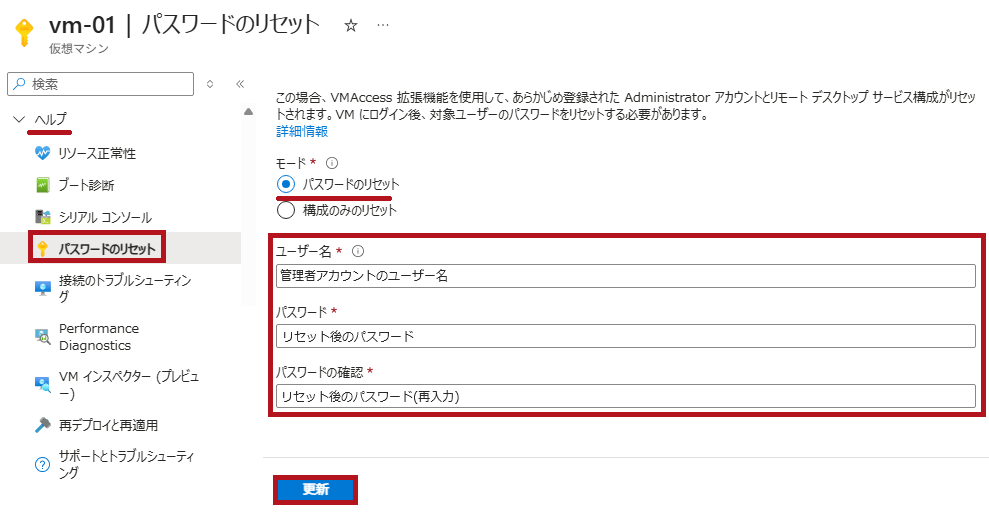 |
| 仮想マシンの拡張機能に、enablevmAccessが追加されていることが確認できます。 | 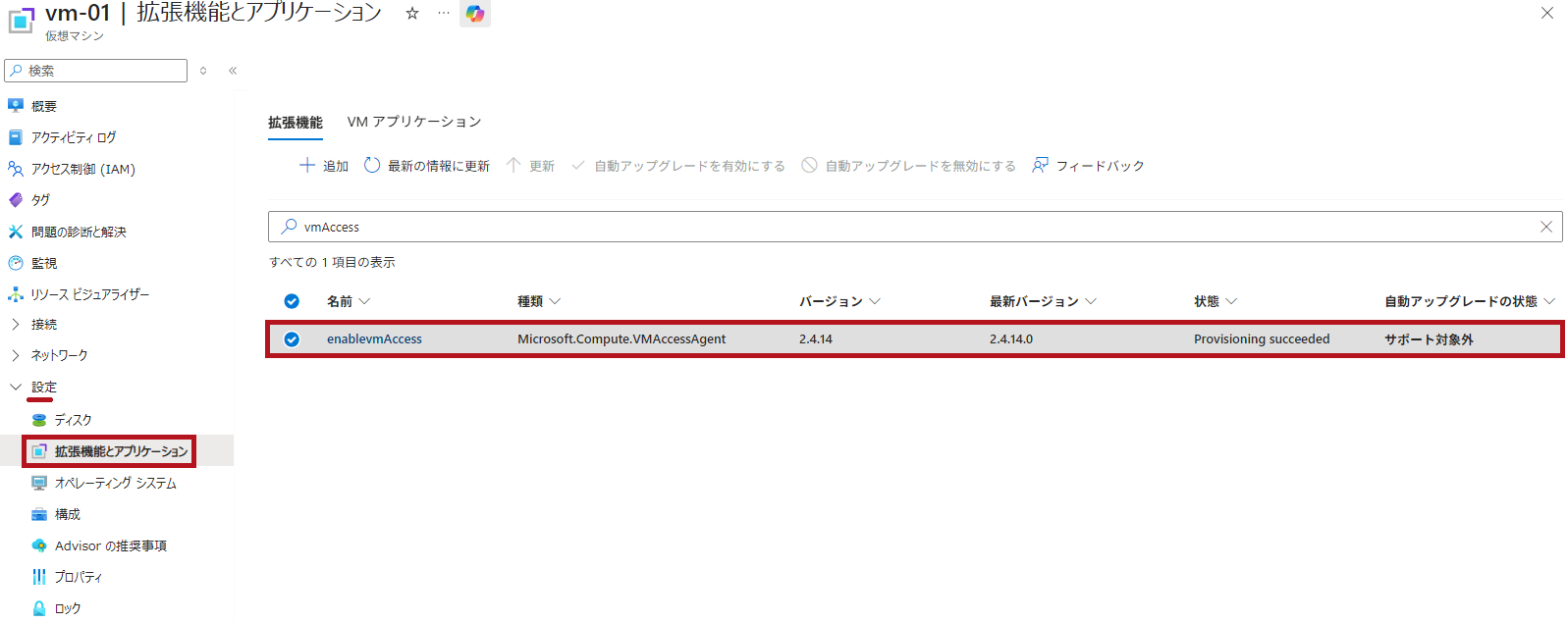 |
※画面例は、Windows OSの場合です。
※パスワードリセット画面には、初期値として仮想マシン作成時に設定した管理者アカウントのユーザー名が表示されます。
パスワードのリセットからSSH公開キーを再設定できる(SSH公開キーの追加)
Linux OSの仮想マシンの場合、認証の種類としてSSH公開キーを使用できます。
パスワードのリセットのメニューを使用して、SSH公開キーを再設定できます。
新しい鍵ペアを使用して、再度ログインできるようになります。
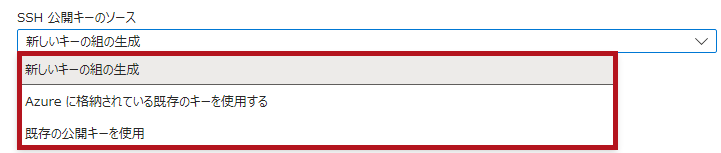
仮想マシンの作成時と同様に、3つの方法から公開キーの設定方法を選択できます。
-
- パスワードのリセットで選べる方法
- 新しいキーの組の生成
- Azure に格納されている既存のキーを使用する
- 既存の公開キーを使用
- パスワードのリセットで選べる方法
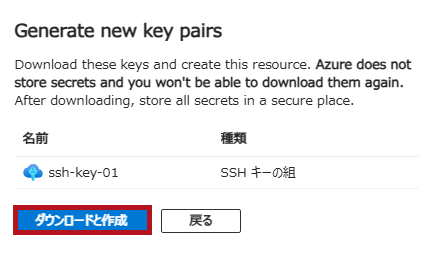
新しいキーの組の生成を選択した場合は、秘密キーをダウンロードする必要があります。
秘密キーのダウンロードはこの画面のみとなり、後からダウンロードすることはできません。
生成された公開キーは、SSHキーのリソースとしてAzureに保存されます。
| Linux OSのパスワードリセットとSSH公開キー追加手順 | |
| Windows OSの場合と同様にパスワードのリセットも利用できます。 管理者アカウントのユーザー名と新しく設定するパスワードを入力し、更新を選択します。 |
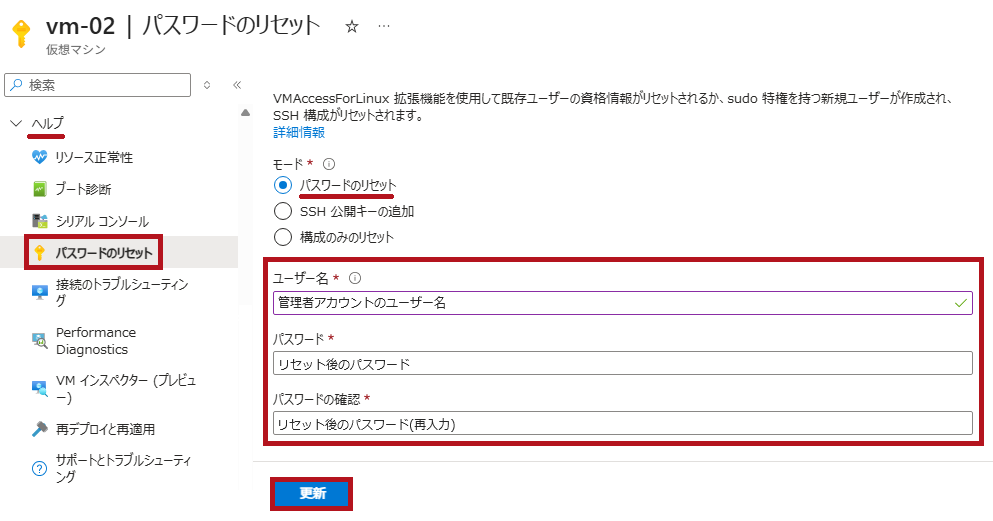 |
|
モードにSSH公開キーのリセットを選択すると、SSH公開キーを再設定できます。 新しいキーの組の生成を選択した場合は、秘密キーをダウンロードします。
|
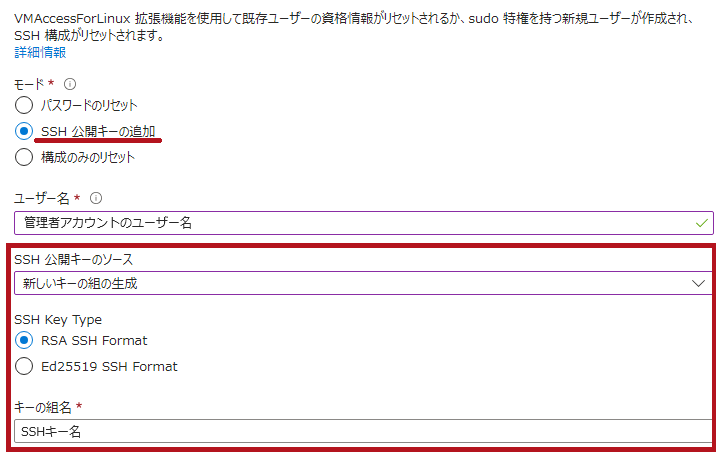 |
 |
|
| Azureに格納されている既存のキーを使用するを選択した場合は、既存のSSHキーのリソースを選択します。 | 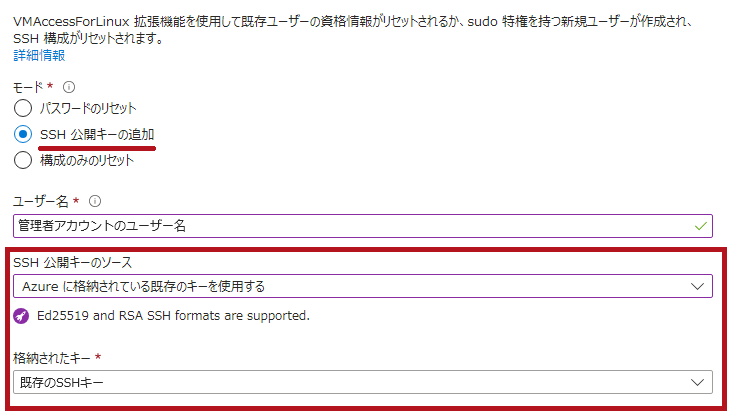 |
| 既存の公開キーを使用を選択した場合は、公開キーの内容を登録します。 | 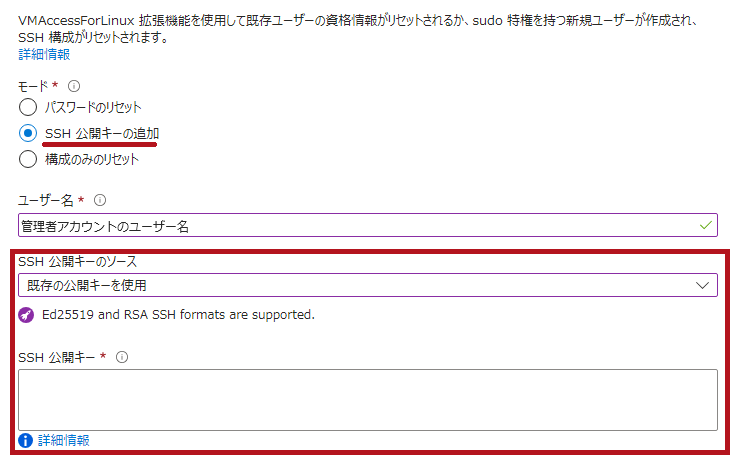 |
SSHキー認証を利用した仮想マシンの作成手順については、こちらで紹介しています。
公開キーの登録手順についてもこちらで紹介しています。
パスワードのリセットでSSH公開キーを選択した場合は上書きではなく追加
パスワードのリセットとなっていますが、SSH公開キーを選択した場合、既存の公開キーは上書きされず、新しい公開キーが追加されます。
そのため、既存の秘密キーもパスワードのリセット後も使用できます。
古い鍵を無効化する場合は、仮想マシンに接続しユーザーのauthorized_keysから該当する公開キーを手動で削除する必要があります。
| authorized_keysの設定 | |
|
—広告—
パスワードのリセット機能を使用して仮想マシンの管理者アカウントにユーザーを追加する方法
別のユーザー名を指定してパスワードのリセット機能を実行(ユーザーを新規追加)
ユーザー名を変更してパスワードをリセットした場合、新規ユーザーとしてアカウントが追加されます。
追加されたユーザーには、仮想マシンの作成時に指定した管理者アカウントと同様に、OSに応じた管理者権限が付与されます。
WindowsではAdministratorsグループ、Linuxではsudo権限を持つユーザーとして作成されます。
仮想マシンの作成時に設定した管理者アカウントのユーザーは削除されず、そのまま残ります。
ですので、1つの仮想マシンに複数の管理者アカウントを作成することができます。
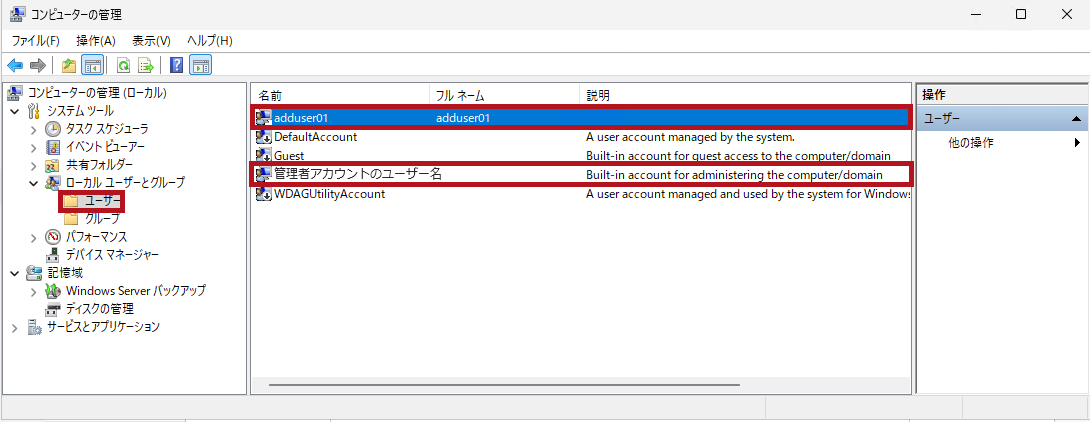
Windows OSの仮想マシンで、adduser01というユーザー名を指定してパスワードをリセットし、ユーザーの追加状況を確認します。
| ユーザー名を変えてパスワードのリセットを実行 | |
| adduser01というユーザー名でパスワードリセットを行います。 | 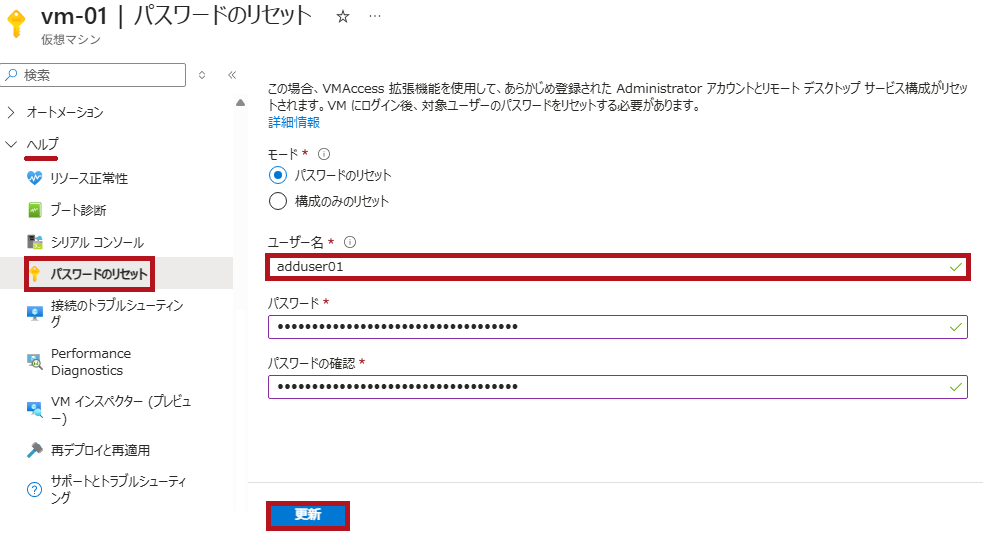 |
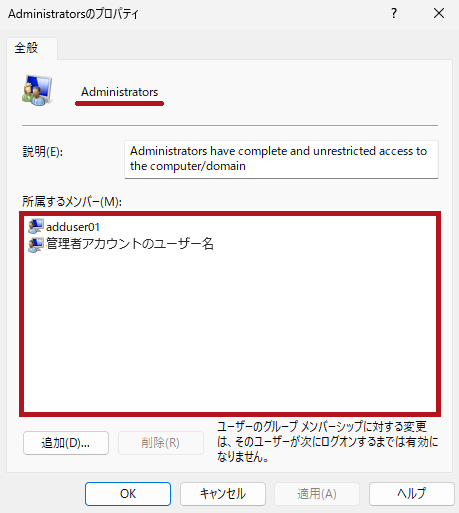
| Windowsのコンピューターの管理で、ローカルユーザーとグループを確認します。 パスワードのリセット時に指定したユーザー名(adduser01)で、ローカルユーザーに追加されていることを確認できます。 また、追加したユーザーがAdministratorsグループに所属していることも確認できます。 |
 |
 |
|
別ユーザー名を指定してSSH公開キーの追加を実行(ユーザーを新規追加)
別のユーザー名を指定し、SSH公開キーのリセットを選択してパスワードのリセット機能を実行した場合も、新しい管理者ユーザーが仮想マシンに追加されます。
Linux OSでは、追加したユーザーはsudo権限を持つユーザーとして作成されます。
今回は、user02という名前で、パスワードのリセットを実行しています。
SSH公開キーは、既存の管理者アカウントと同じものを利用しています。
| SSH公開キーの追加を選択した場合 | |
|
パスワードのリセット実行時にsudoの設定ファイルやsshdの設定ファイルが変更されることがある
Linux OSの仮想マシンでパスワードのリセットを実行し、新しいユーザー名を指定した場合、追加したユーザーはsudo権限を持つユーザーとして作成されます。
sudoの設定をしているファイルが、仮想マシンの作成時に指定したユーザーと、パスワードのリセット機能で追加したユーザーで異なる場合があります。
また、同じユーザー名でパスワードをリセットした場合も、sudo権限が別ファイルに再設定されることがあります。
同じユーザー名のsudo権限設定が、複数ファイルにされてしまうことがあるので注意が必要となります。
その他にも、パスワード認証を無効にしている仮想マシンでパスワードのリセットを実行した場合、パスワードリセットと共にパスワード認証が有効化される場合があります。
パスワード認証で接続しようとしているので、正しい動作なのですが設定が変わっていることには注意が必要です。
| パスワードのリセット実行後の設定ファイルを確認 | |
|
Linux OSの場合、新しいユーザー名を指定してパスワードをリセットすると、追加したユーザーにはsudo権限が付与されます。
Rocky Linuxの仮想マシンを例に、sudo権限の設定箇所や剥奪手順については、こちらの記事で紹介しています。
最後に
今回は、仮想マシンの管理者アカウントのユーザー名を確認する方法と、パスワードをリセットする方法について確認しました。
パスワードのリセット機能を使用して、管理者アカウントとして設定されているユーザーのパスワードをリセットしたり、認証に使用するSSH公開キーを追加することができます。
また、パスワードのリセット機能を使用して、新しい管理者ユーザーを追加できることもできます。
パスワードのリセットに伴い、sudoやsshdなどの設定が変更される場合があることも分かりました。
引き続き、いろいろ試してみたいと思います。
仮想マシンにシリアルコンソール接続する事ができます。
接続手順については、こちらで紹介しています。
Azure Compute Galleryを使った仮想マシン作成手順については、こちらで紹介しています。