Zabbixユーザーの作成と権限付与方法(ユーザーグループ、ユーザー、ホストへのアクセス権付与)
Zabbixユーザーを新規に作成して追加、権限付与する場合の設定手順です。
Zabbixユーザーおよびユーザーグループの概要、設定項目についても確認しています。
また、ユーザーやユーザーグループで付与する権限の違いや、権限付与内容によって操作可能な機能がどのように変わるのかについても紹介しています。
※Zabbix 7.0 LTS(7.0.29)の環境にて確認しています。
Zabbixユーザー、ユーザーグループの概要
ユーザーの概要と設定項目
ユーザーは、Zabbixにログインするためのアカウントです。
割り当てられたユーザーの役割により、操作可能な機能が異なります。
障害通知の送信先としても利用します。
ユーザーの設定は3つのタブから構成されます。
-
- ユーザー(必須) : ユーザー名や表示言語などの基本設定
- メディア(任意) : 障害通知などの送信先となるユーザーメディアなどを設定
- 権限(必須) : WebインターフェースやAPIなどへのアクセス権限の設定ユーザーの役割を割り当て
権限は、事前に作成したユーザーの役割を割り当てます。
各Webインターフェース、機能、APIへのアクセス権限は、ユーザーの役割で設定します。
どのホストやテンプレートが参照可能か?などは、ユーザーグループで設定します。
なお、ユーザーグループのに所属しないユーザーを作成することも可能です。
ユーザータブで設定する項目です。
なお必須かどうかは、Zabbix画面上の表記に合わせています。
| 項目 | 必須 | 概要 |
| ユーザー名 | 〇 | Zabbixへのログイン時に使用するユーザー名 |
| 名 | × | ユーザーの名前 通知先情報などに使用することができます |
| 姓 | × | ユーザーの名字 通知先情報などに使用することができます |
| × | 所属するユーザーグループ | |
| パスワード | 〇 | ログイン時のパスワード ただし、認証方法により異なる場合があります |
| 言語 | × | ZabbixのWebインターフェースで表示する言語 |
| タイムゾーン | × | ZabbixのWebインターフェースで使用するタイムゾーン |
| テーマ | × | ZabbixのWebインターフェースの表示テーマ |
| 自動ログイン | × | 自動ログインの有効無効 有効期間は1か月となっています デフォルトでは無効となっています |
| 自動ログアウト | × | 自動ログアウトの有効無効や期間 デフォルトでは無効となっています |
| リフレッシュ | 〇 | 自動リフレッシュの更新間隔 デフォルトでは30sとなっています 0とすると更新を無効化できます |
| ページあたりの表示行数 | 〇 | 一覧画面表示時の表示行数 デフォルトでは50となっています |
| ログイン後のURL | × | ログイン後に表示するURL |
メディアタブで設定する項目です。
メディア自体の設定は必須ではありません。
| 項目 | 必須 | 概要 |
| タイプ | 〇 | 使用するメディアタイプ |
| 送信先 | 〇 | 通知の送信先 設定内容はメディアタイプに応じて異なります |
| 有効な時間帯 | 〇 | 通知を送信する曜日・時間帯 |
| 指定した深刻度のときに使用 | × | 通知を送信する障害の深刻度 |
| 有効 | × | メディアの有効無効 |
ロールタブで設定する項目です。
| 項目 | 必須 | 概要 |
| ユーザーの役割 | 〇 | ユーザーに割り当てるユーザーロール |
ユーザーグループの概要と設定項目
複数のユーザーをまとめてグループとして管理する機能です。
ホストやテンプレートへのアクセス権限や、認証方式などを設定します。
ユーザーグループの設定は4つのタブから構成されます。
-
- ユーザーグループ(必須) : ユーザー名や表示言語などの基本設定
- テンプレートへの権限(任意) : 設定や参照可能なテンプレートグループを割り当て
- ホストへの権限(任意) : 設定や参照可能なホストグループを割り当て
- 障害タグフィルター(任意) : 表示可能な障害をタグで絞り込み
ユーザーの権限は、所属するユーザーグループの権限を継承します。
したがって、どのホストの情報が参照可能かなどの設定はユーザーグループで設定します。
ユーザーグループタブで設定する項目です。
なお必須かどうかは、Zabbix画面上の表記に合わせています。
| 項目 | 必須 | 概要 |
| グループ名 | 〇 | ユーザーグループ名 |
| ユーザー | × | ユーザーグループに所属するユーザー |
| Webインターフェースへのアクセス | × | ユーザーグループに所属するユーザーがログインするときの認証方式 |
| LDAPサーバー | × | LDAP認証に使用するLDAPサーバー |
| 多要素認証 | × | ユーザー認証に使用する多要素認証(MFA)の方式 |
| 有効 | × | ユーザーグループおよび所属ユーザーの有効無効 |
| デバッグモード | × | デバッグモードの有効無効 |
テンプレートへの権限タブで設定する項目です。
テンプレートへの権限自体の設定は必須ではありません。
| 項目 | 必須 | 概要 |
| テンプレートグループ | 〇 | 権限を設定するテンプレートグループ |
| 権限 | × | 選択したテンプレートグループに対するアクセス権限 表示/設定、表示のみ、拒否から選択 |
ホストへの権限のタブで設定する項目です。
ホストへの権限自体の設定は必須ではありません。
| 項目 | 必須 | 概要 |
| ホストグループ | 〇 | 権限を設定するホストグループ |
| 権限 | × | 選択したホストグループに対するアクセス権限 表示/設定、表示のみ、拒否から選択します |
障害タグフィルターのタブで設定する項目です。
障害タグフィルター自体の設定は必須ではありません。
| 項目 | 必須 | 概要 |
| ホストグループ | 〇 | 障害タグフィルターを適用するホストグループを選択します。テンプレートグループには障害タグフィルターを設定できません。 |
| フィルター | × | 選択したホストグループ内の障害を、タグによる制限なしで表示できるようにします。 すべてのタグ、タグリストから選択 |
ユーザーで割り当てる権限とユーザーグループで割り当てる権限の違い
ユーザーに割り当てる権限と、ユーザーグループに割り当てる権限の違いです。
ユーザーが操作できる内容は、ユーザーグループに割り当てられた権限とユーザーに割り当てられた権限の組み合わせで決まります。
| 項目 | 割り当てる権限 |
| ユーザーグループ | 操作可能なホストグループ(ホスト)やテンプレートグループ(テンプレート)を割り当て ユーザーグループの設定でホストグループやテンプレートグループを割り当て 参照のみ、設定可能、拒否といった選択肢がある |
| ユーザー | 操作可能なWebインターフェースや機能を割り当て 事前に定義したユーザーの役割を割り当てる 操作可能な内容はユーザーの役割にて定義する |
—広告—
ユーザーグループやユーザーの作成手順
今回作成したユーザーグループとユーザの設定値
今回作成したユーザーグループおよびユーザーの設定値です。
ユーザーグループを新規に作成したのちに、ユーザーを新規作成、作成したユーザーグループに所属させています。
ユーザーの役割には、デフォルトで用意されているUser roleを割り当てています。
また、ホストグループには、事前に作成したWindows serversを割り当てています。
操作手順を確認するために、最低限の設定内容としています。
ユーザーグループの設定内容です。
| 項目 | 設定内容 |
| ユーザーグループ名 | user_group_01 |
| ユーザー | user01 |
| ホストへの権限 | Windows servers (表示/設定) |
ユーザーの設定内容です。
| 項目 | 設定内容 |
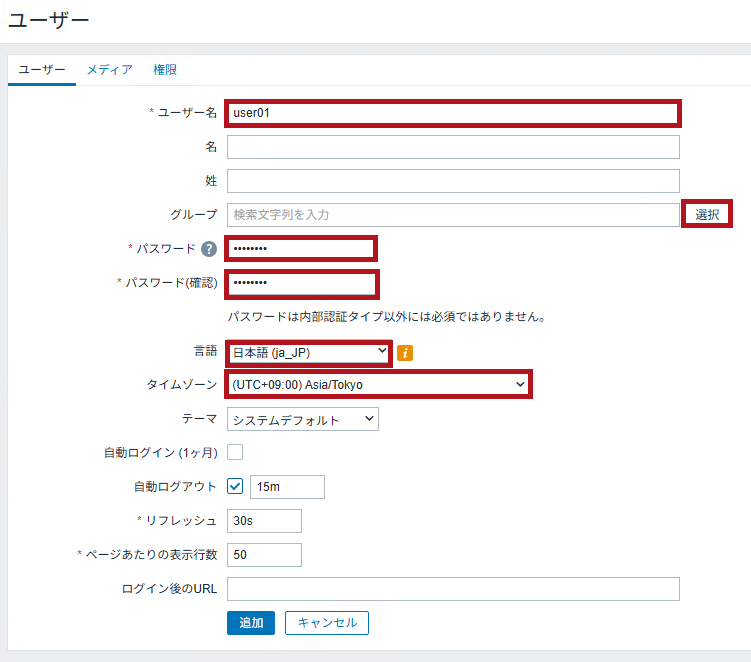
| ユーザー名 | user01 |
| 言語 | 日本語(ja_JP) |
| タイムゾーン | (UTC+9:00)Asia/Tokyo |
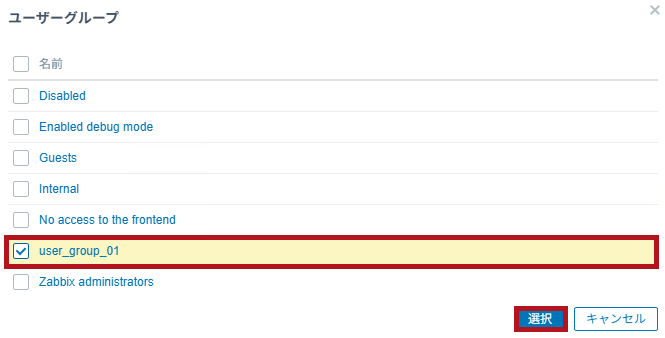
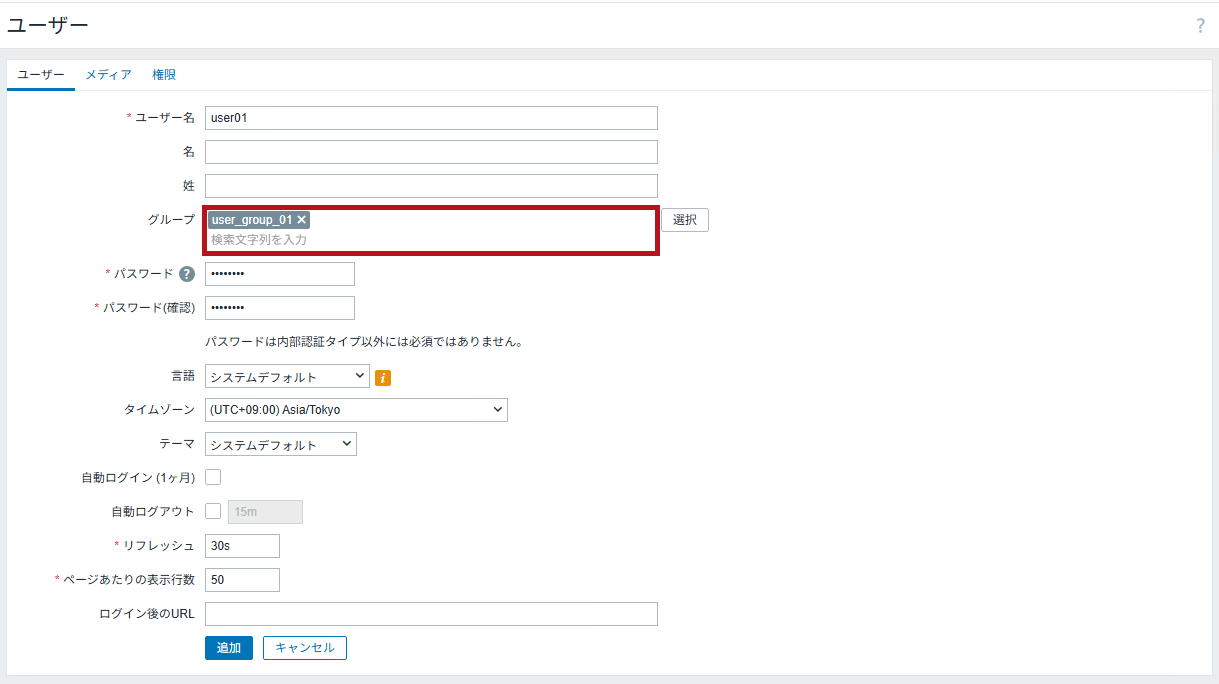
| ユーザーグループ | user_group_01 |
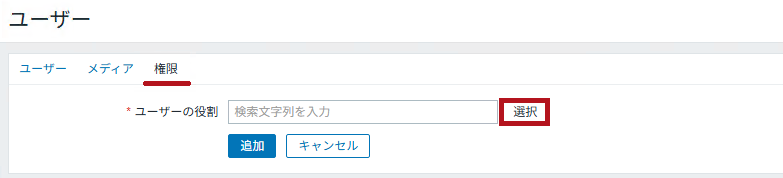
| ユーザーの役割 | User role |
ユーザーグループの作成手順
ユーザーグループを新規に作成します。
権限付与の有無による違いを確認するため、今回はホストへの権限設定はせずに進めています。
| ユーザーグループの作成手順 | |
| ユーザーにあるユーザーグループを選択します。 ユーザーグループの作成を選択します。 |
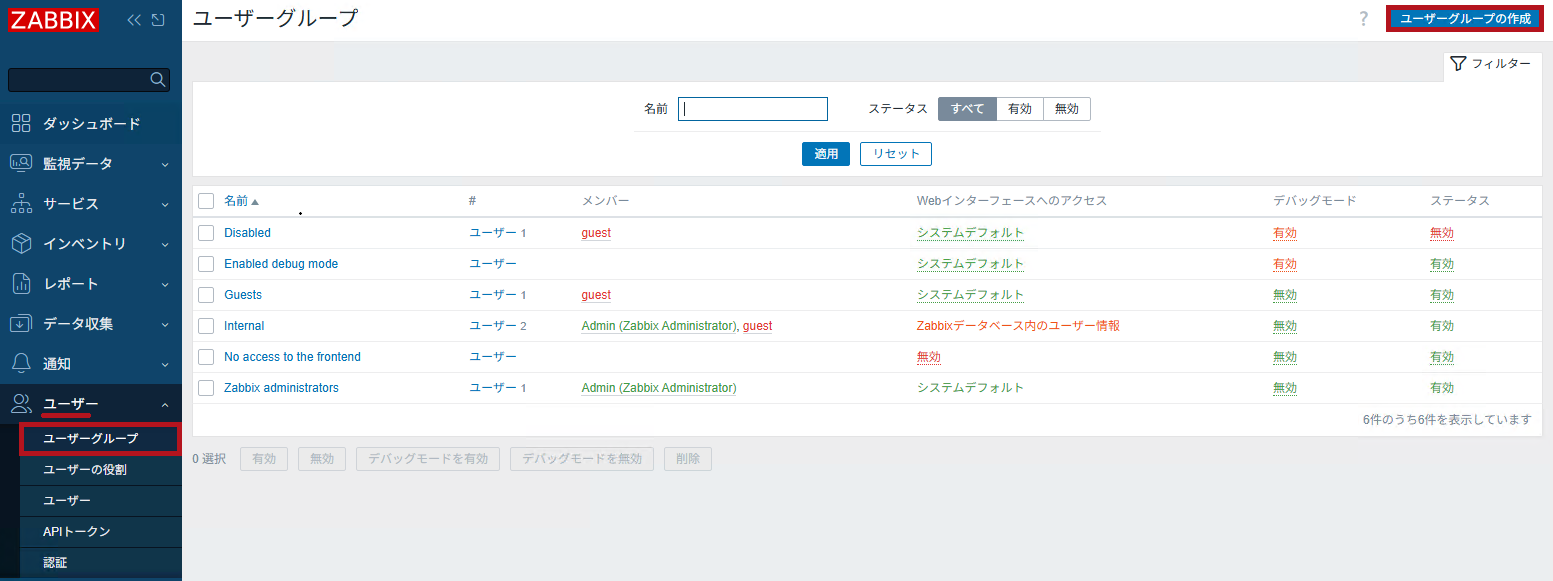 |
| ユーザーグループの作成画面が表示されます。 グループ名を設定します。 |
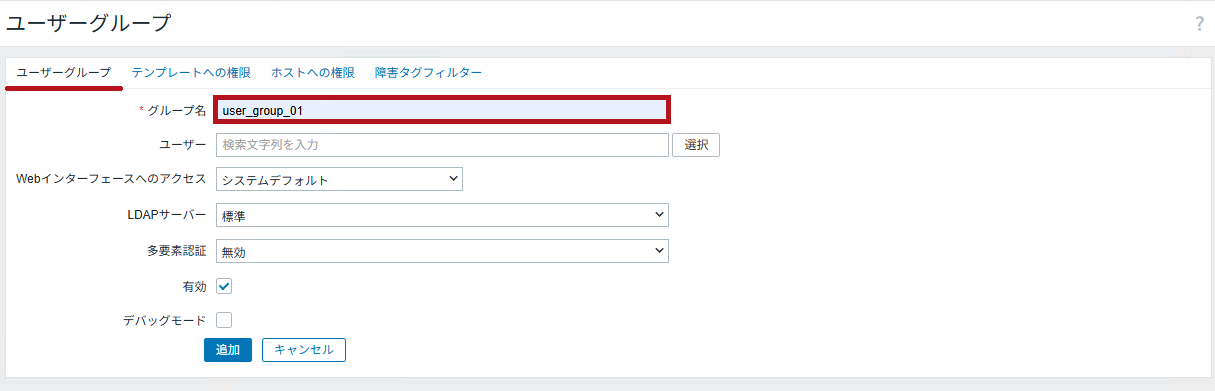 |
| 作成したユーザーグループが表示されています。 | 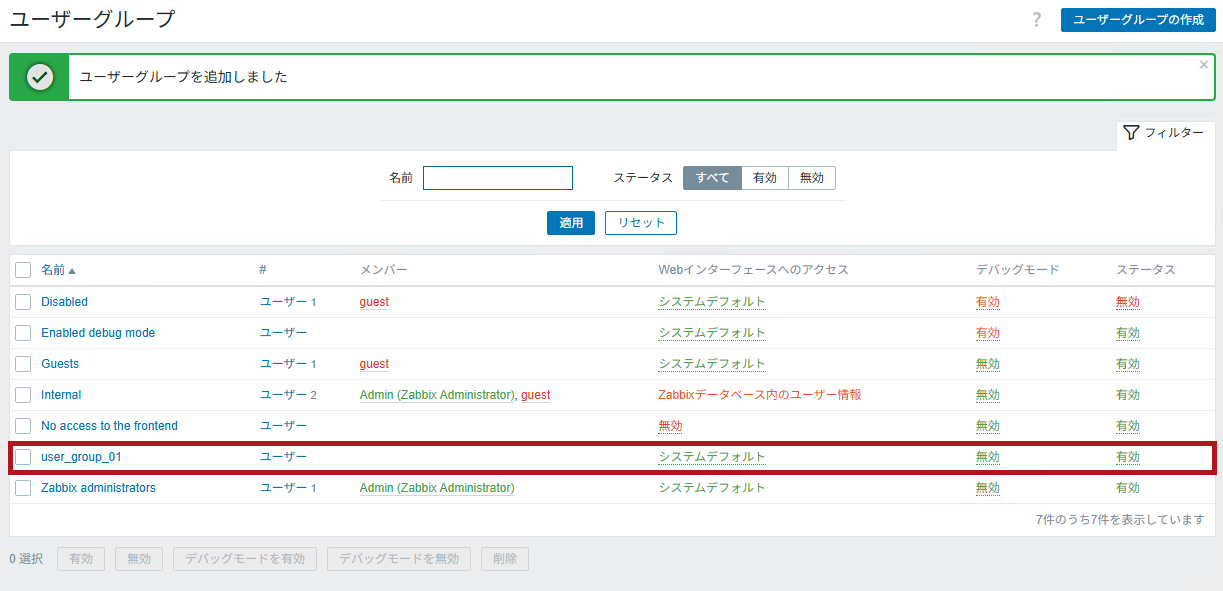 |
ホストグループやホストの追加手順については、こちらで紹介しています。

 https://www.tama-negi.com/2025/07/27/zabbix-host-registratio...
ユーザーの作成手順
ユーザーを新規に作成します。
ユーザーは、先ほど作成したユーザーグループにユーザーを所属させます。
| ユーザーの作成手順 | |
| ユーザーを選択します。 ユーザーの作成を選択します。 |
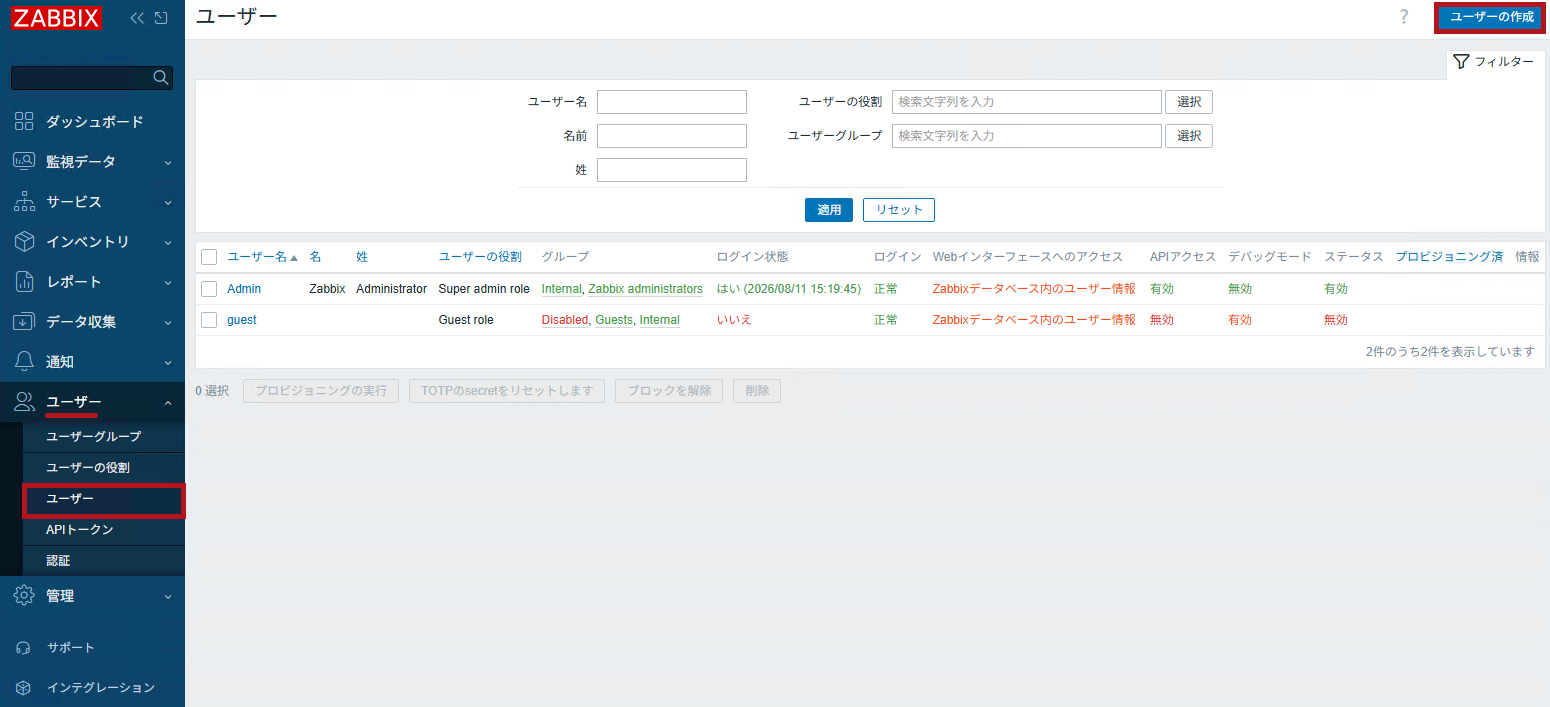 |
| ユーザーの作成画面が表示されます。 ユーザー名、言語、タイムゾーンなどを設定します。 ユーザーグループを選択します。 |
 |
 |
|
 |
|
| 権限のタブを選択します。 ユーザーの役割を選択します。 追加を選択します。 ※選択するユーザーの役割により操作可能な内容が異なります。 |
 |
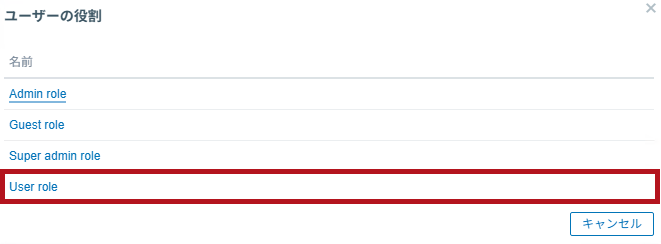 |
|
【Guest roleの場合】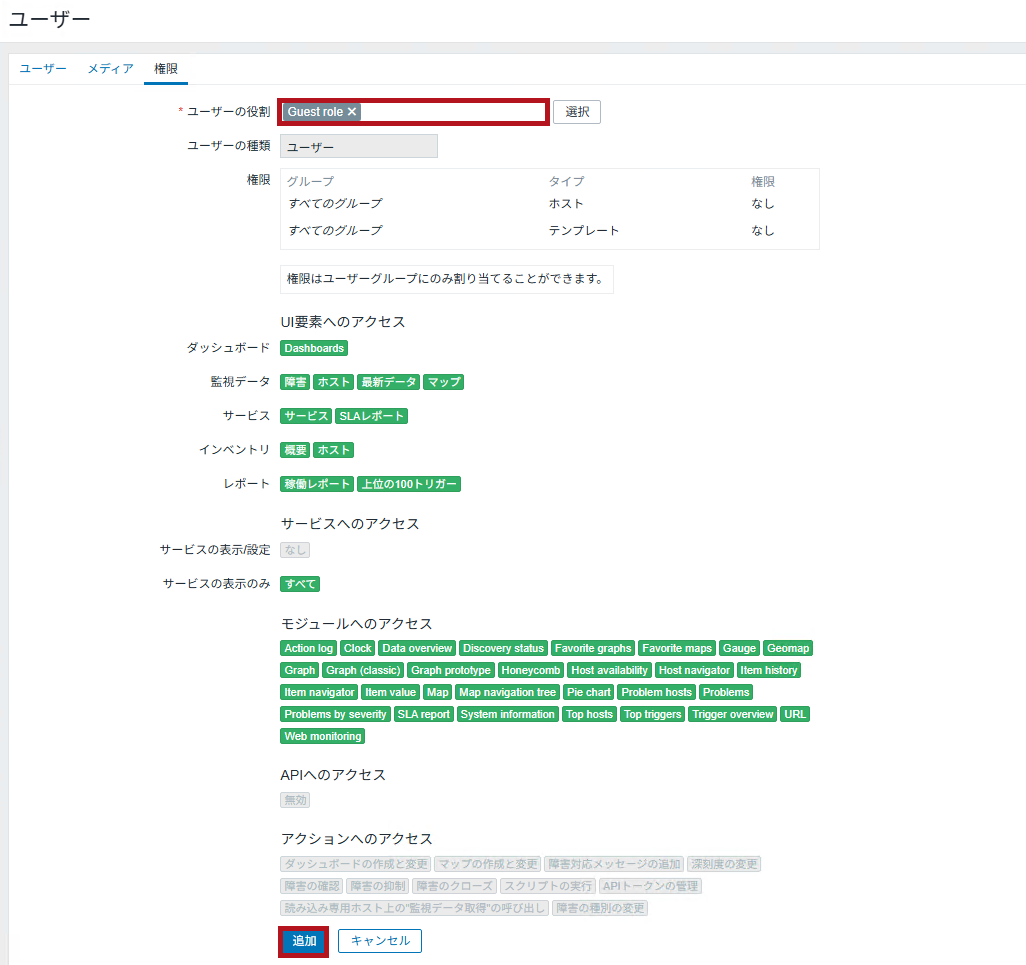 |
|
【User roleの場合】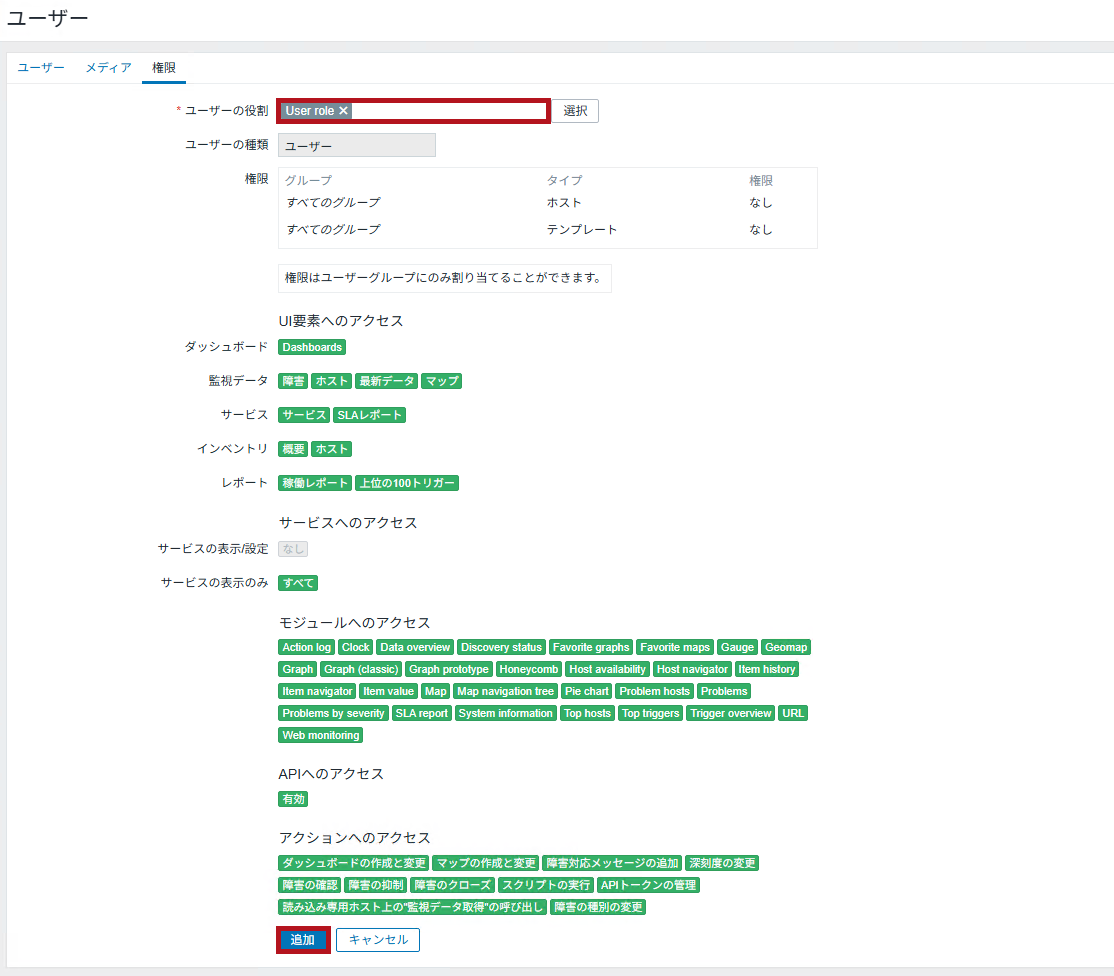 |
|
| 追加したユーザーが表示されています。 またステータスも有効となっています。 |
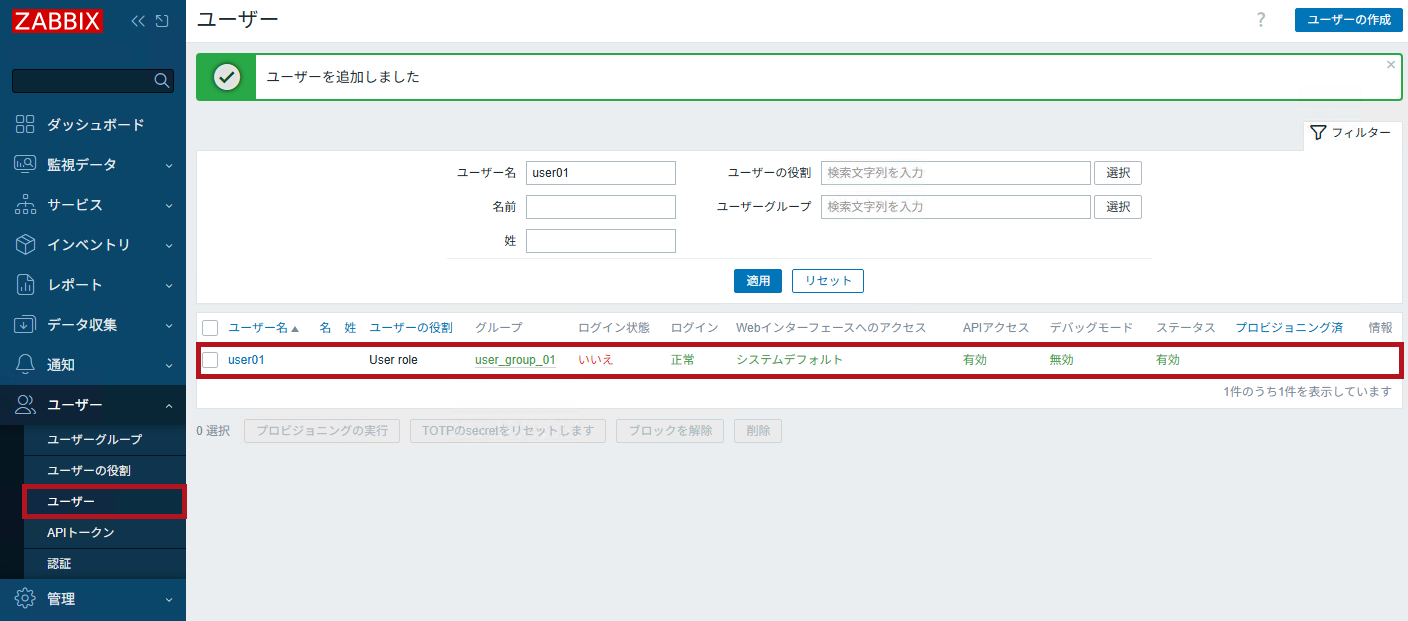 |
作成したユーザーでログインして表示される内容を確認
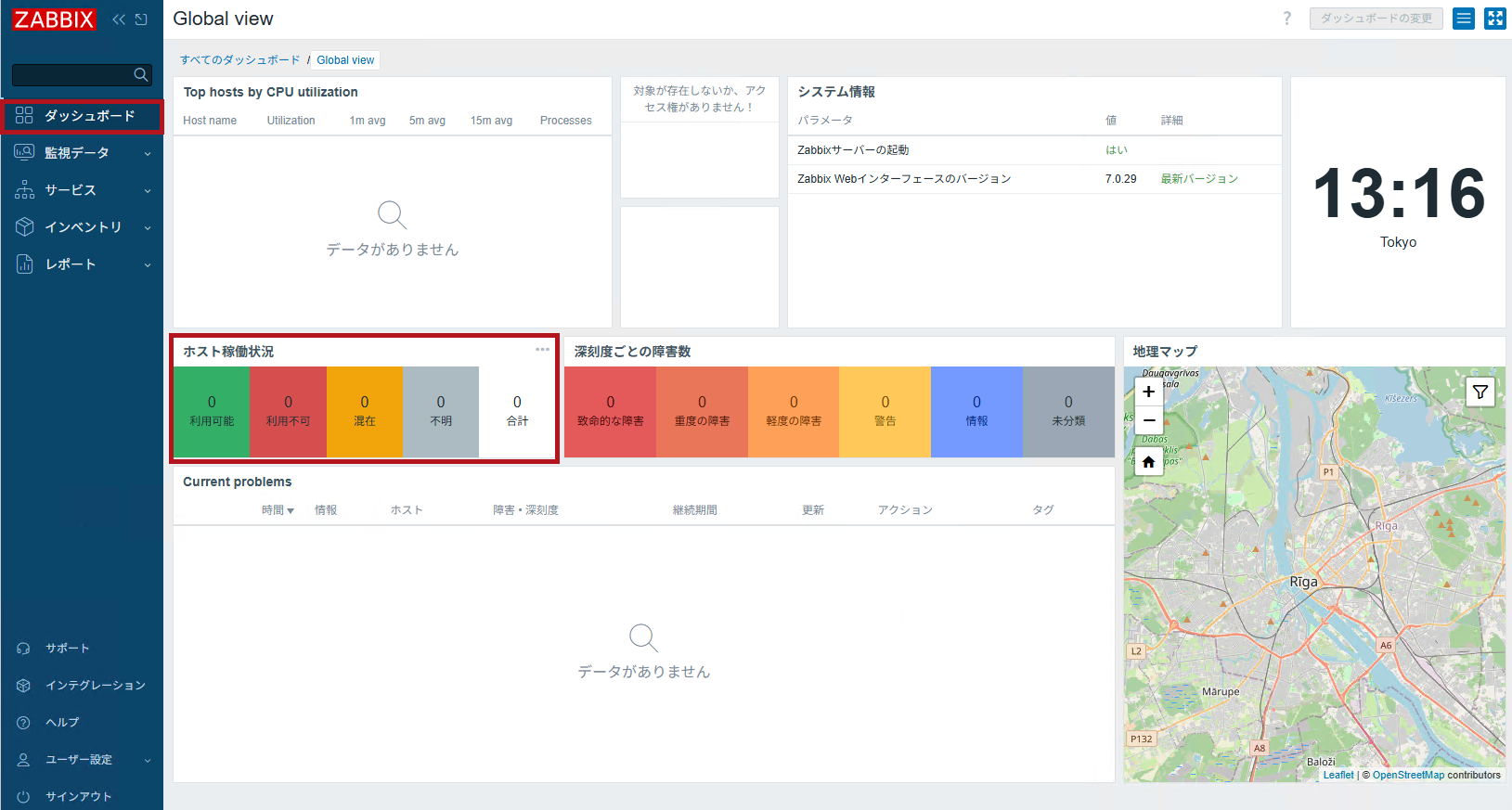
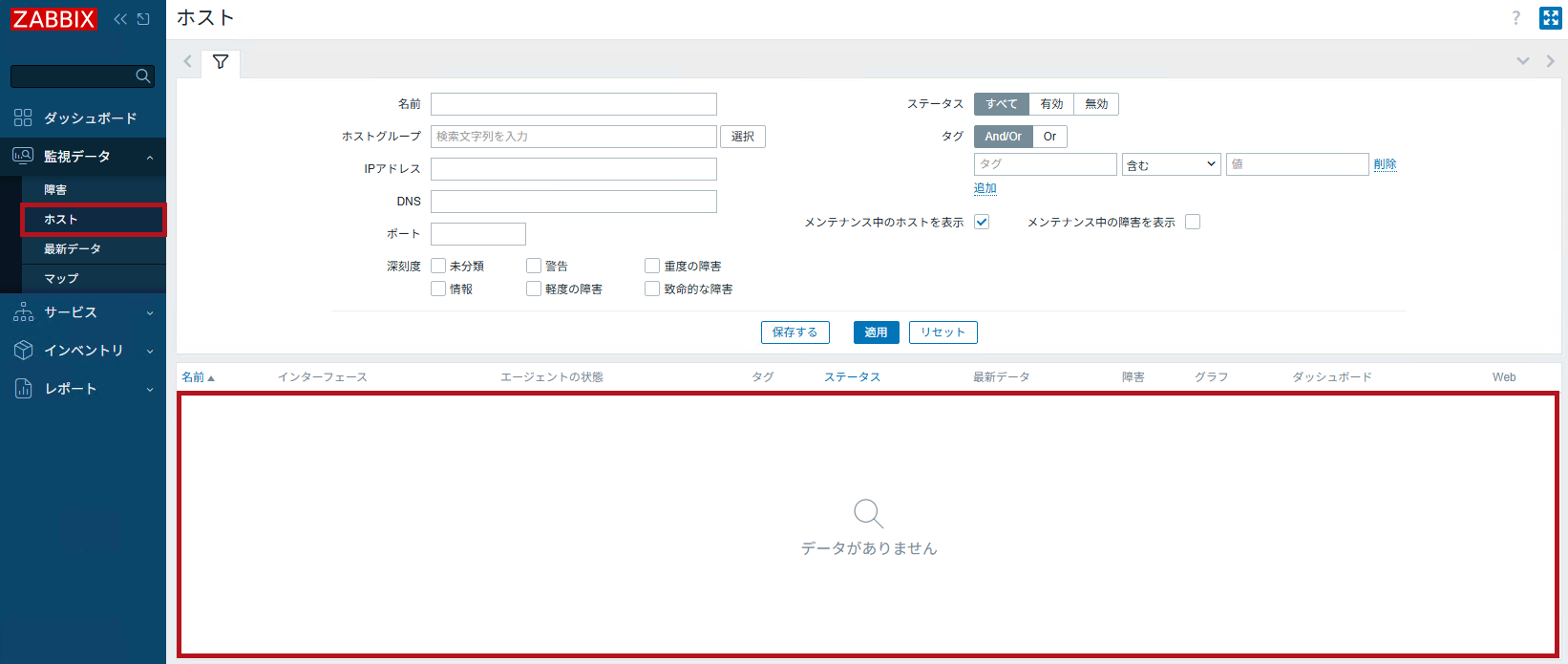
作成したユーザーでログインして、Zabbix上で表示される内容を確認します。
この時点では、ユーザーグループにホストグループへの権限を割り当てていないため、監視対象のホストなどは表示されません。
| ログイン後に表示される画面 | |
| ログイン直後は、ダッシュボード画面が表示されます。 権限が割り当てられていないため、ホストが何も表示されません。 |
 |
 |
|
ユーザーグループにホストグループへの権限を割り当て
ユーザーグループにホストグループへの権限を割り当てます。
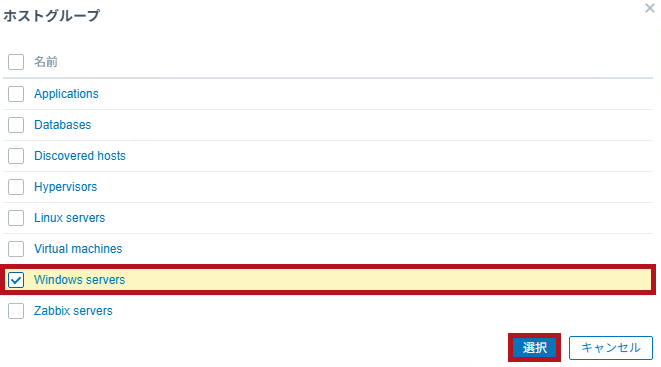
今回は、Windows Serversホストグループに対して表示/設定権限を割り当てます。
| ユーザーグループにホストグループへの権限を割り当て | |
| 権限を割り当てるユーザーグループを選択します。 | 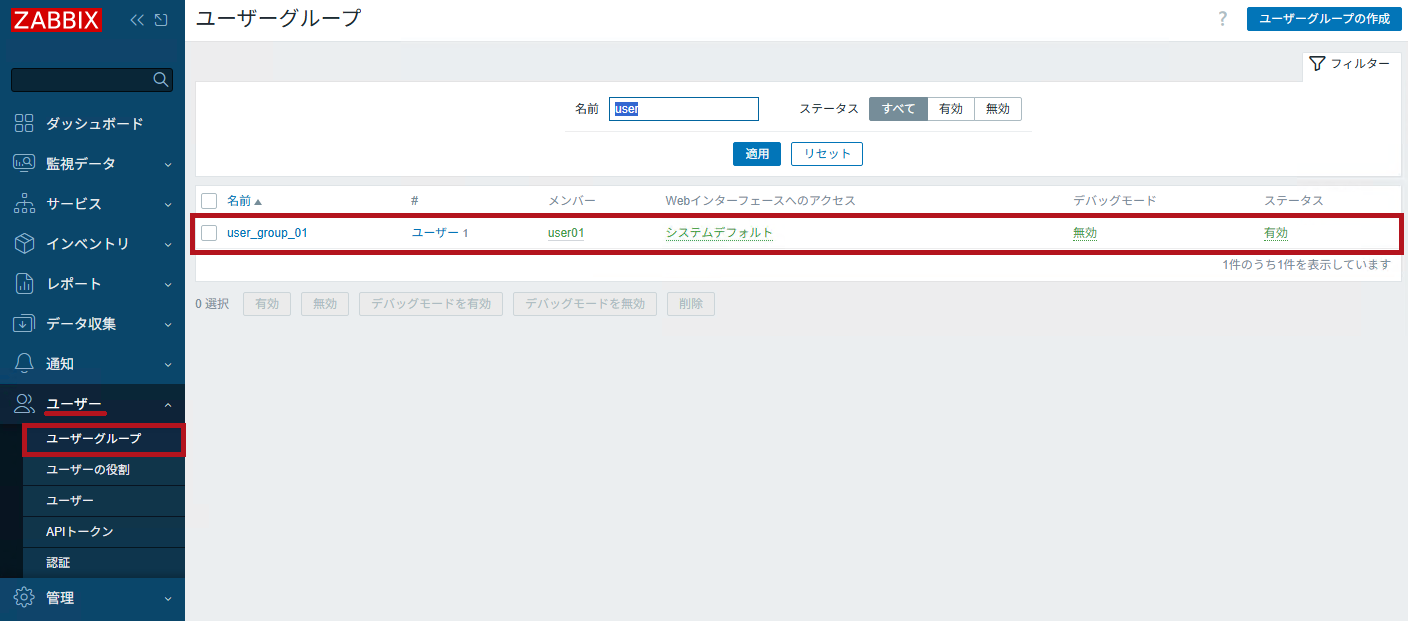 |
| ユーザーグループの設定画面が表示されます。 ホストへの権限タブを選択します。 権限を割り当てるホストグループを選択します。 割り当てる権限を選択します。 更新します。 |
 |
 |
|
 |
|
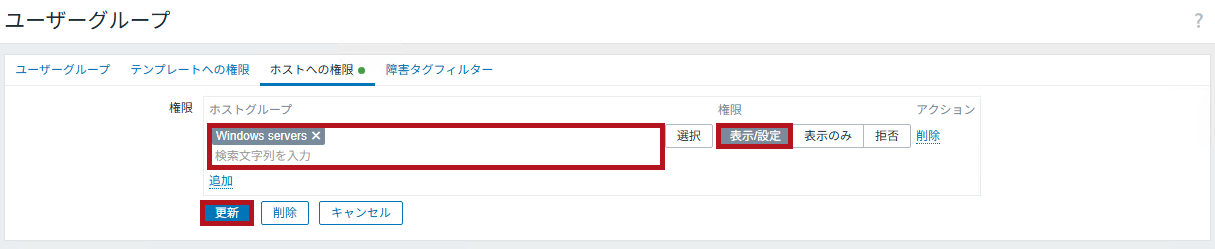 |
|
ユーザーグループにホストグループへの権限割り当てると対象のホストが表示される
ユーザーグループにホストグループへの権限を割り当てた後に、再度表示内容を確認します。
ホストグループに所属するホストが表示されていることを確認できます。
| ホストグループへの権限がある場合の表示内容 | |
| ホストの稼働状況や、ホストが表示されていることを確認できます。 | 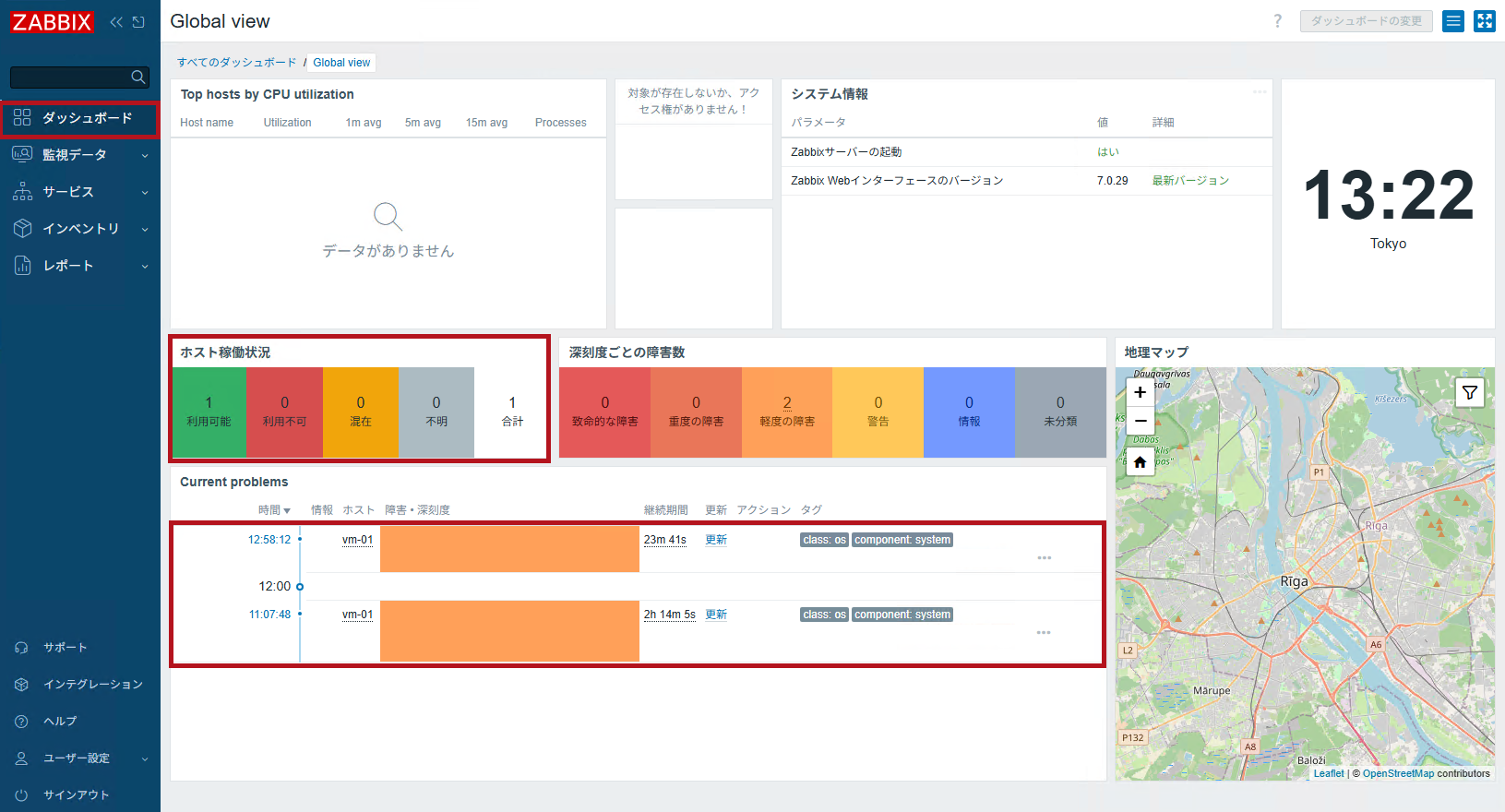 |
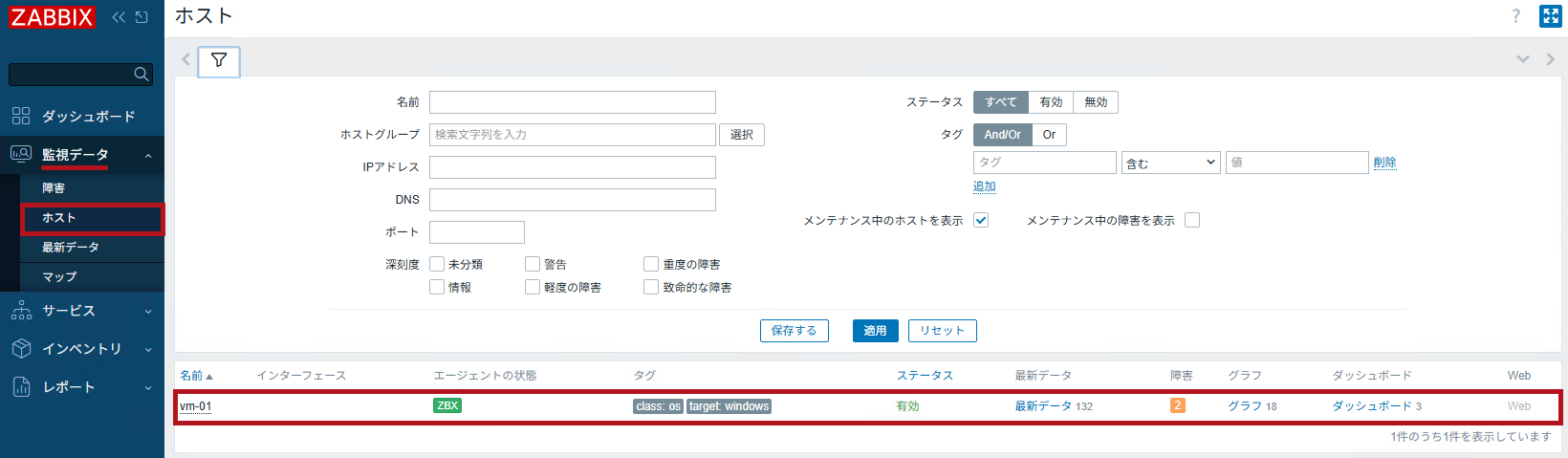 |
|
ユーザーに割り当てられているホストグループへのアクセス権限をユーザーの設定で確認
ユーザーがアクセスできるホストグループやテンプレートグループは、ユーザー設定の権限タブで確認することができます。
| ユーザーに割り当てられているホストグループやテンプレートグループへの権限 | |
| ユーザー設定で権限タブを表示します。 権限の項目で、アクセス権が割り当てられているホストグループやテンプレートグループの情報を確認できます。 |
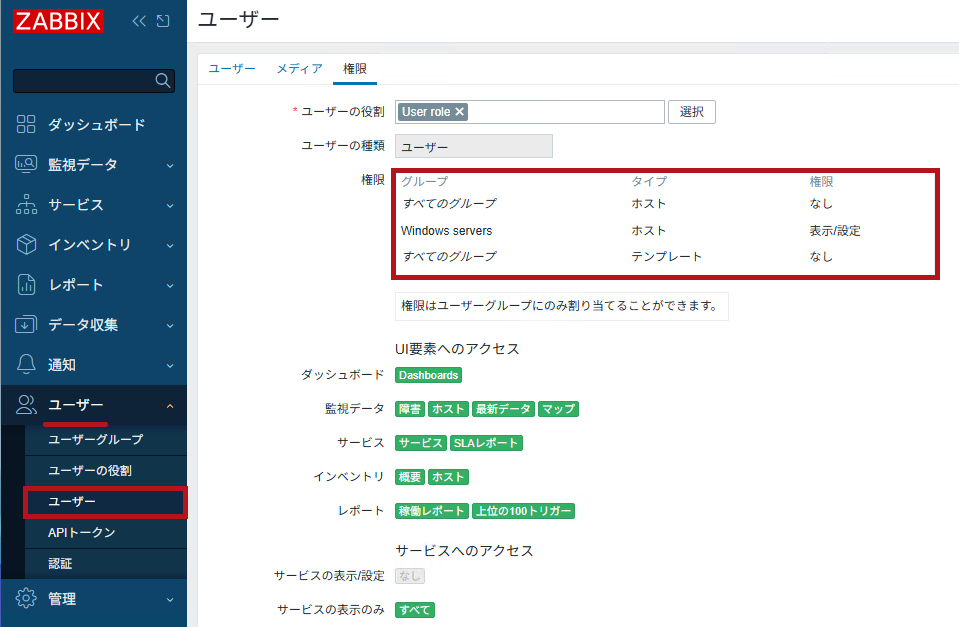 |
割り当てられたユーザーの役割により表示されるメニュー項目が変わる
ユーザーに割り当てられた役割によって、表示されるメニューは異なります。
権限が強いユーザーの役割ほど、表示されるメニューや実行できる操作が増えます。
特にGuest roleおよびUser roleではデータ収集メニューへのアクセス権限がないため、アイテムやトリガーの作成などホストの監視設定はできません。
| ユーザーの役割ごとに異なるメニュー表示 | |
| 割り当てたユーザーの役割により表示されるメニュー内容が異なります。 | 【Guest roleやUser roleの場合】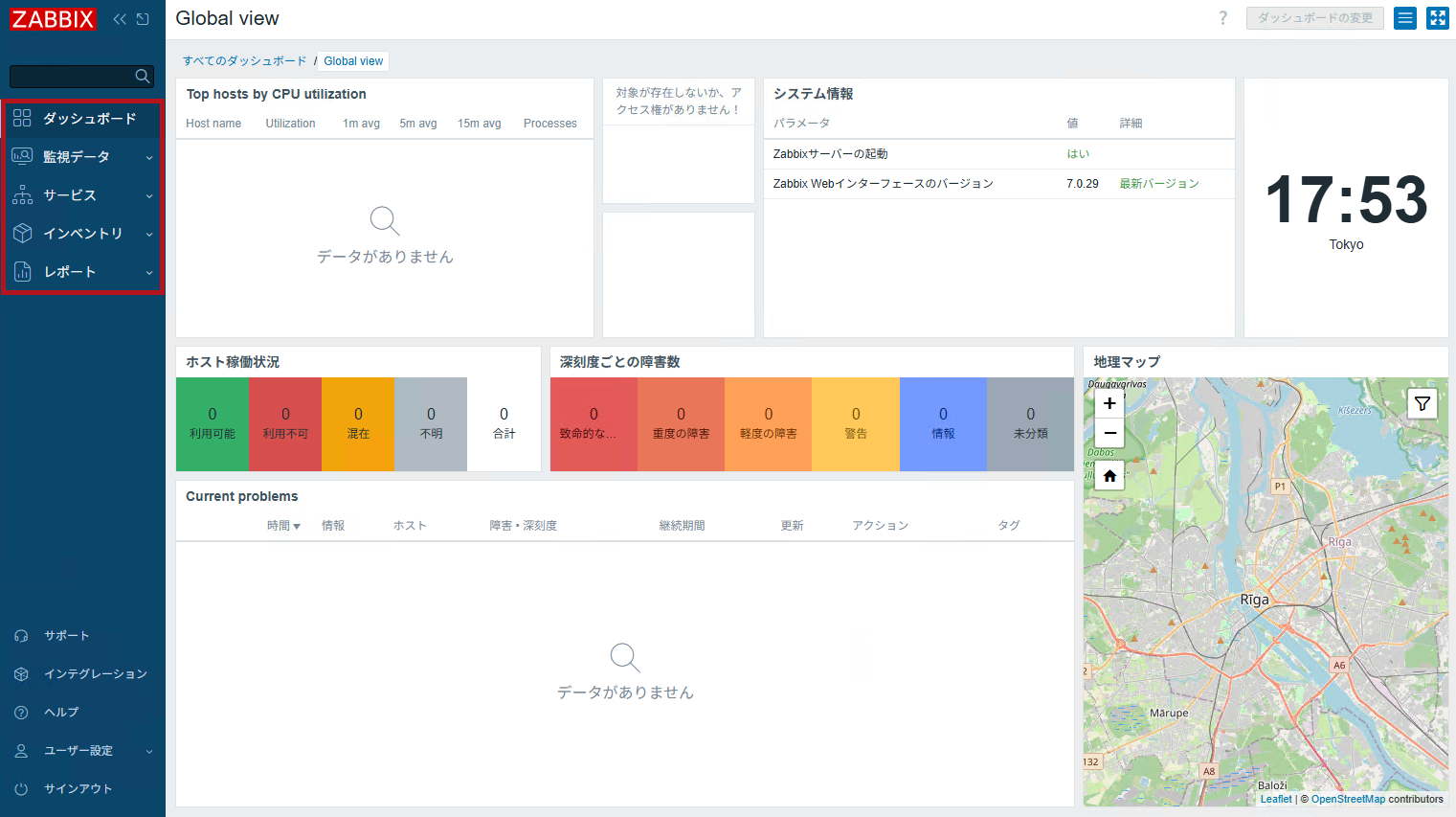 |
【Admin roleの場合】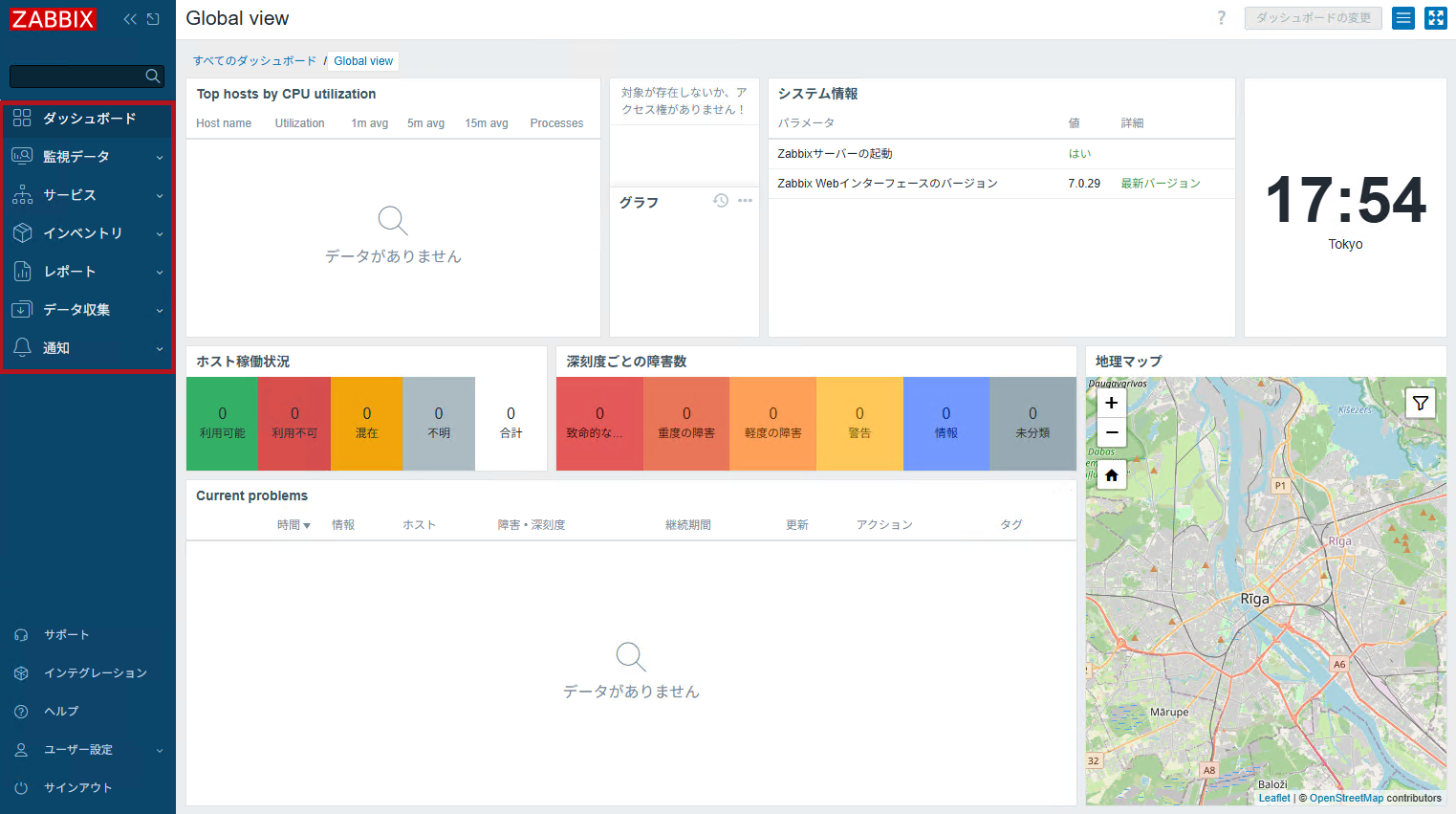 |
|
【Super admin roleの場合】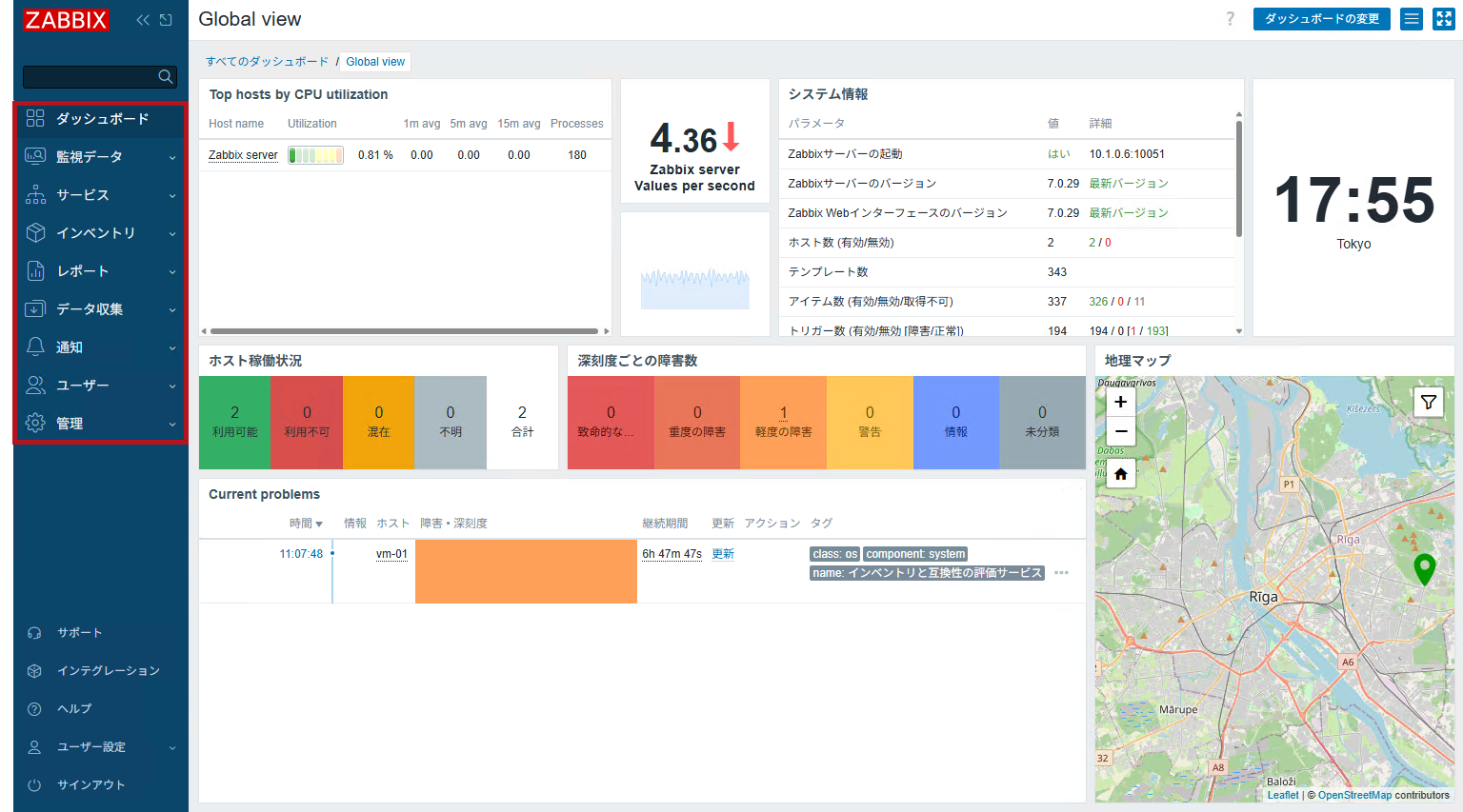 |
|
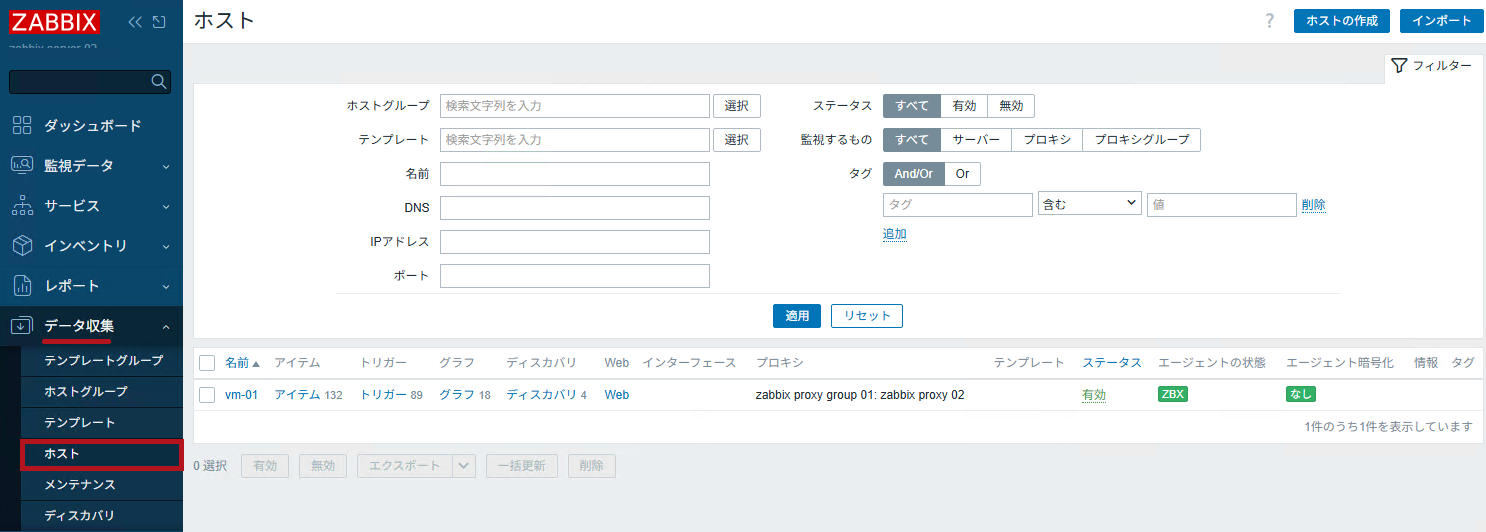
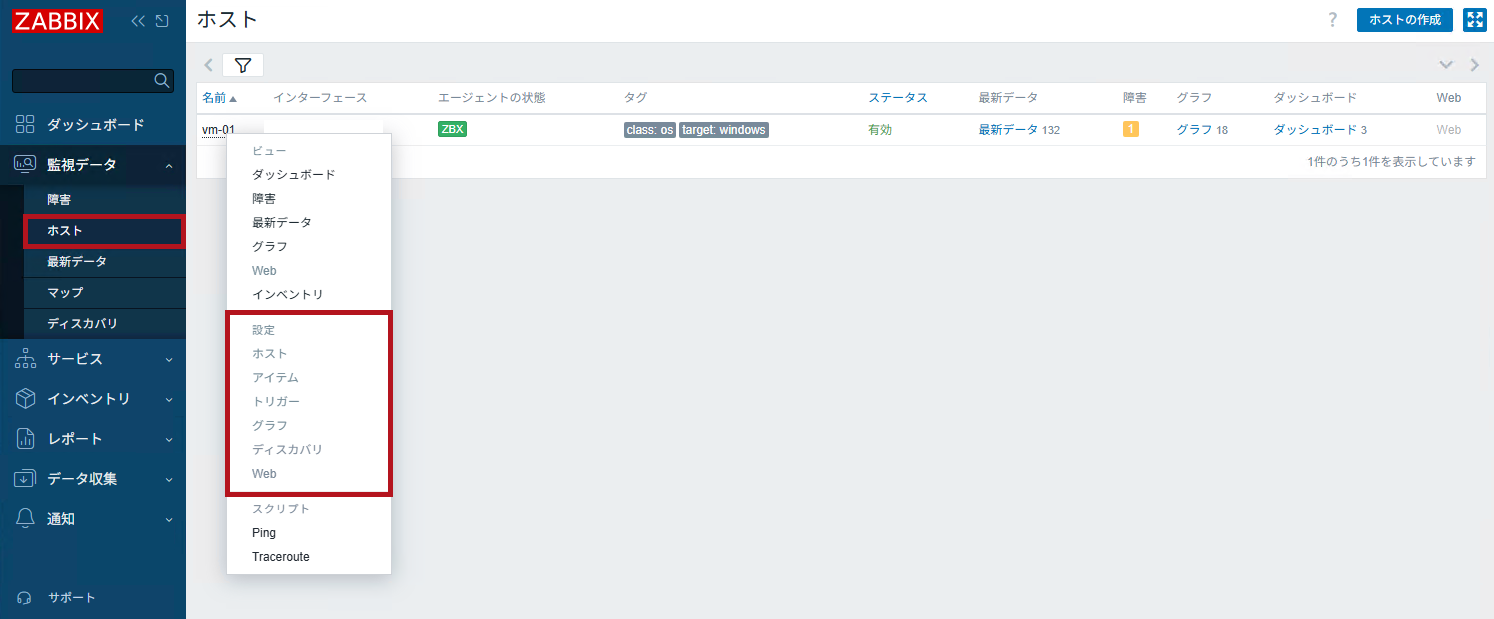
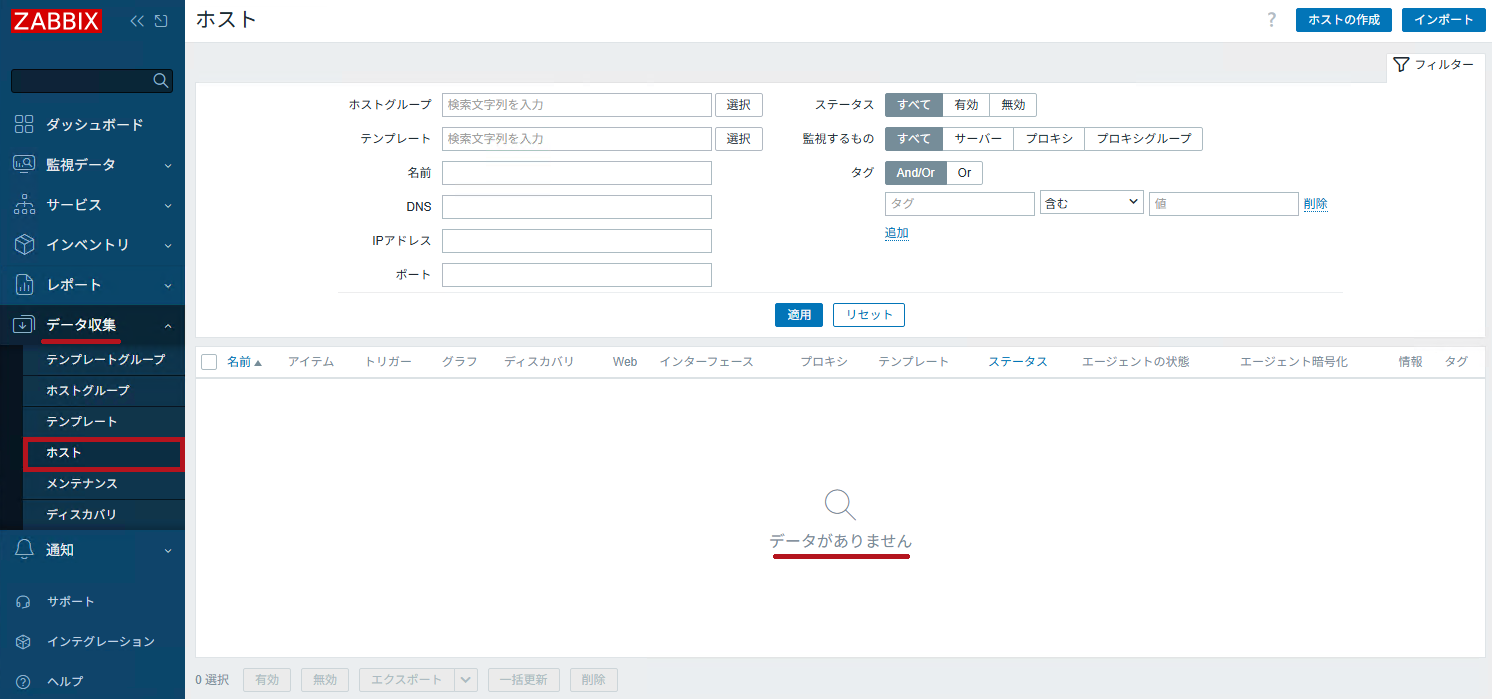
ホストへの権限で表示を割り当てた場合と表示/設定を割り当てた場合の違い
ユーザーグループにホストグループへのアクセス権を割り当てる場合、表示/設定と表示の2種類から選択できます。
割り当てる権限の種類によっても、表示される内容や実行できる操作が異なります。
表示を割り当てた場合、ホストに対するアイテムやトリガーの作成など、監視設定の変更はできません。
割り当てる権限には拒否もありますが、こちらは明示的にホストグループへのアクセスを許可しない場合に使用します。
なお、デフォルトで用意されているGuest roleおよびUser roleの場合は、ユーザーの役割自体にホストに対する設定権限がありません。
そのため、表示/設定と表示のいずれを割り当てても、監視設定を表示や変更することができません。
| 表示を割り当てた場合と表示/設定を割り当てた場合の違い | |
| 表示/設定を割り当てた場合です。 ホストメニューの設定が有効となっています。 データ収集のホスト設定にも対象のホストが表示されています。 |
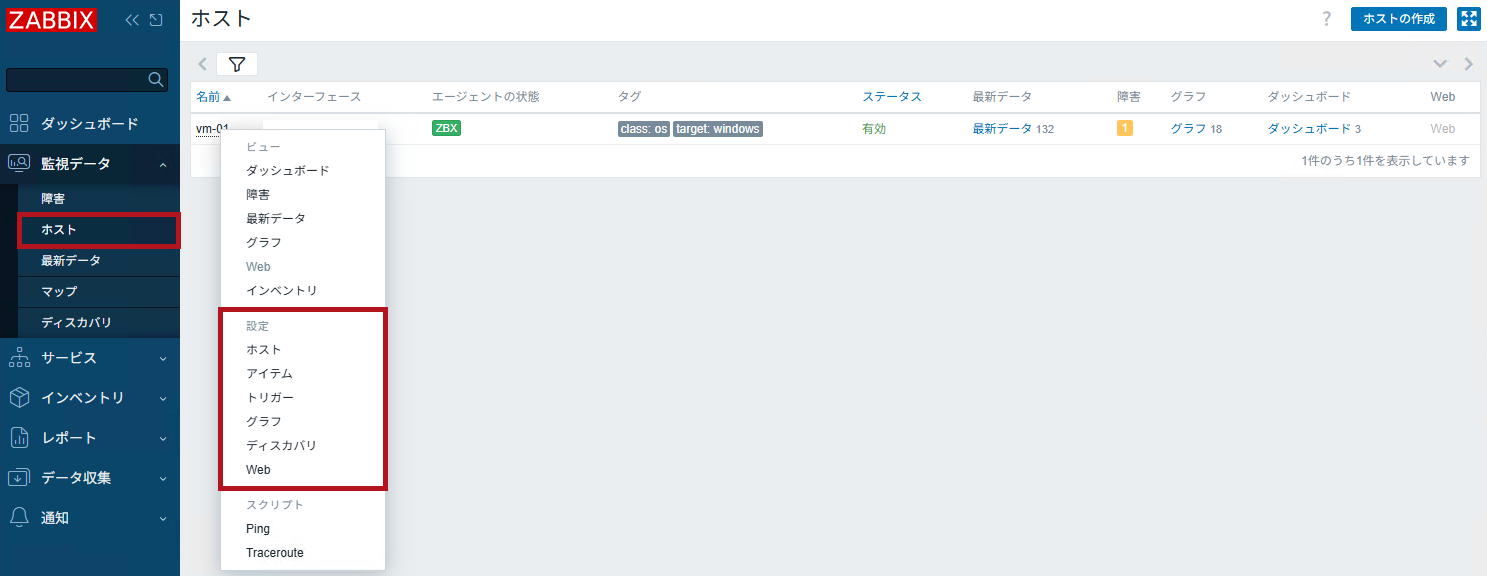 |
 |
|
| 表示を割り当てた場合です。 ホストメニューの設定が無効となっています。 データ収集のホストのメニュー自体は表示されますが、対象のホストが表示さません。 |
 |
 |
|
※Windows Serversのホストグループに、vm-01というホストが所属している場合の例です。
※ユーザーにAdmin roleが割り当てている場合の例です。
—広告—
最後に
今回は、Zabbixのユーザーグループおよびユーザーの作成手順を確認してみました。
ユーザーグループやユーザーへの権限付与の考え方、割り当てた権限によって操作や表示される内容が変わることも確認しています。
ユーザーグループとユーザーで、それぞれ割り当てる権限の種類が異なることが分かりました。
割り当てたユーザーの役割やホストグループへのアクセス権によって、ユーザーが操作できる内容や表示されるメニューが異なることも確認できました。
引き続き、いろいろ試してみたいと思います。
Zabbixユーザーの無効化やブロック設定方法については、こちらで紹介しています。
Zabbixのアラート通知に必要なメディアタイプ設定、トリガーアクション設定、ユーザーのメディア設定については、メール送信の場合を例にこちらで紹介しています。
Zabbixのインストール関連の手順については、こちらで紹介しています。