Visual Studio CodeでGitHub Copilotを使うための設定手順
Visual Studio Code (VS Code)でGitHub Copilotを利用するための初期設定手順です。
GitHub Copilot拡張機能のインストールからGitHubへのサインインといった利用開始までの手順を紹介しています。
Chat messagesなど、GitHub Copilotの使用量や上限に達した場合の動作についても確認しています。
※本記事内では、一部を除きVisual Studio CodeをVS Codeと表記します。
Visual Studio Code(VS Code)でGitHub Copilotを使うための設定手順
前提条件
今回は、以下の前提条件で手順を確認しています。
-
- GitHubアカウントを作成済みであること
- Visual Studio Code(VS Code)をインストール済みであること
- インターネットに接続できる環境であること
今回使用したVS Codeのバージョンは1.107.1です。
また、GitHubのアカウントは個人アカウントを使用しています。
組織アカウントの場合は、画面が異なりますのでご注意ください。
VS Codeのインストール手順については、こちらで紹介しています。

 https://www.tama-negi.com/2021/05/04/visual-studio-code-japa...
GitHub Copilotの拡張機能をインストール
VS CodeではGitHub Copilotの拡張機能を利用できます。
コード補完などGitHub Copilotの機能を利用するには、GitHub Copilot拡張機能をインストールする必要があります。
環境への GitHub Copilot 拡張機能のインストール
なお、VS CodeでAI機能(GitHub Copilot)を初めて有効化する際に、必要な拡張機能も同時にインストールされます。
そのため多くの場合、GitHub Copilotの拡張機能を個別でインストールする必要はありません。
| GitHub Copilotの拡張機能インストール手順 | |
|
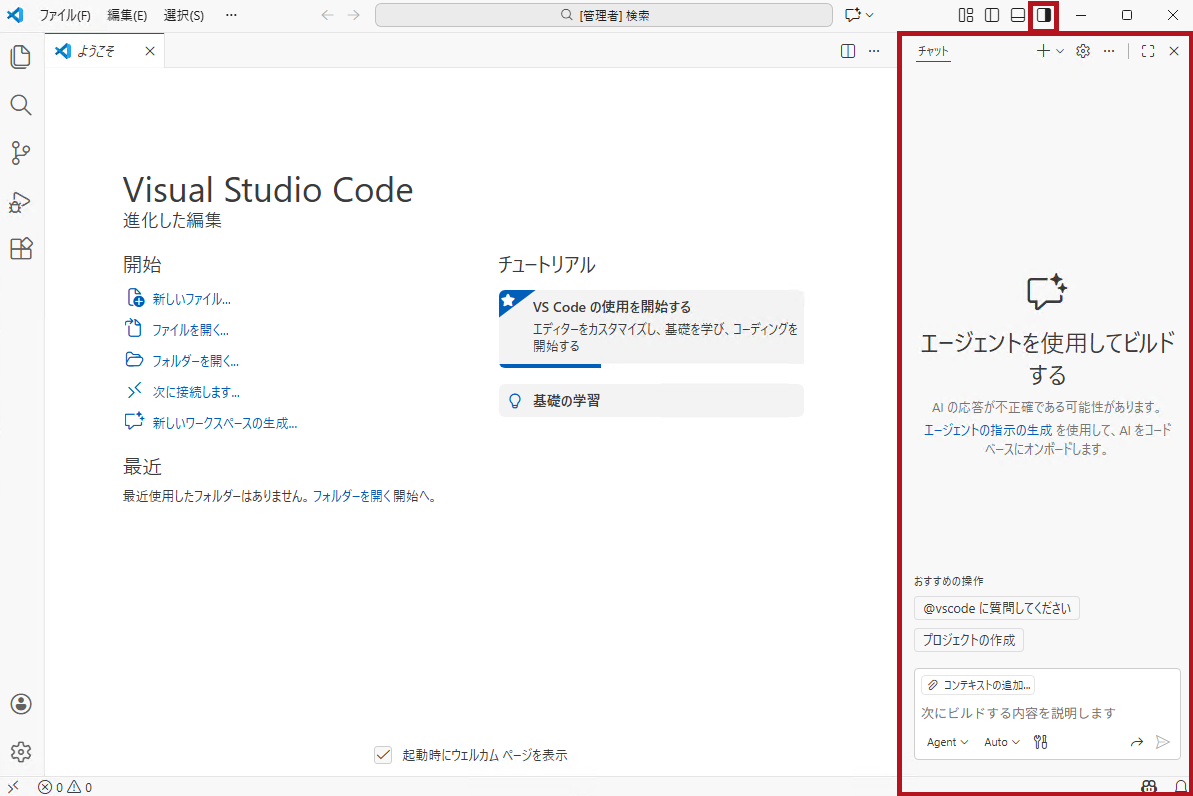
VS Codeをインストール直後にチャット画面が表示されることがありますが、この時点では利用できません。 |
 |
|
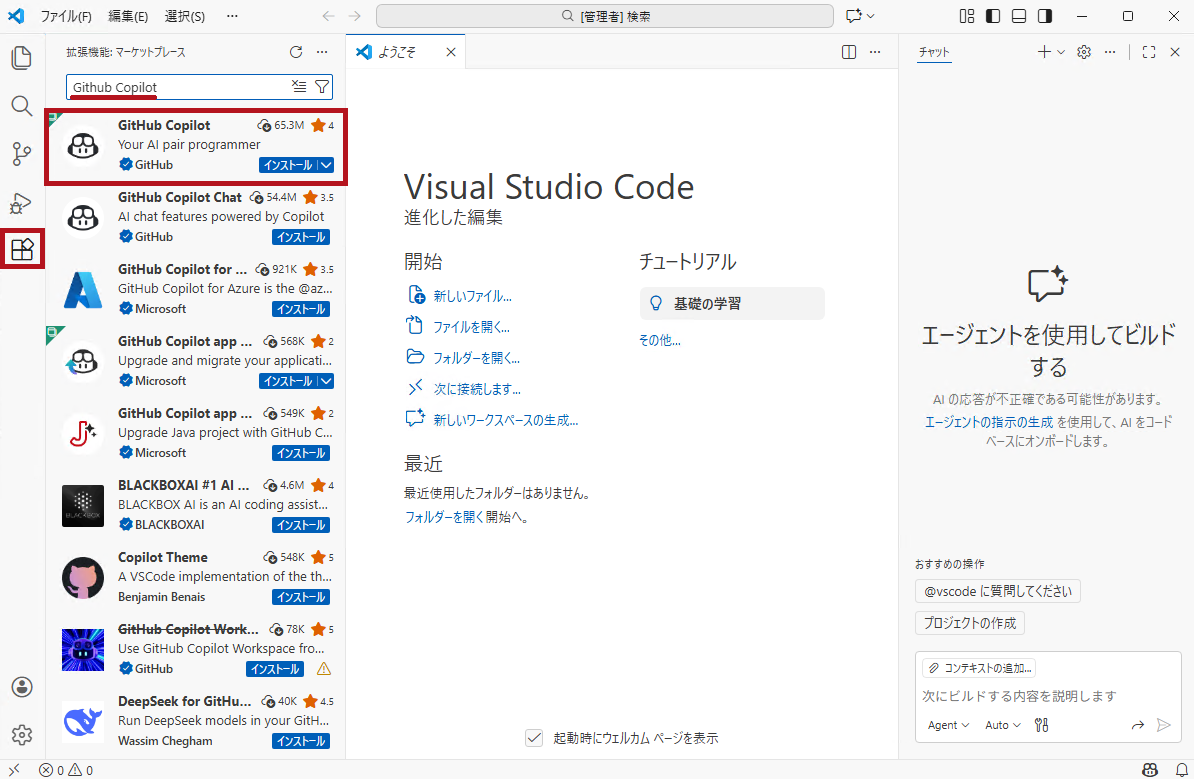
VS Codeで拡張機能を表示します。 |
 |
| インストールが完了すると、拡張機能 GitHub Copilotのタブが表示されます。 | 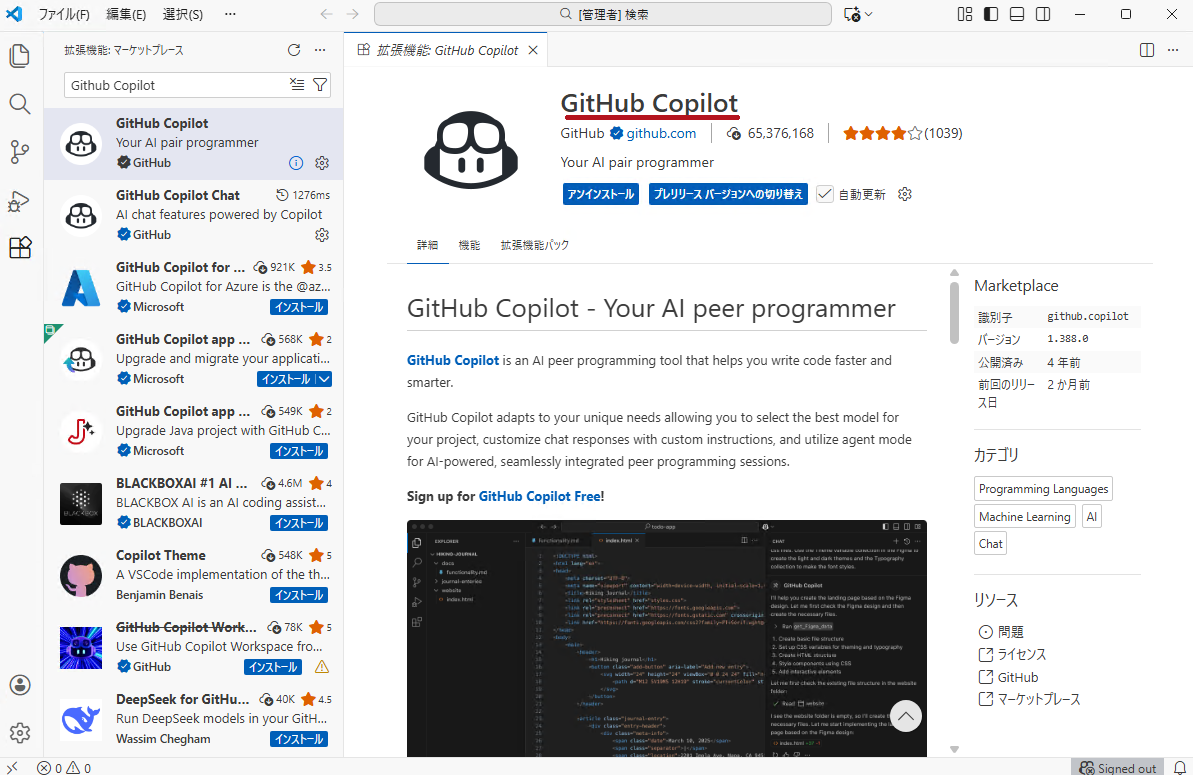 |
GitHubにサインインしてCopilotを使用開始
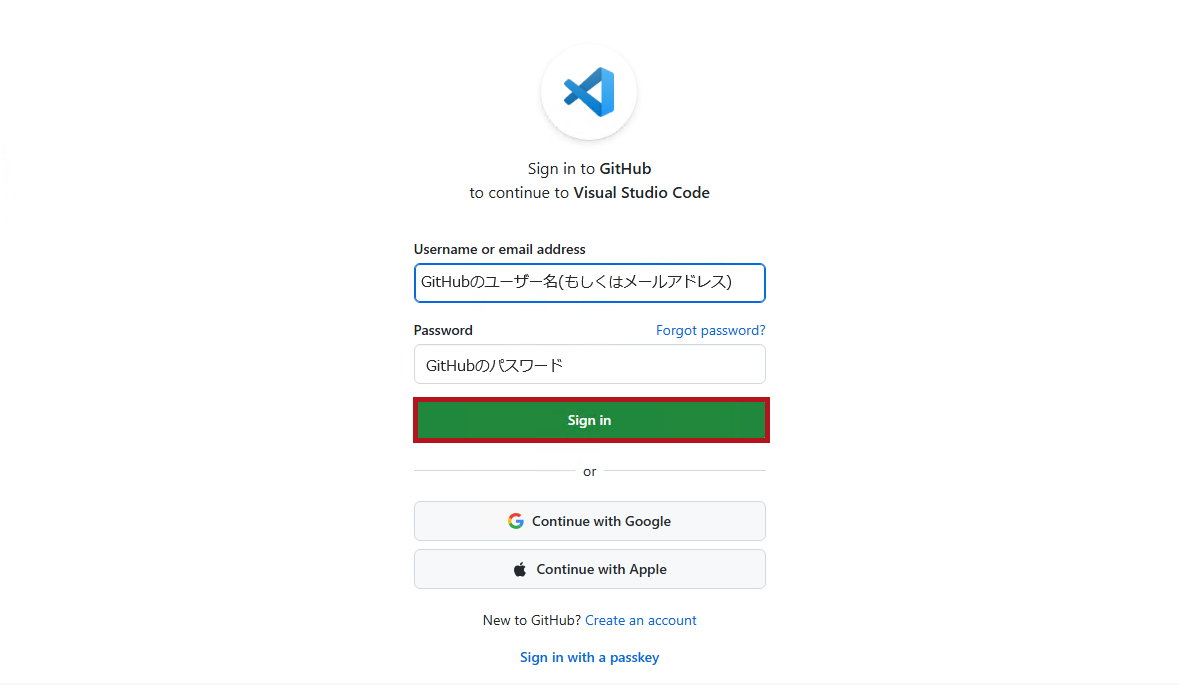
GitHubにサインインすることで、GitHub Copilotを使用することができるようになります。
Set up GitHub Copilot in VS Code
| GitHubへのサインイン手順 | |
|
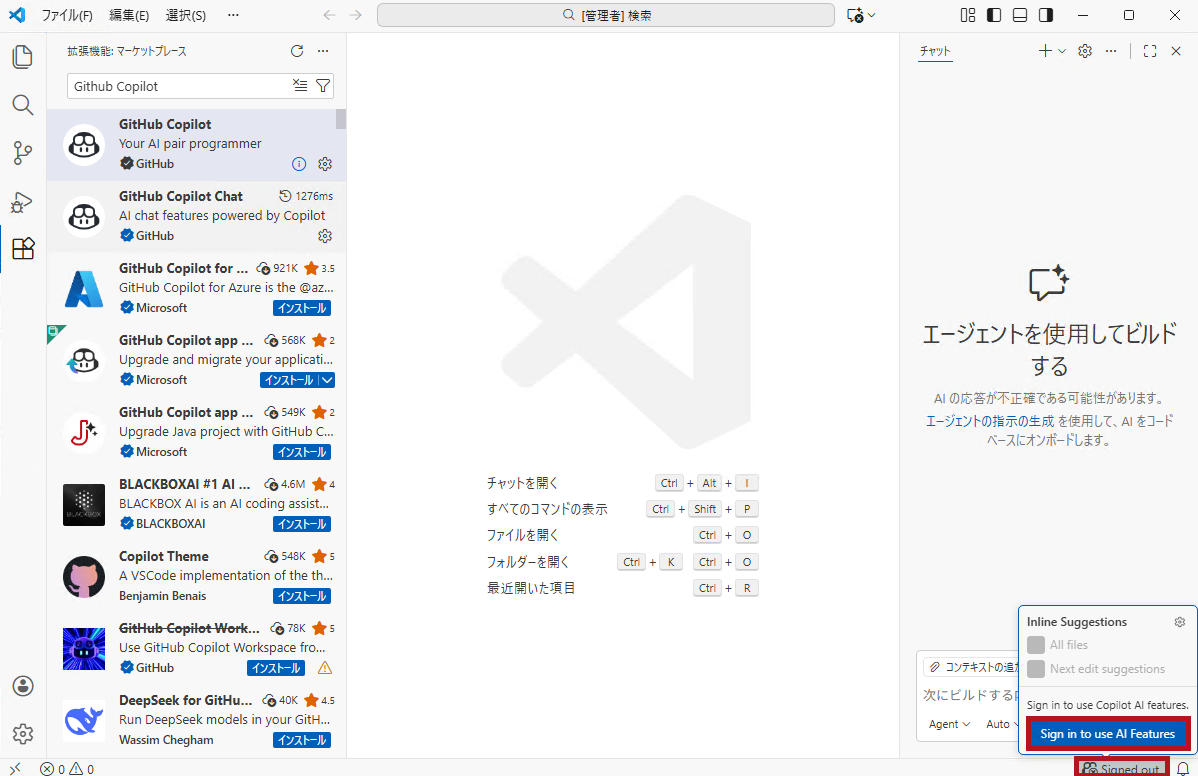
Copilotのアイコンを選択します。 ※「サインインしてCopilotを使用する」など、表示メッセージが異なる場合があります。 |
 |
| GitHubへのサインイン画面が表示されます。 GitHubのアカウントを利用してサインインします。 |
 |
 |
|
| VS Code上でGitHub Copilotを利用できるようになります。 | 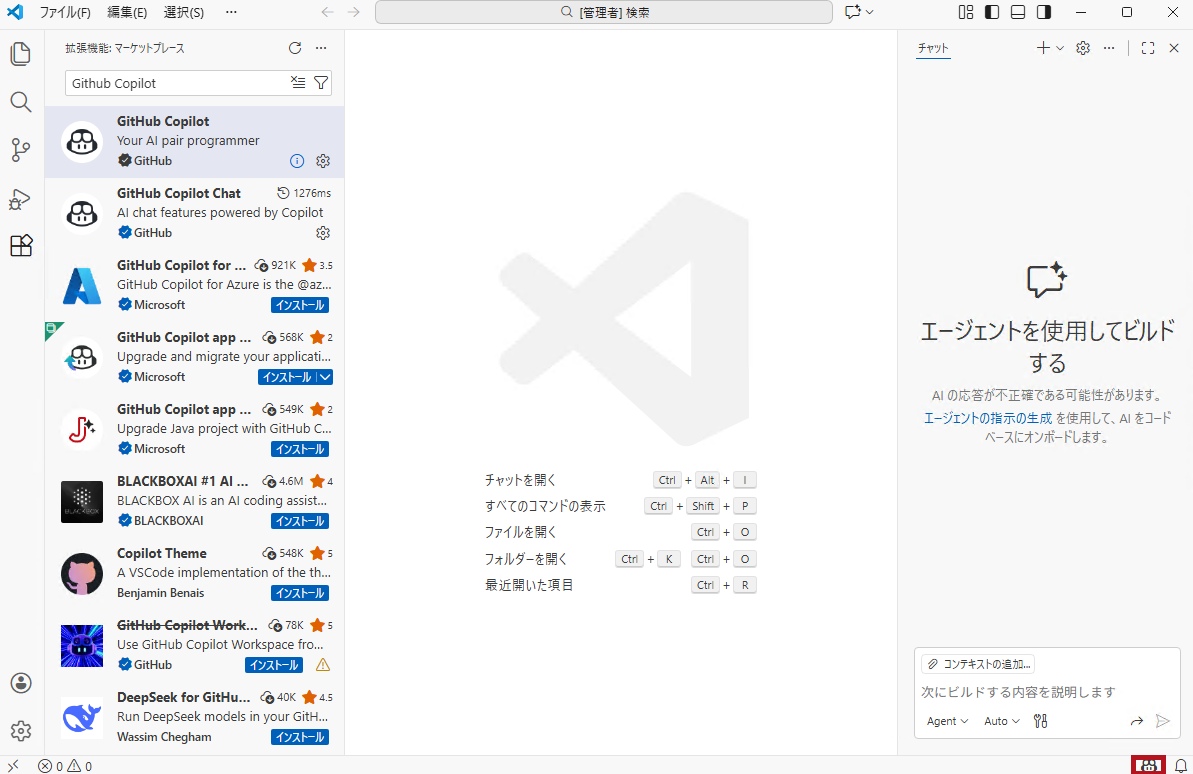 |
GitHub Copilotの使用量(Chat messagesやCode completions)を確認する方法
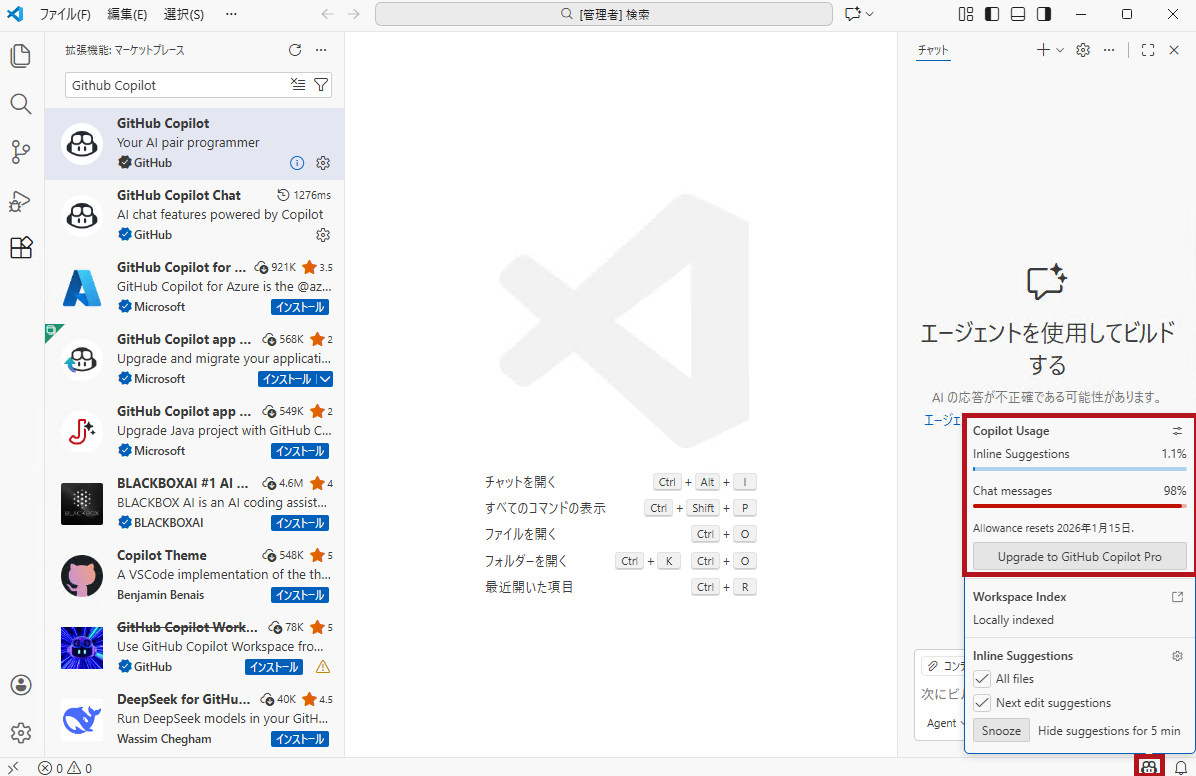
GitHub CopilotのFreeプランを利用している場合、月ごとにChat messagesの使用上限があります。
同様にCode completions(コード補完)にも、月ごとに使用上限があります。
| Chat messages使用量を確認 | |
|
GitHub Copilotのアイコンをクリックして、使用量を確認できます。 ※表示されない場合は、GitHubのアカウントで確認します。 |
 |
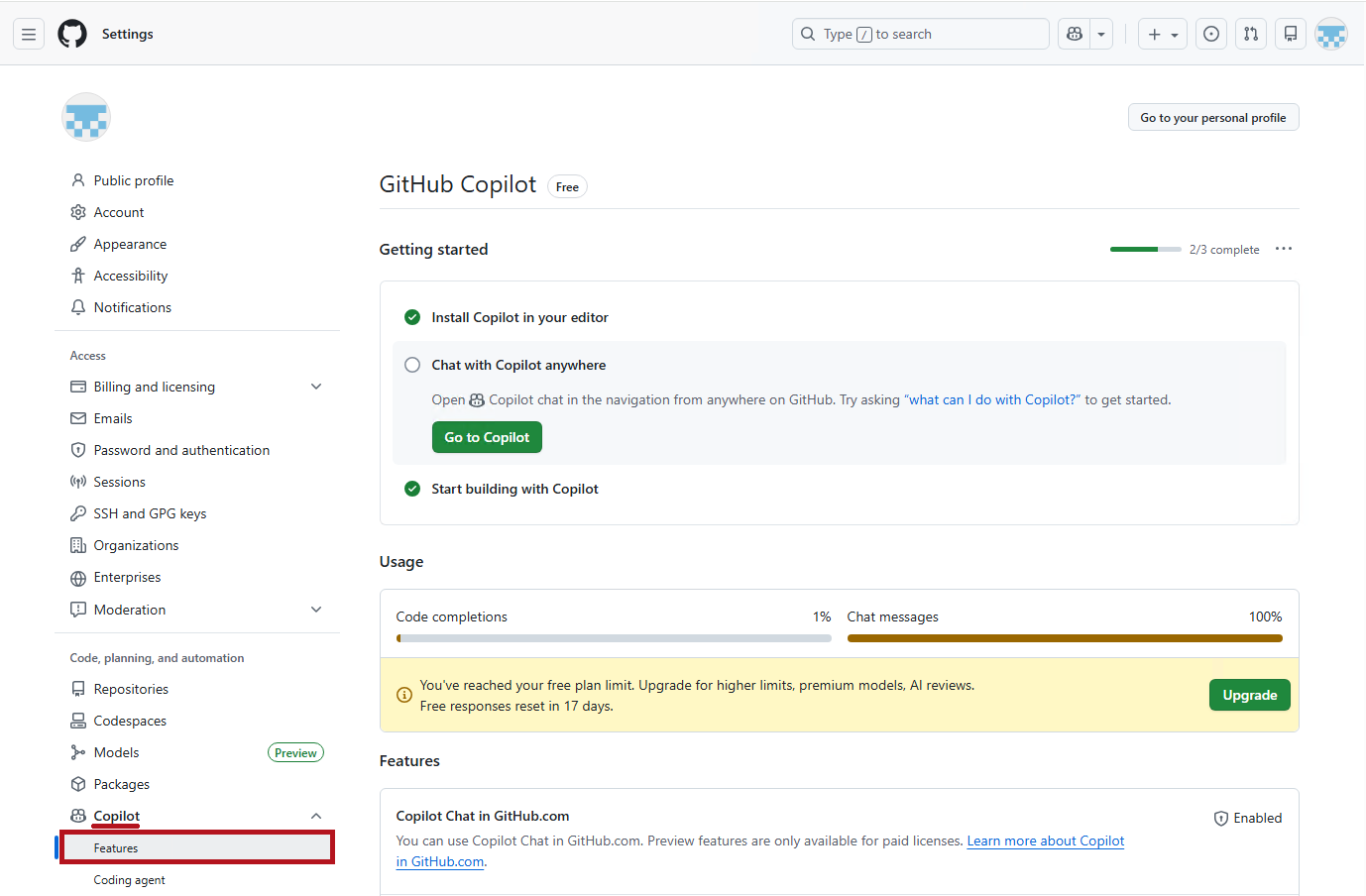
| GitHubのアカウントで利用状況を確認する場合は、Settings(設定)から確認できます。 CopilotにあるFeaturesのメニューを選択します。 Usageで使用量を確認できます。 |
 |
Chat messages使用量が上限に達した場合
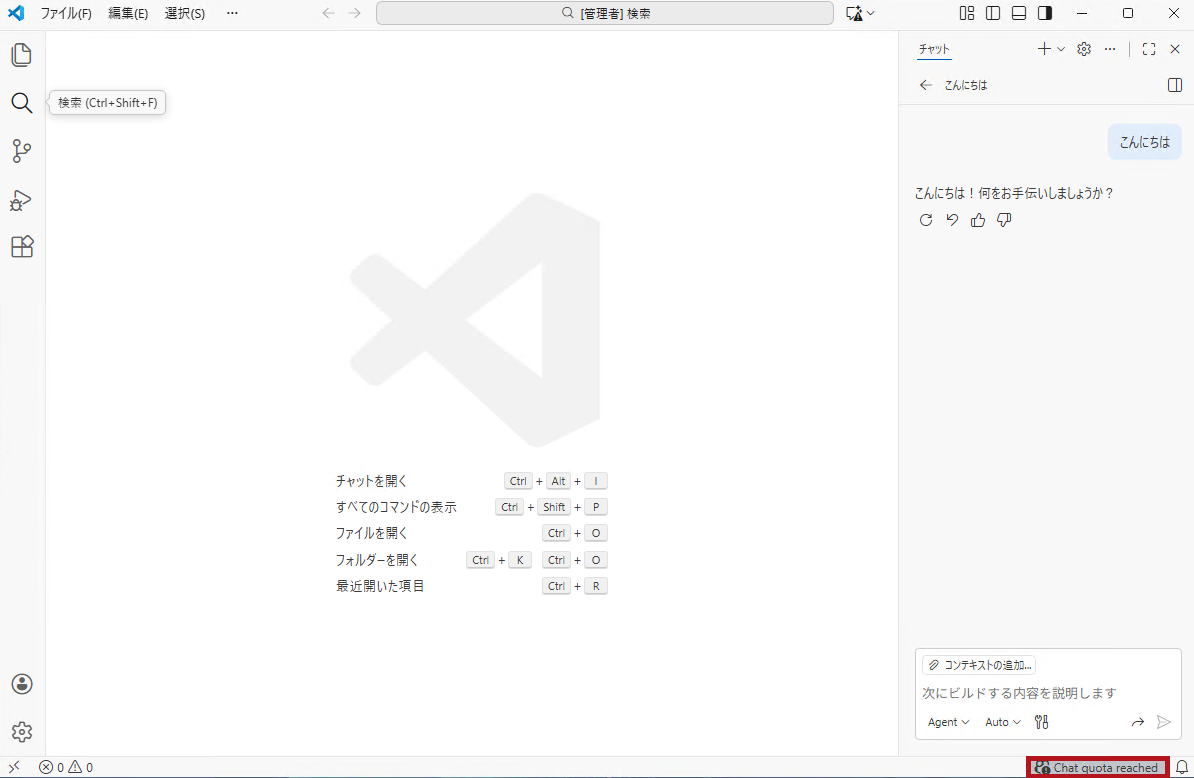
Chat messagesの使用上限に達すると、Chat quota reachedのメッセージが表示され、チャットが利用できなくなります。
チャットを実行すると、GitHub Copilot Proへのアップグレードメッセージが表示されます。
| Chat messages使用量が上限に達した場合 | |
|
Chat messagesの上限に達した場合は、Chat quota reachedのメッセージが表示されます。 |
 |
| チャットを実行した場合、GitHub Copilot Proへのアップグレードメッセージが表示されます。 | 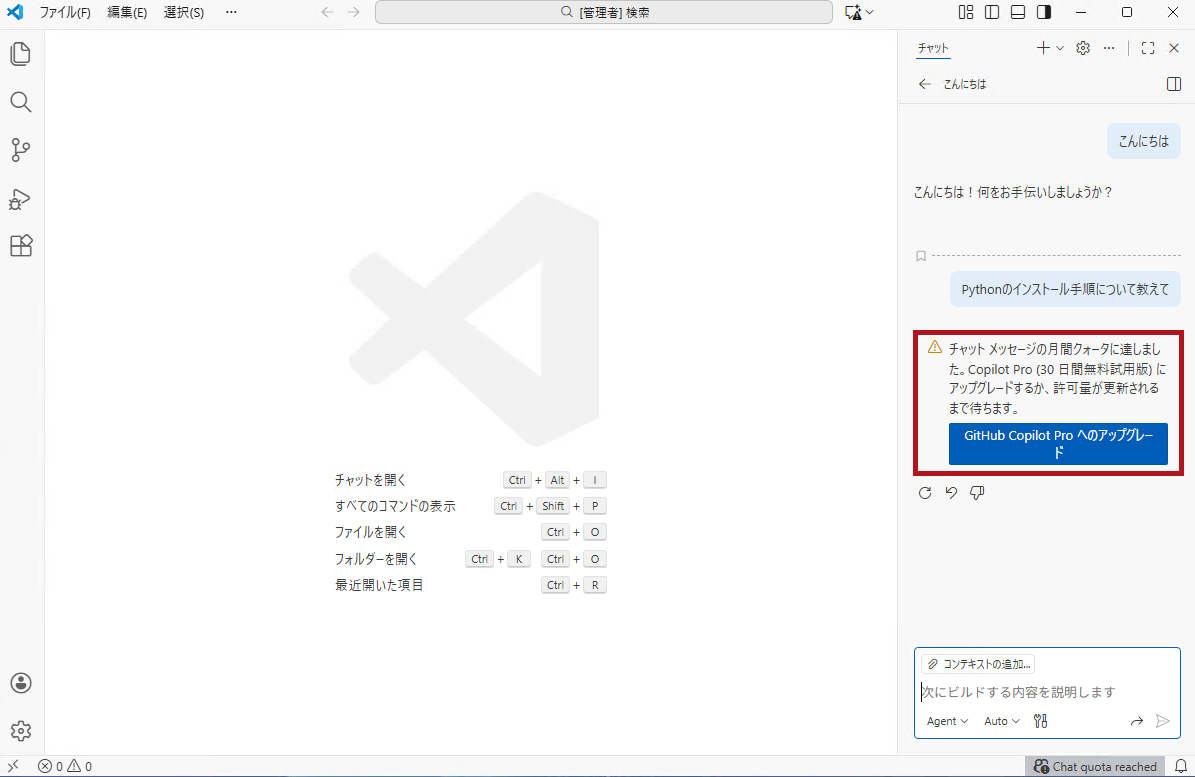 |
※アップグレードのメッセージのみで、ボタンが表示されない場合もあります。
※Chat messagesの上限に達しても、コード補完は利用できることがあります。
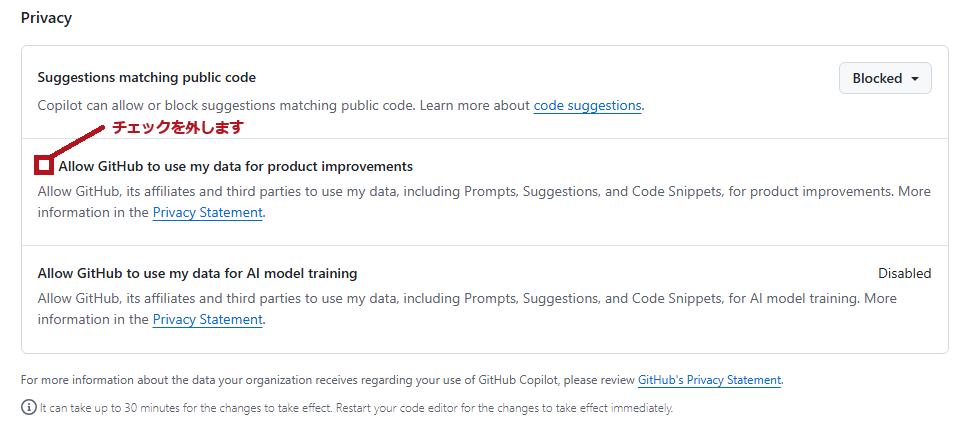
GitHub Copilotのコードやチャット履歴がAIモデルの学習に利用されないようにする
GitHubの設定に学習させないための設定があります。
| GitHubの学習設定 | |
|
GitHubのアカウントのSettings(設定)を表示します。 |
 |
 |
|
※GitHubの個人アカウントを使用している場合の画面例です。組織アカウントなど利用環境により異なる場合があります。
—広告—
最後に
今回は、Visual Studio Code (VS Code)でGitHub Copilotを利用する手順を確認しました。
GitHub Copilotはコード補完、コード生成、コードのレビューや説明、テストコードの生成などに利用できます。
引き続き、いろいろ試してみたいと思います。
Visual Studio CodeのGitHub Copilotで、Azure OpenAIのモデルを使用する方法については、こちらで紹介しています。
Azure Cloud Shellの利用方法については、こちらで紹介しています。
Cloud ShellからWeb版のVS Codeを起動して利用することができます。
Visual Studio CodeでAzure CLIやAzure PowerShellを使うための設定手順はこちらで紹介しています。
Azure Open AIのリソース作成からモデルデプロイまでの手順を紹介しています。