Zabbixエージェントのインストール手順書(WindowsとLinux)
Zabbixエージェントの概要とインストール手順です。
WindowsおよびLinuxにおけるZabbixエージェントのインストール手順を確認しています。
Linux環境でのZabbix SenderやZabbix Getのインストール手順についても確認しています。
※Zabbixのバージョンは、7.0LTS(7.0.13)を利用しています。
※Windowsは、Windows Server 2025を利用しています。
※Linuxは、Rocky Linux release 9.5(Blue Onyx)を利用しています。
※Zabbix Agent 2で手順を確認しています。Zabbix Agentの場合もパッケージ名、サービス名、設定ファイル名が異なりますが、同様の手順でインストールできます。
※手順の確認はrootユーザーで実施しています。環境に合わせてsudoコマンドを利用してください。
Zabbixエージェントの概要
Zabbixエージェントとは
Zabbixエージェントは、監視対象サーバーにインストールして使用します。
CPU使用率、メモリ使用量、ディスク使用量などのリソース情報や、アプリケーションの稼働情報を収集する役割を担います。
ZabbixサーバーまたはZabbixプロキシと通信し収集した情報を連携します。
Zabbix AgentとZabbix Agent 2がある
Zabbix AgentとZabbix Agent 2があります。
Zabbix Agent 2は新世代のエージェントと位置付けられており、従来のZabbix Agentよりも多くの機能をサポートしています。
Zabbix Agent 2はGo言語で実装されており、プラグインによる拡張や一部の監視機能が強化されています。
ただし、Zabbix AgentとZabbix Agent 2では、対応OSや利用できる機能が一部異なるため注意が必要です。
ZabbixエージェントのサポートOS
Zabbix AgentはWindowsやLinuxなど、多くのOSをサポートしています。
Zabbix AgentとZabbix Agent 2ではサポートされるOSが一部異なります。
Zabbix AgentはC言語で開発されていますが、Zabbix Agent 2はGo言語で実装されています。
そのため、Zabbix Agent 2では古いバージョンのWindowsがサポート対象外となっているため、その点に注意が必要です。
Zabbixサーバーとの通信方法にはパッシブチェックとアクティブチェックがある
ZabbixエージェントとZabbixサーバー間の通信方法には、パッシブチェックとアクティブチェックの2種類があります。
パッシブチェックでは、ZabbixサーバーまたはZabbixプロキシがZabbixエージェントに接続し、Zabbixエージェントが応答します。
監視対象サーバー側で通信を許可する必要があり、デフォルトではTCPポート10050を使用します。
アクティブチェックでは、Zabbixエージェント自身が監視対象サーバーのデータを収集し、ZabbixサーバーまたはZabbixプロキシに定期的に送信します。
監視項目の一覧も、Zabbixエージェント自身がZabbixサーバーまたはZabbixプロキシから取得します。
ZabbixサーバーまたはZabbixプロキシ側で監視対象サーバーからの通信を許可する必要があり、デフォルトではTCPポート10051を使用します。
どちらのタイプを使用するかは、監視アイテムごとに設定できます。
また、同じホスト内でパッシブチェックの監視項目とアクティブチェックの監視項目を混在させることが可能です。
Zabbixエージェントのバージョン
Zabbixエージェントのバージョンは、Zabbixサーバーと異なっても動作します。
Zabbixサーバーのバージョンが新しく、Zabbixエージェントのバージョンが同じか古い組み合わせはサポートされています。
WindowsへZabbixエージェントをインストールする手順
Zabbixエージェントのパッケージをダウンロード
Windows向けのZabbixエージェントを、Zabbix公式サイトのZabbix Agentsページからダウンロードします。
| Zabbixエージェントのパッケージをダウンロード | |
| Zabbix Agentsを選択します。 | 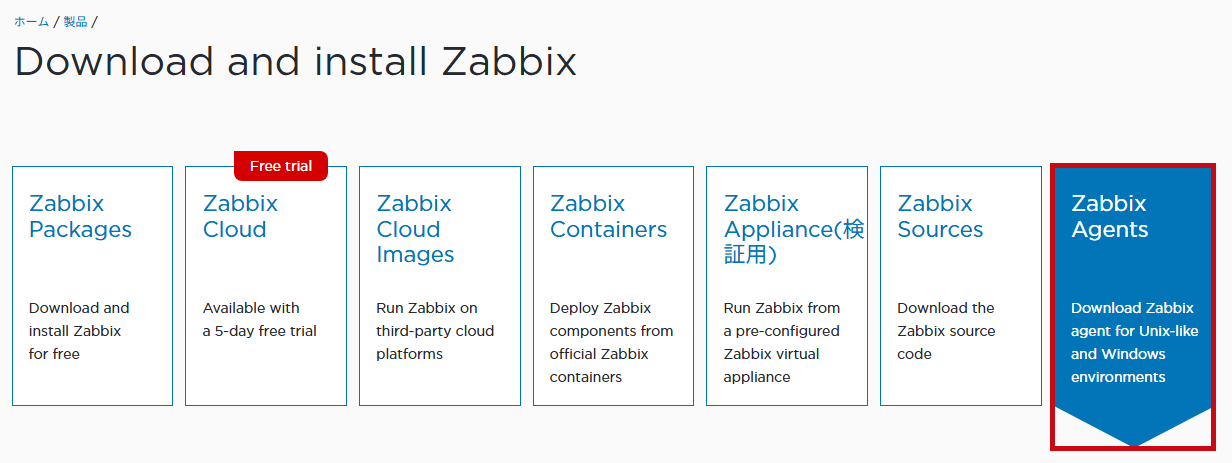 |
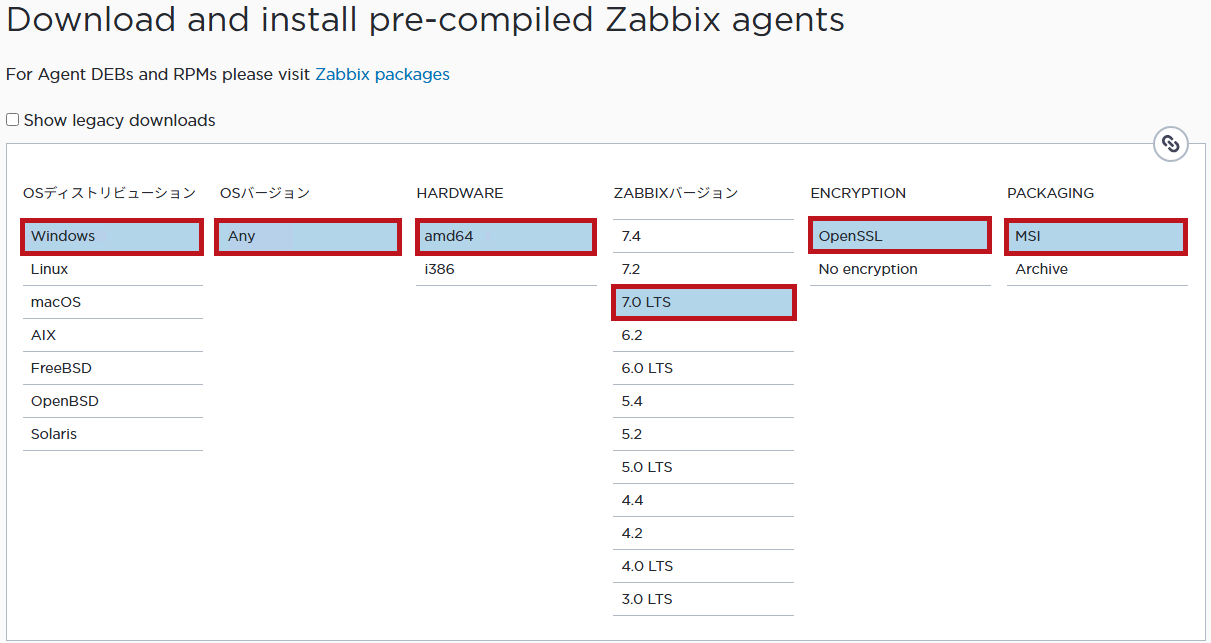
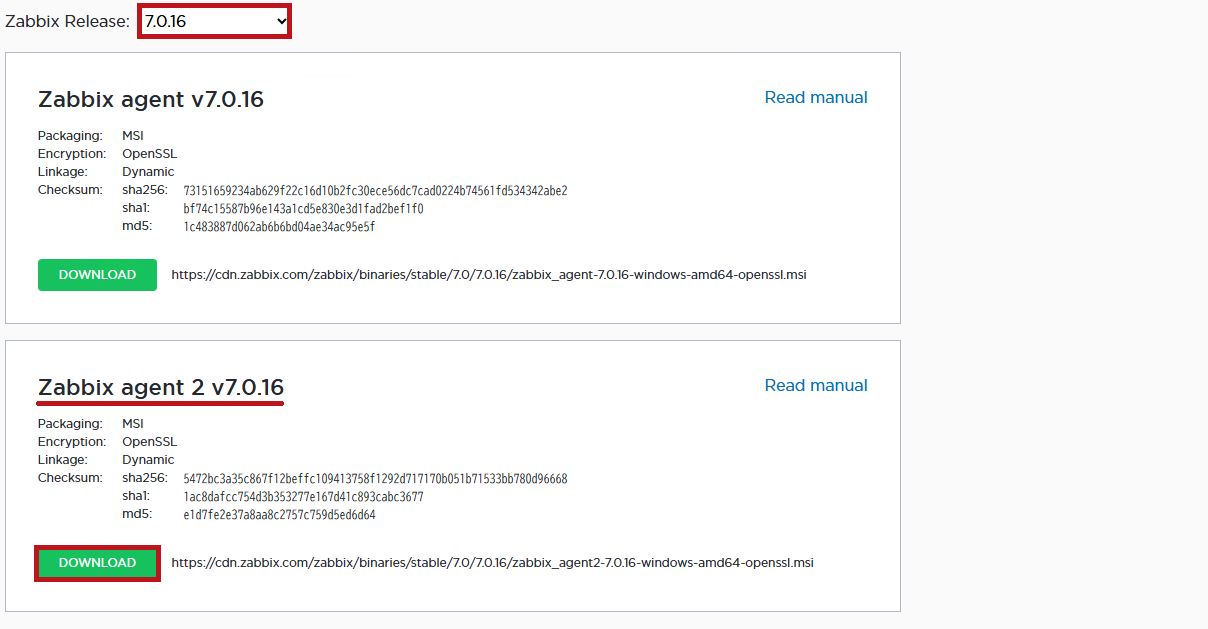
| インストールするOSのディストリビューションやバージョン、ハードウェア、Zabbixのバージョン、暗号化の有無、ダウンロード方式などを選択します。 ダウンロードするZabbix Agentのバージョンも選択可能です。 今回は、Windows向けの7.0 LTSパッケージをMSI形式でダウンロードします。 |
 |
 |
|
※今回は、Zabbixサーバーのバージョンに合わせて、Zabbixエージェントもv7.0.13を指定してダウンロードしています。
Zabbixエージェントをインストール
Zabbixエージェントをインストールします。
セットアップウィザードを利用してZabbixエージェントをインストールします。
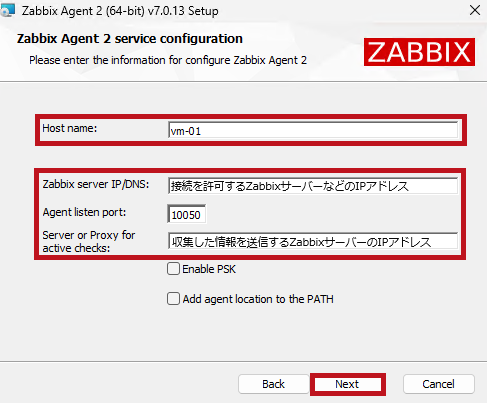
インストール時にZabbixエージェントの設定を行います。
-
- Host Name
- 監視時に利用するホスト名を指定します
- 主にアクティブチェックの場合に使用します
- Zabbixサーバー上で登録されているホスト名と同じ名前にします
- Zabbix Server IP/DNS
- Zabbixエージェントへのアクセスを許可するZabbixサーバーまたはZabbixプロキシのIPアドレスまたはDNS名を指定します
- 主にパッシブチェックの場合に使用します
- 複数指定する場合は、カンマ区切りで設定します
- Zabbix listen Port
- ZabbixサーバーまたはZabbixプロキシからZabbixエージェントに接続する際に使用するポート番号です
- デフォルトではTCP/10050を使用します
- Server or Proxy for active checks
- アクティブチェックの送信先となるZabbixサーバーまたはZabbixプロキシのIPアドレス、DNS名を指定します
- Host Name
※ホスト名には、実際のOSのホスト名と異なる値を指定することもできます。
※Zabbix Server IP/DNSに0.0.0.0/0を指定すると、すべての送信元からの接続を許可します。セキュリティ上好ましくないため推奨されません。
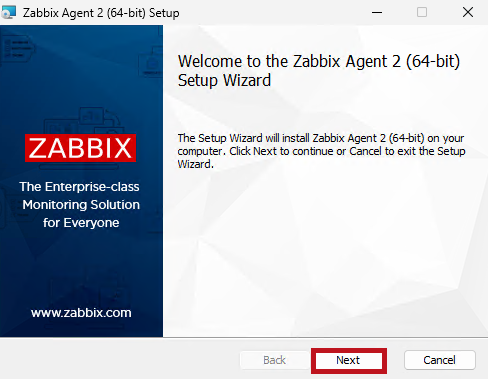
| Zabbixエージェントのセットアップウィザード | |
| ダウンロードしたMSI形式のインストーラーをダブルクリックします。 セットアップウィザードが起動します。 |
 |
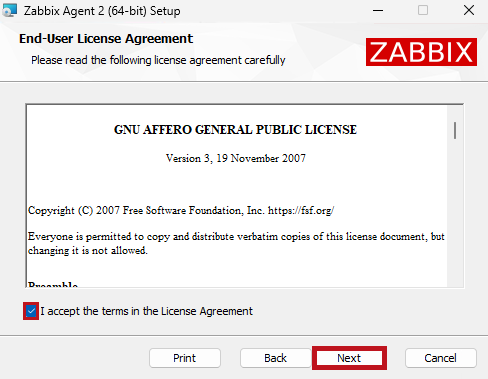
| ライセンスの確認画面が表示されます。 内容を確認します。 同意するにチェックを入れて次へ進みます。 |
 |
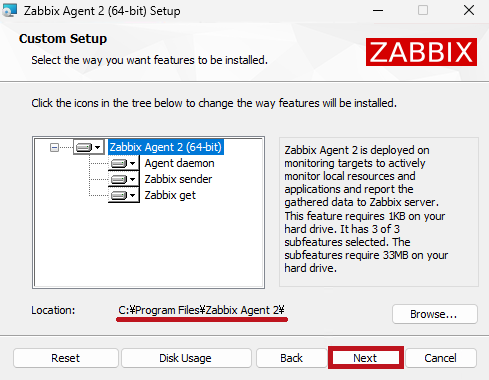
| インストールするツールとインストール先ディレクトリを選択します。 次へ進みます。 |
 |
|
コンフィグ設定画面です。 ※IPアドレスを複数利用する場合は、カンマ区切りで設定します。 |
 |
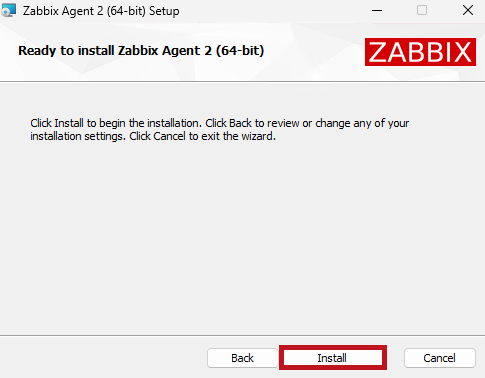
| インストール確認画面です。 Zabbixエージェントをインストールします。 |
 |
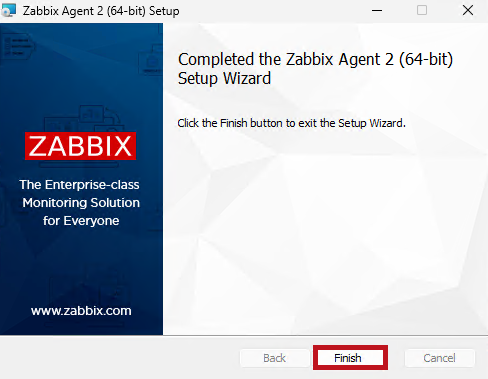
| 完了画面が表示されます。 Finishを選択してセットアップウィザードを終了します。 |
 |
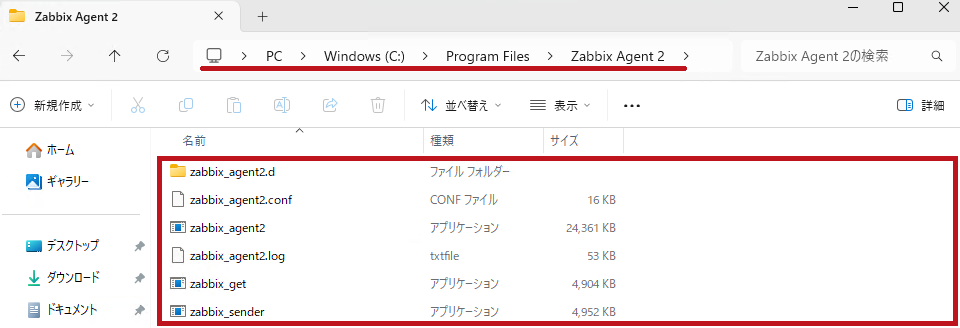
| インストールディレクトリを確認します。 関連するパッケージがインストールされています。 zabbix_agent2.confやzabbix_agent2.logファイルも作成されています。 |
 |
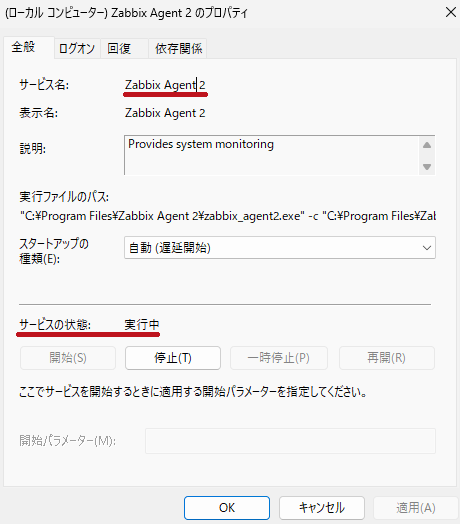
| Windowsのサービスを確認します。 Zabbix Agent 2のサービスが作成されています。 サービスの状態も起動中となっています。 |
 |
ZabbixエージェントとZabbixサーバーやZabbixプロキシ間の通信を暗号化する手順については、こちらで紹介しています。

 https://www.tama-negi.com/2025/08/03/zabbix-agent-psk/
Zabbixエージェントのバージョンなどをコマンドで確認
zabbix_agent2コマンドを使用して、バージョン情報などを確認できます。
| Zabbix Agentのコマンドを確認 | |
|
※Zabbixエージェントインストール時に、Add agent location to the PATHにチェックを入れておくと、Zabbixエージェントの場所をシステムPATH変数に追加することができます。
※Zabbixエージェントの場合は、zabbix_agentdコマンドを使用します。
※zabbix_agent2 -hで、コマンドのヘルプが表示されます。
—広告—
LinuxへZabbixエージェントをインストールする手順
Zabbixエージェントのインストール手順を確認
Zabbixエージェントのインストール手順を公式サイトで確認します。
| Zabbixエージェントのインストール手順を確認 | |
| Zabbix Packagesを選択します。 | 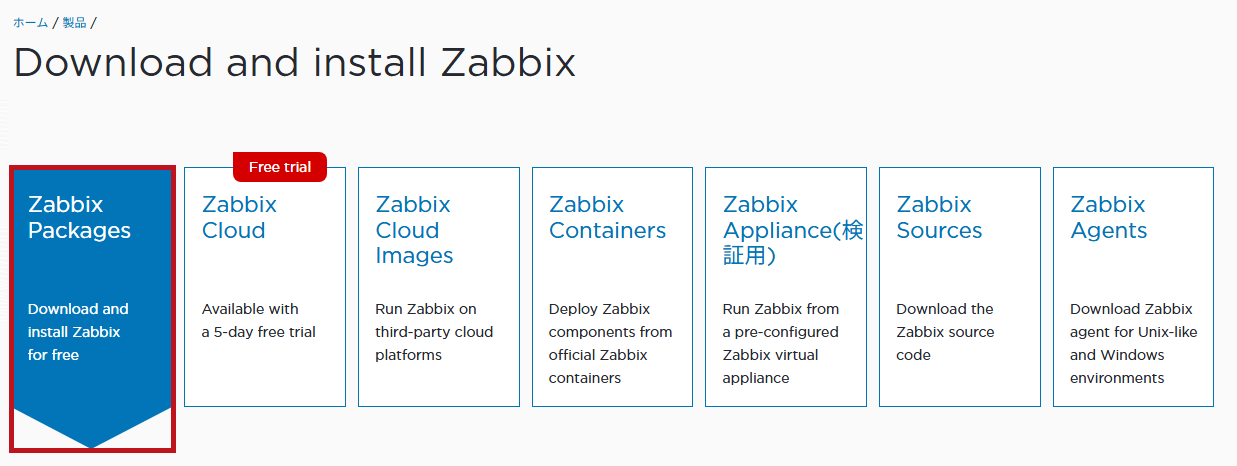 |
|
Zabbixのバージョン、インストールするOSのディストリビューションやバージョンを選択します。 ※epelリポジトリの無効化は該当する場合のみ、設定します。
|
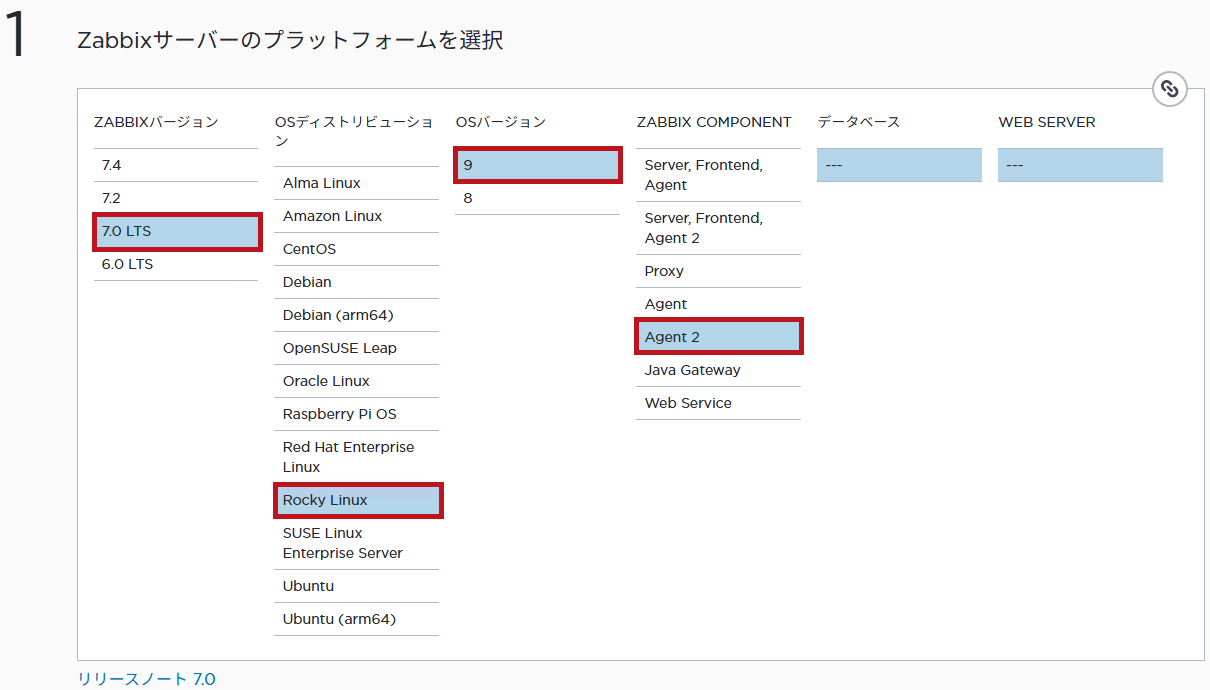 |
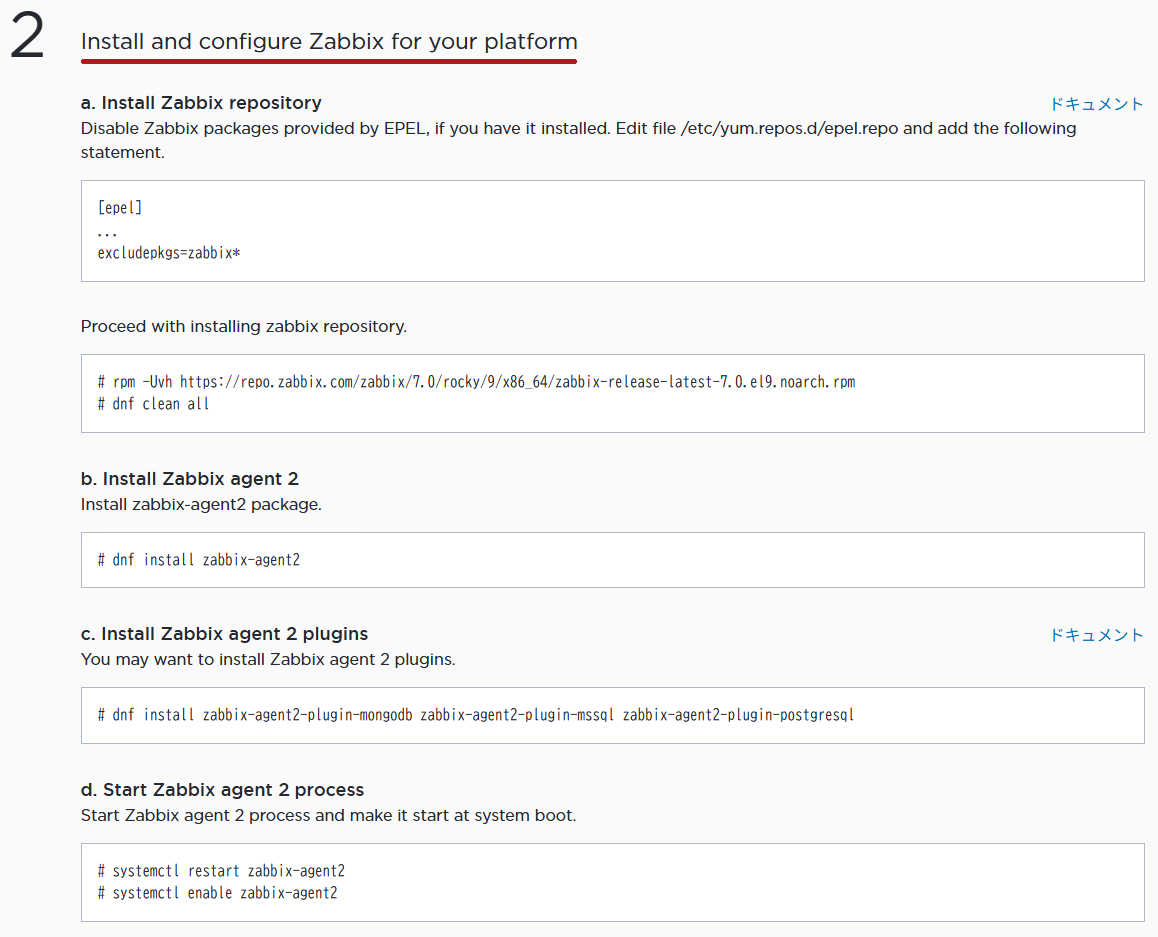 |
|
Zabbixエージェントをインストール
Zabbixエージェントをインストールします。
今回は、Zabbixサーバーのバージョンに合わせて、Zabbix Agent 2の7.0.13をインストールします。
| Zabbixエージェントをインストール | |
|
zabbix_agent2.confを設定
Zabbixエージェントを設定します。
設定ファイルは、zabbix_agent2.confになります。
基本的に必要となる設定は、3か所になります。
-
- Hostname
- ホスト名を指定
- Zabbixのアクティブチェック時に送信に使用
- Zabbixサーバー上で登録されているホスト名と同じ名前にしておく必要があります
- Server
- Zabbixエージェントがアクセスを許可するZabbixサーバーのIPアドレスまたはDNS名を指定
- パッシブチェックの場合に使用
- すべてのZabbixサーバーからアクセスを許可する場合は0.0.0.0/0を指定
- ServerActive
- Zabbixエージェントがアクティブチェックで送信先とするZabbixサーバーまたはZabbix プロキシのIPアドレスやDNS名を指定
- アクティブチェックの場合に使用
- Hostname
※ListenPortの設定もあります。
※Server=0.0.0.0/0の指定は、セキュリティ上推奨される設定ではありません。
| zabbix_agent2.confを設定 | |
|
Zabbixエージェントの自動起動設定
Zabbixエージェントを起動し、自動起動を有効にします。
|
Zabbixエージェントのバージョンなどをコマンドで確認
zabbix_agent2コマンドを使用して、バージョン情報などを確認できます。
| Zabbix Agentのコマンドを確認 | |
|
※Zabbixエージェントの場合は、zabbix_agentコマンドを使用します。
※zabbix_agent2 -hで、コマンドのヘルプが表示されます。
zabbix_getやzabbix_senderコマンドのインストール手順
Linuxの場合、Zabbixエージェントをインストールしただけでは、zabbix_getやzabbix_senderコマンドがインストールされないことがあります。
| zabbix_getとzabbix_senderコマンドをインストール | |
|
※バージョンを指定する場合は、インストールするパッケージでバージョンを指定します。
Zabbixエージェントのログ出力場所
デフォルトでは、/var/log/zabbix/ディレクトリにログが出力されます。
Zabbix Agent 2の場合、zabbix_agent2.logという名前のログファイルが生成されます。
Zabbixエージェントのバイナリファイルの場所
パッケージからZabbix Agent 2をインストールした場合、バイナリファイルは/usr/sbin/zabbix_agent2に配置されます。
—広告—
最後に
Zabbixエージェントの概要と、WindowsやLinuxへのインストール手順を確認しました。
引き続き、いろいろ試してみたいと思います。
Zabbixでホストを追加登録する場合の手順については、こちらで紹介しています。
自動登録アクションを利用した、ホストの自動登録手順についても確認しています。
ZabbixエージェントとZabbixサーバーやZabbixプロキシ間の通信を暗号化する手順については、こちらで紹介しています。
Zabbixサーバーの構築手順については、こちらで紹介しています。
Zabbix ServerでSNMP Trap監視を行うための設定手順については、こちらで紹介しています。
ZabbixサーバーのHAクラスター構成手順については、こちらで紹介しています。
Zabbix プロキシの構築手順については、こちらで紹介しています。
Zabbix プロキシグループの設定やHA構成の手順も確認しています。
Zabbixのアクションのメール送信でSendGridを使う方法は、こちらで紹介しています。
ZabbixでWindowsやLinuxのログを監視する方法については、こちらで紹介しています。
Zabbixでポート監視するための手順については、こちらで紹介しています。
Zabbixを利用したAzureのリソース監視設定方法については、こちらで紹介しています。
Zabbixユーザーに関連する内容については、こちらで紹介しています。