Azure Backup使ったAzure VMのバックアップ、リストア手順
Azure Backupを利用して、仮想マシン(Azure VM)をバックアップし、バックアップデータからリストアするまでの手順です。
Recovery Servicesコンテナーの作成、初期設定、バックアップポリシーの作成、仮想マシンのバックアップ構成、新しい仮想マシンとしてリストアする手順を紹介しています。
リストア後の仮想マシンの状態確認についても確認しています。
Azure Backupのバックアップデータから仮想マシンをリストアする方法には、新しい仮想マシンを作成する方法と、既存の仮想マシンのディスクを置換する方法があります。
本記事では、新しい仮想マシンを作成してリストアする手順を紹介しています。
※本記事では、Azure Virtual Machines(Azure VM)を仮想マシンとして表記しています。
※本記事では、Azure Managed Disks(マネージドディスク)をディスクとして表記しています。
※本記事では、Rocky Linux release 9.3の仮想マシンを利用しています。
Azure Backupを利用した仮想マシンのバックアップとリストア概要
Azure BackupやAzure Recovery Servicesコンテナーとは?
Azure Backupは、Azureで提供されるマネージドバックアップサービスです。
バックアップデータを格納する保管先として利用するリソースが、Recovery Servicesコンテナーです。
Recovery Servicesコンテナーでは冗長性を選択できます。
バックアップストレージの冗長性としてローカル冗長(LRS)、ゾーン冗長(ZRS)だけではなく、geo冗長(GRS)も選択できます。
geo冗長(GRS)を選択し、リージョンをまたがるリストア(クロスリージョンリストア)を有効化すると、ペアリージョンからの復元も可能です。
Azureの仮想マシンはもちろん、オンプレミスで作成された仮想マシンなど、Azure以外のサーバーのシステムバックアップにも利用できます。
仮想マシンだけではなく、Azure FilesやSQL Serverのバックアップにも対応しています。
Azure Backup サービスとは
Recovery Services コンテナーの概要
仮想マシンのリストア方法は4つに分類される
仮想マシンのバックアップからリストアする場合、主なパターンは4つに分類できます。
仮想マシンとしてリストアする方法以外にも、ディスクとしてリストアする方法、ファイル単位でリストアする方法があります。
また、構成によっては別ゾーンへのリストアや、リージョンをまたがるリストア(クロスリージョンリストア)も利用できます。
記事記載時点では、リージョンをまたがるリストア(クロスリージョンリストア)では既存VMの置換がサポートされていないなど、いくつかの制限があります。
必ず公式サイトの最新情報を確認してください。
| 仮想マシンのリストアパターン | |
| 仮想マシンのリストア (新規作成) |
バックアップから新しい仮想マシンを作成する方法です。 |
| 仮想マシンのリストア (既存を置換) |
バックアップから既存仮想マシン(リストア対象)のディスクを置換する方法です。 ※置換前に関連付けられていたディスクは、自動的に削除されません。仮想マシンとの関連付けが解除された状態で残る場合があります。必要に応じて確認、削除します。 |
| ディスクのリストア |
仮想マシンのバックアップからディスクを作成する方法です。 |
| ファイルのリストア |
仮想マシンのバックアップから、復元ポイントのディスク作成と仮想マシンからボリュームを一時的にマウントするためのスクリプトを生成する方法です。 ※利用できる時間には制限があります。時間内に必要なファイルをコピーします。 |
本記事では、新しい仮想マシンを作成してリストアする手順を紹介しています。
それぞれのリストアパターンごとに手順を紹介しています。
既存の仮想マシンのディスクを置換してリストアする方法についてはこちらで紹介しています。

 https://www.tama-negi.com/2020/08/03/azure-vm-recovery-servi...
仮想マシンのバックアップから、ディスクをリストアする手順についてはこちらで紹介しています。
リストアしたディスクから仮想マシンを作成する手順も紹介しています。
仮想マシンのバックアップから、ファイルをリストアする手順についてはこちらで紹介しています。
仮想マシンに直接リストアする方法には2つのパターンがある
仮想マシン自体を直接リストアする方法は、新規作成と既存を置換の2パターンがあります。
リストア方法によって、リストア後の仮想マシンの数、ディスクの状態、ネットワークインターフェースの状態が異なります。
| リストア パターン |
仮想マシン数 (リストア後) |
ディスク (リストア後) |
ネットワーク インターフェース |
| 新規作成 | 2台 |
|
ネットワークインターフェースが新規に作成されます。 IPアドレスも新規に払い出しされます。 |
| 既存を置換 | 1台 |
※既存の仮想マシンに関連付けされていた、ディスクは削除されません。(関連付けされない状態) |
ネットワークインターフェースの設定は変わりません。 ディスクだけが置き換わります。 |
Azure Recovery Servicesコンテナーのリソース作成から初期設定までの手順
Recovery Servicesコンテナーの設定内容
作成したRecovery Servicesコンテナーの設定です。
ローカル冗長を選択し、不変性と論理的な削除は無効化しています。
今回は、動作確認用として必要最低限の構成としています。
セキュリティ的にも推奨される構成とはなっていません。
実環境での利用時には、プライベートエンドポイントの利用するなど要件やセキュリティを考慮した設定にします。
- リソース作成時
| 区分 | 項目 | 設定値 |
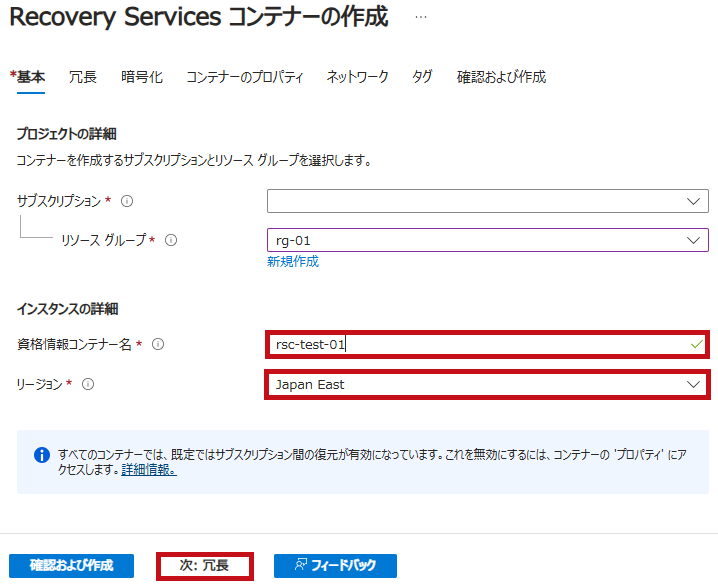
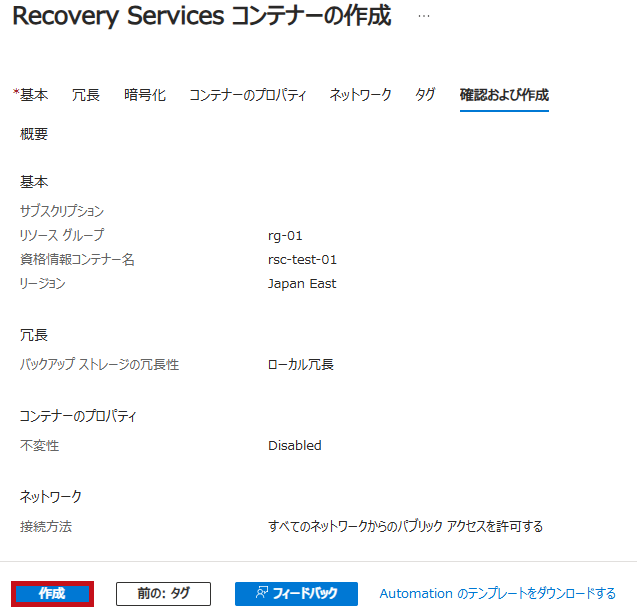
| 基本 | 資格情報コンテナー名 | rsc-test-01 |
| リージョン | Japan East | |
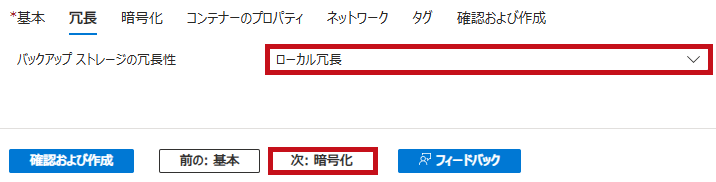
| 冗長 | バックアップ ストレージの冗長性 | ローカル冗長 |
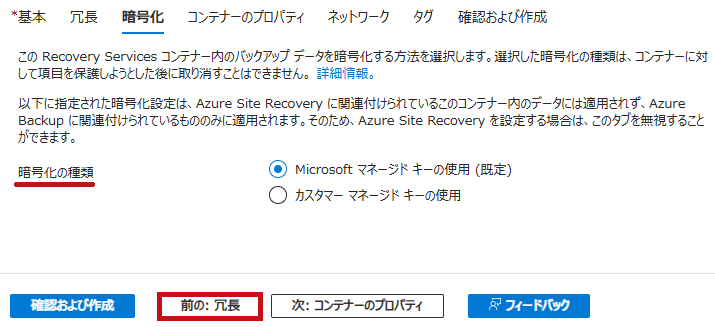
| 暗号化 | 暗号化の種類 | Microsoft マネージド キーの使用 (既定) |
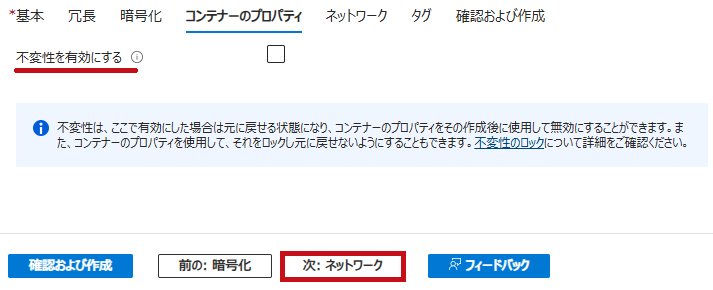
| コンテナーのプロパティ | 不変性を有効にする | 無効 (チェックなし) |
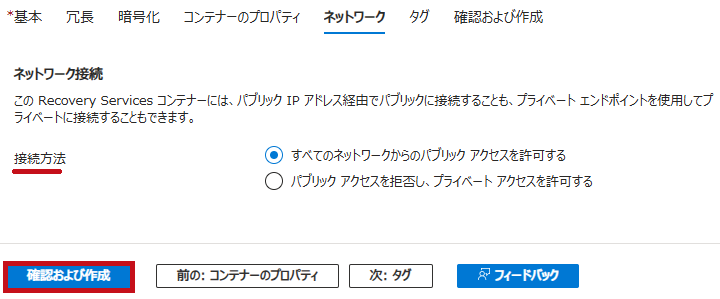
| ネットワーク | 接続方法 | すべてのネットワークからのパブリック アクセスを許可する |
- リソース作成後
| 区分 | 項目 | 設定値 |
| 論理的な削除と セキュリティの設定 |
クラウド ワークロードの論理的な削除を有効にする | 無効 (チェックなし) |
| ハイブリッド ワークロードの論理的な削除とセキュリティ設定を有効にする | 無効 (チェックなし) |
※動作確認用のリソースなので、論理的削除を無効化しています。利用用途や要件に合わせて設定します。
Recovery Servicesコンテナーのリソースを作成
仮想マシンのバックアップデータの保管先となるRecovery Servicesコンテナーを作成します。
| Recovery Servicesコンテナーのリソース作成手順 | |
|
Recovery Services コンテナーで作成を選択します。 |
 |
|
Recovery Services コンテナーの作成画面が表示されます。 |
 |
|
冗長タブです。
|
 |
 |
|
 |
|
|
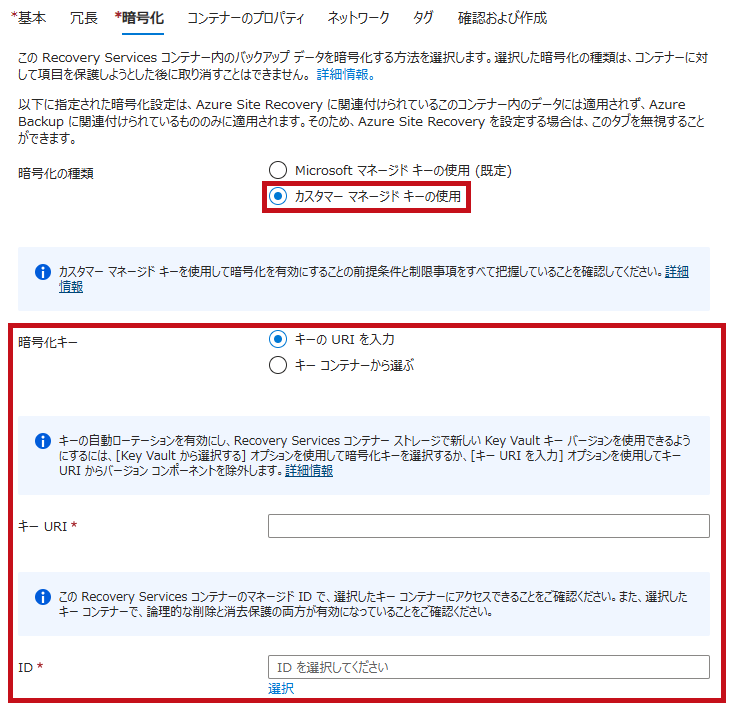
暗号化タブです。 カスタマー マネージド キーの使用を選択した場合は、暗号化キーや、キーURI、キー コンテナー、マネージドIDなどを設定します。 |
 |
 |
|
|
コンテナのプロパティタブです。 |
 |
|
ネットワークタブです。 |
 |
|
確認画面が表示されます。 |
 |
Recovery Servicesコンテナーの冗長性
Recovery Servicesコンテナーのバックアップストレージの冗長性は、ローカル冗長(LRS)、ゾーン冗長(ZRS)、geo冗長(GRS)などから選択できます。
リージョンをまたがるバックアップやリストア(クロスリージョンリストア)を利用する場合は、geo冗長(GRS)を選択します。
なお、リージョンをまたがる復元を利用するには、geo冗長(GRS)に加えて、リージョンをまたがる復元を有効化する必要があります。
この場合、バックアップ ストレージが GRS から読み取りアクセス geo 冗長ストレージ (RA-GRS) にアップグレードされます。
なお、選択した冗長性により料金が異なります。
冗長性が高いほど料金も高くなります。
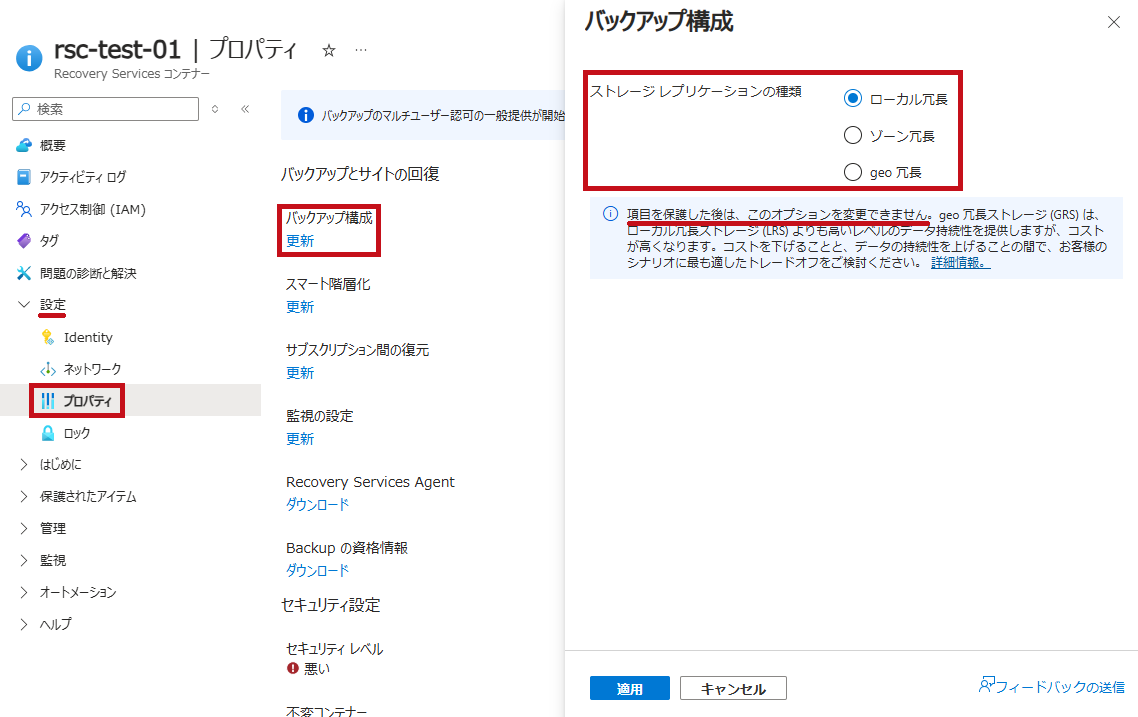
1つでもバックアップアイテムを構成した後は、バックアップストレージの冗長性を変更できないため注意が必要です。
冗長設定を変更する場合は、新しいRecovery Servicesコンテナーを作成する必要があります。
| ストレージレプリケーションの種類を確認 | |
|
設定にあるプロパティを選択します。 ストレージレプリケーションの種類や、リージョンをまたがる復元の有効無効を設定できます。 |
 |
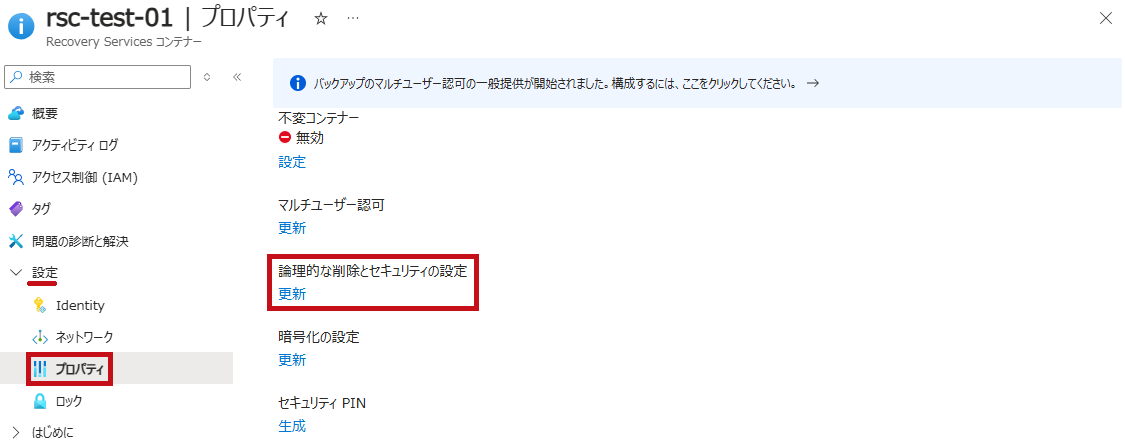
Recovery Servicesコンテナーの論理的な削除とセキュリティ設定
バックアップデータを保護するために、論理的な削除の設定があります。
誤ってバックアップデータを削除した場合でも、論理的削除の保持期間中であれば復旧できます。
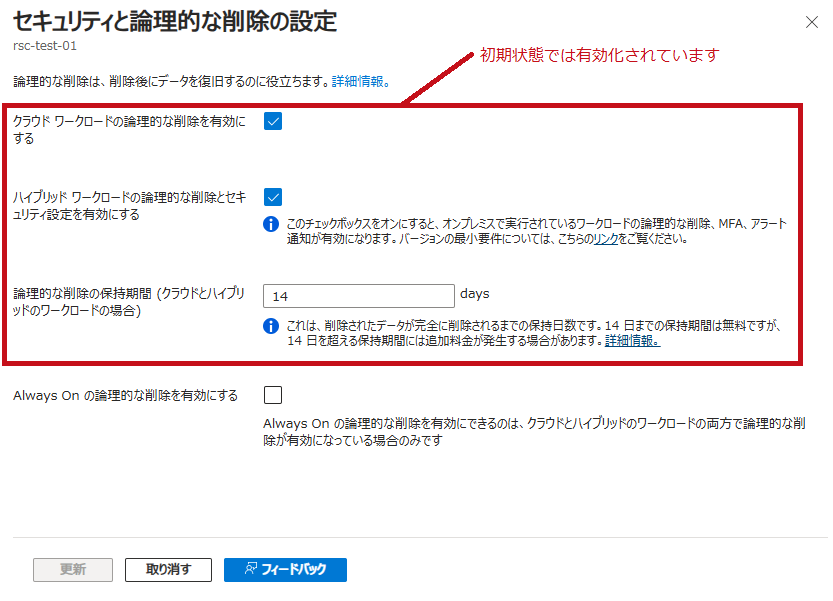
初期状態では有効化されています。
Azure Backup での強化された論理的な削除の構成と管理
既定の論理的な削除期間は14日です。
既定の14日間は、論理的に削除されたバックアップデータの保持に対する追加の課金は発生しません。
15日以降も保持する設定にした場合は、14日を超えた追加の保持日数に対して通常のバックアップ料金が発生するため注意が必要です。
Always Onの論理的な削除を有効にした場合、後から論理的な削除を無効化できません。
なお、Recovery Servicesコンテナー削除時には、論理的な削除を無効化しておく必要があります。
論理的に削除されたバックアップデータが残っている場合は、Recovery Servicesコンテナーを削除できません。
開始する前に(Azure Backup Recovery Services コンテナーを削除する)
| 論理的な削除とセキュリティ設定を確認 | |
| 設定にあるプロパティを選択します。 論理的な削除とセキュリティの設定の更新を選択します。 論理的な削除を無効化する場合は、クラウド ワークロードの論理的な削除を有効にする、およびハイブリッド ワークロードの論理的な削除とセキュリティ設定を有効にするのチェックを外します。 |
 |
 |
|
| なお、論理的な削除を無効化すると、アラートが検知されます。 | 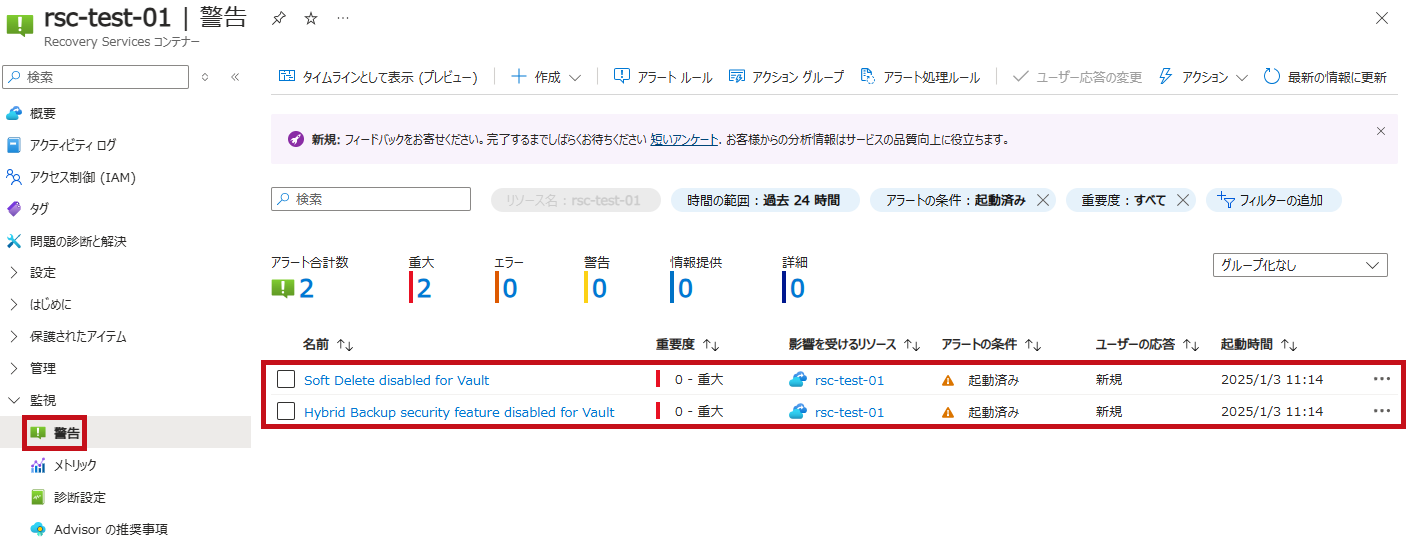 |
※今回は、動作確認目的のため論理的な削除を無効化しています。
※論理的な削除を無効化すると、誤削除時にバックアップデータを復旧できない可能性があるため注意が必要です。
Recovery Servicesコンテナーで有効化されている監視の設定
Recovery Servicesコンテナー作成直後には、Azure Monitorと連携した組み込みのアラート設定が有効化されています。
バックアップジョブの失敗や、リストアジョブの失敗などを検知するために利用できます。
| 監視の設定を確認 | |
|
設定にあるプロパティを選択します。 Azure Monitorのアラート設定があります。 |
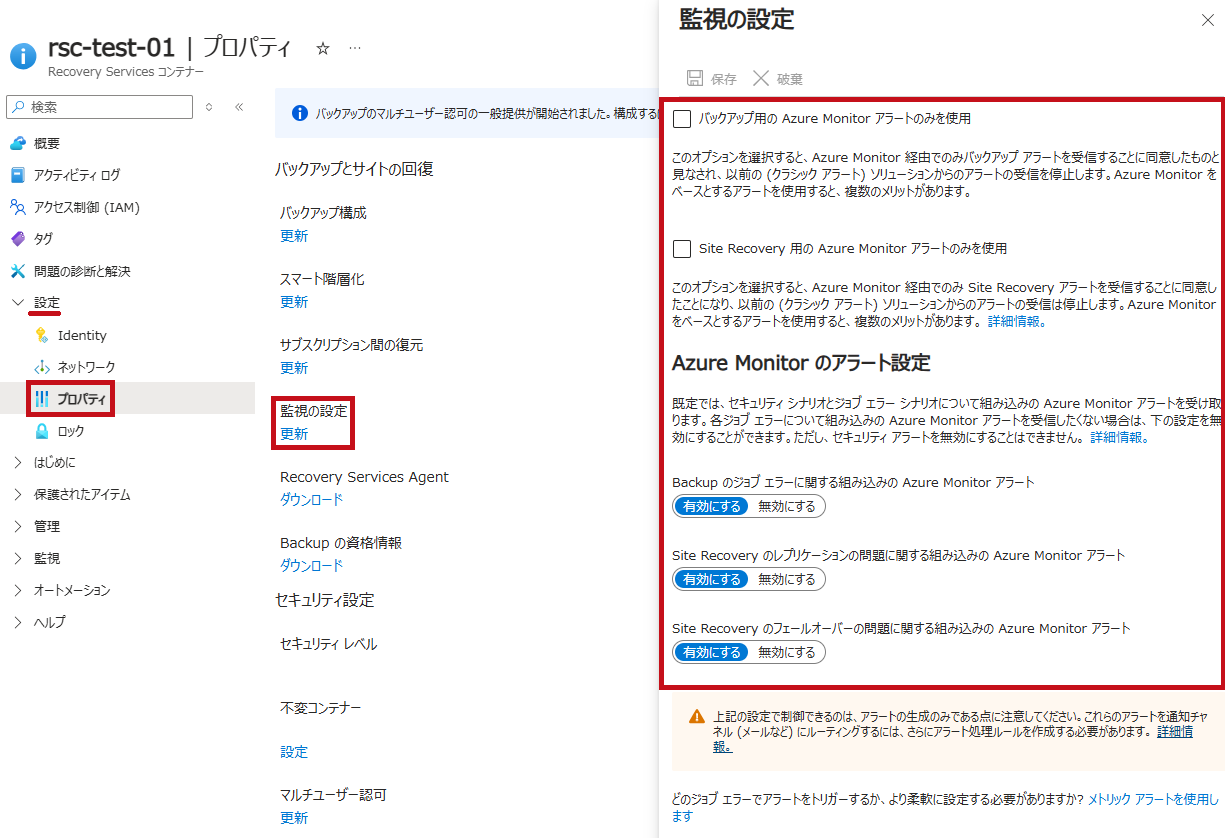 |
※Azure Monitorの通常のアラートルール一覧には、組み込みのアラートルールは表示されていませんでした。
Recovery Servicesコンテナーの不変コンテナー設定
不変コンテナーの設定を使って、復旧ポイントを失う可能性のある操作をブロックすることができます。
バックアップデータの削除や、バックアップ ポリシーでバックアップポイントの保有期間を短くするような操作をブロックできます。
コンテナーの不変性は、ロックして無効化できない状態にすることもできます。
公式サイトにも記述がありますが、一度ロックを有効化すると変更できないので注意が必要です。
| コンテナーの不変性の設定を確認 | |
|
設定にあるプロパティを選択します。 |
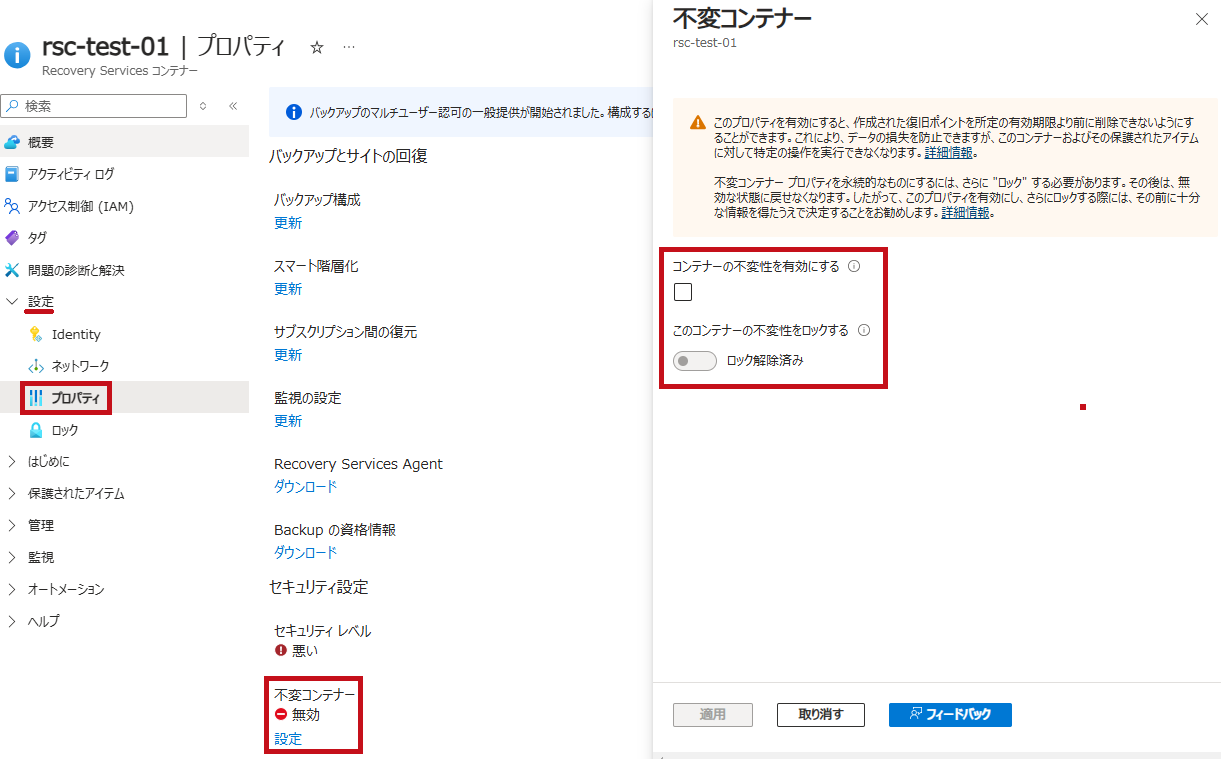 |
※今回は、動作確認目的のためコンテナーの不変性は無効化しています。自身の環境や要件に合わせて設定してください。
—広告—
Recovery Servicesコンテナーのバックアップポリシー作成
バックアップポリシーの設定
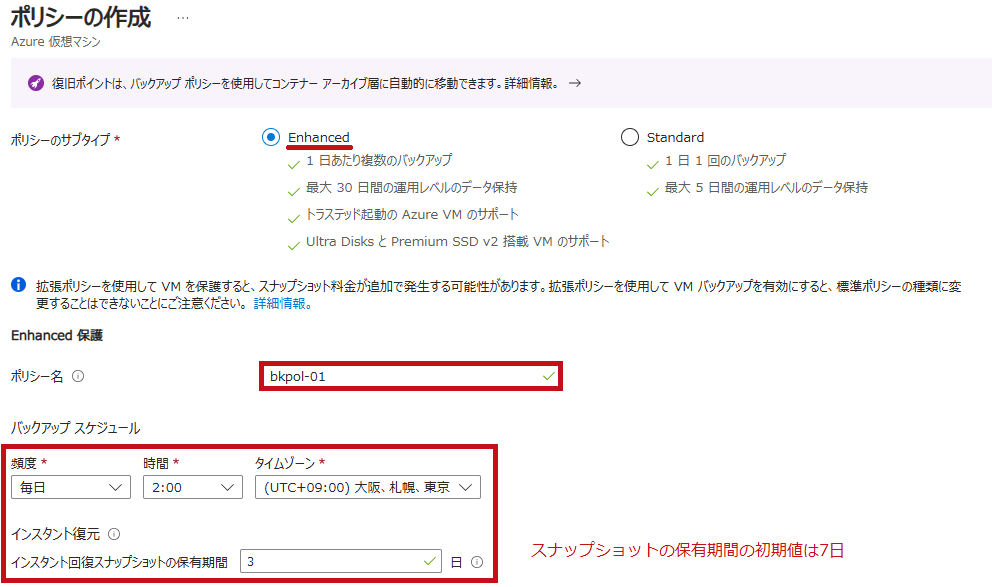
作成したバックアップポリシーの設定です。
動作確認用として必要最低限の構成としています。
- バックアップポリシー
| 区分 | 項目 | 設定値 |
| Enhanced 保護 | ポリシー名 | bkpol-01 |
| バックアップ スケジュール |
頻度:毎日 |
|
| インスタント回復スナップショットの保有期間 | 3日 | |
| 毎日のバックアップ ポイントの保有期間 | 7日 |
スケジュール設定した時間通りにバックアップは開始しない
設定した開始時刻ちょうどに、バックアップが必ず開始されるわけではありません。
FAQに記載がありますが、設定した開始時刻から最大2時間以内にバックアップジョブが開始されます。
たとえば、開始時刻を02:00に設定した場合、02:00から04:00の間にバックアップジョブが開始されます。
バックアップポリシーの作成手順
バックアップの取得時間やバックアップデータの保持期間は、バックアップポリシーで設定します。
拡張ポリシーを使用して Azure VM をバックアップする
バックアップポリシーは、バックアップ対象の種類(仮想マシン、Azure Filesなど)ごとに作成します。
Azure VM向けのポリシーには、Standard(標準)とEnhanced(拡張)があります。
Enhanced(拡張)ポリシーでは、時間単位のバックアップなど、利用できる機能が拡張されています。
-
- 時間単位(1日複数回)でのバックアップ取得
- トラステッド起動の仮想マシンをサポート
- 対応するディスクの種類の拡張(Ultra SSD、Premium SSD v2など)
インスタント回復スナップショットを使うと、高速に仮想マシンやディスクをリストアすることができます。
ただし、インスタント回復スナップショットは個別に課金が発生します。
保持期間を長くすると課金額が大きくなるため注意が必要です。
| バックアップポリシーの作成手順 | |
| バックアップポリシーで追加を選択します。 | 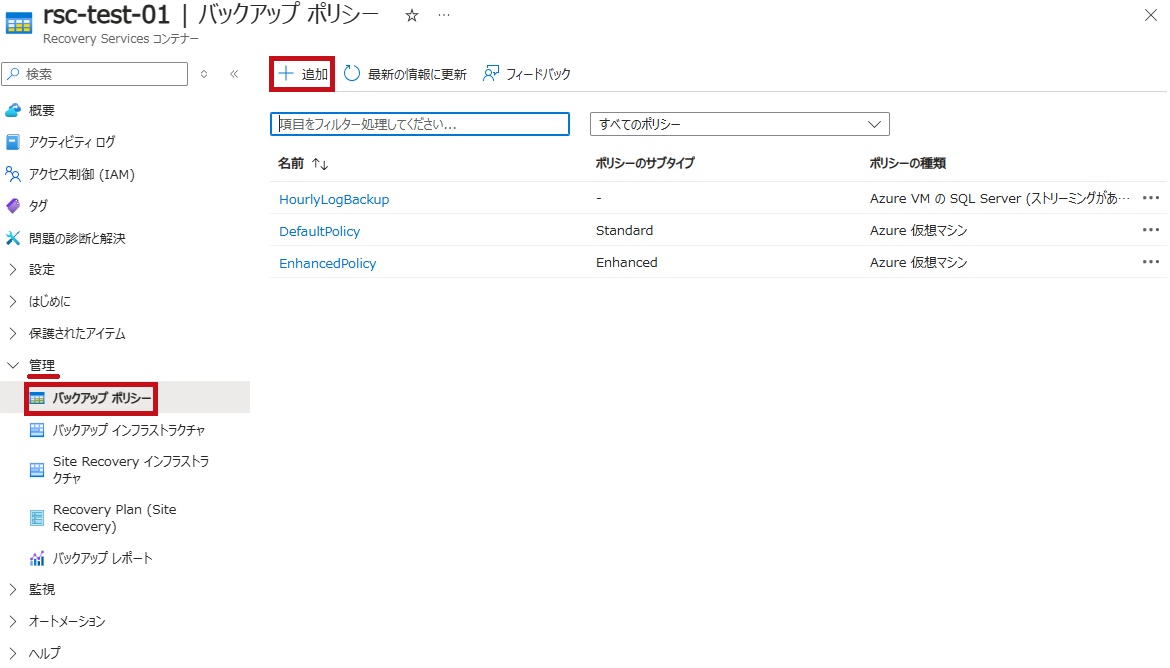 |
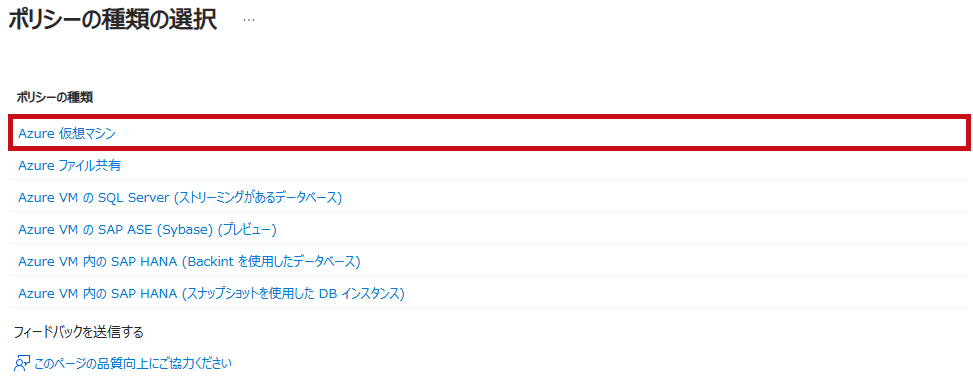
| ポリシーの種類を選択します。 Azure仮想マシンを選択します。 |
 |
|
ポリシーの作成画面です。 ポリシーのサブタイプ、ポリシー名、バックアップスケジュール、インスタント回復スナップショットの保有期間、バックアップポイントの保有期間を設定します。 バックアップポイントは、毎日、毎週、毎月、毎年の単位で個別に設定できます。 ※画面はポリシーのサブタイプでEnhanced(拡張)を選択した場合の例です。
|
 |
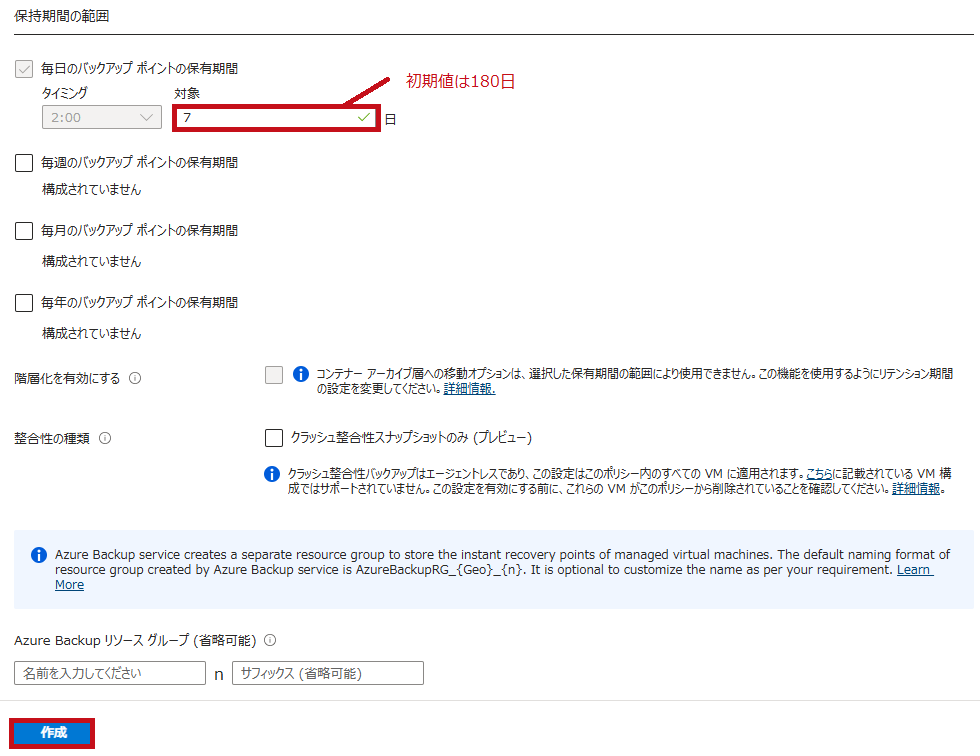 |
|
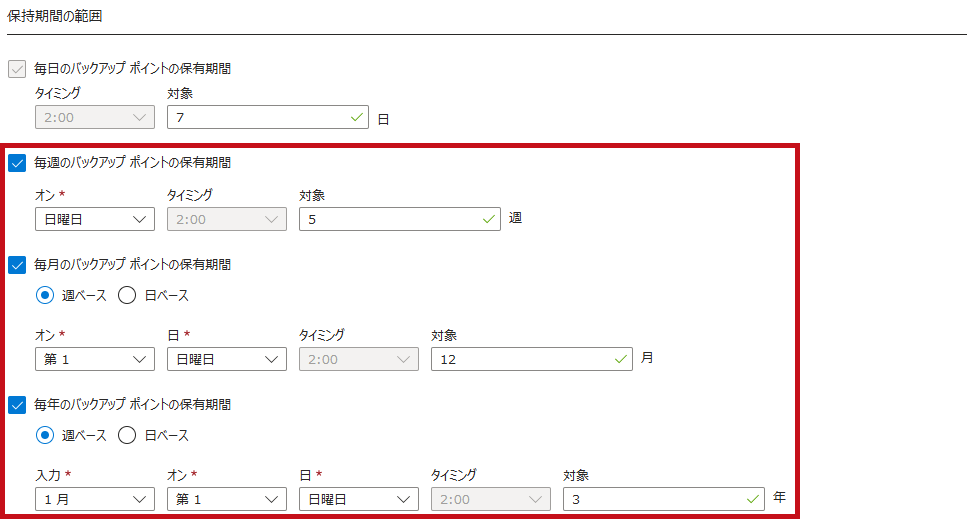 |
|
|
作成したバックアップポリシーが表示されています。 |
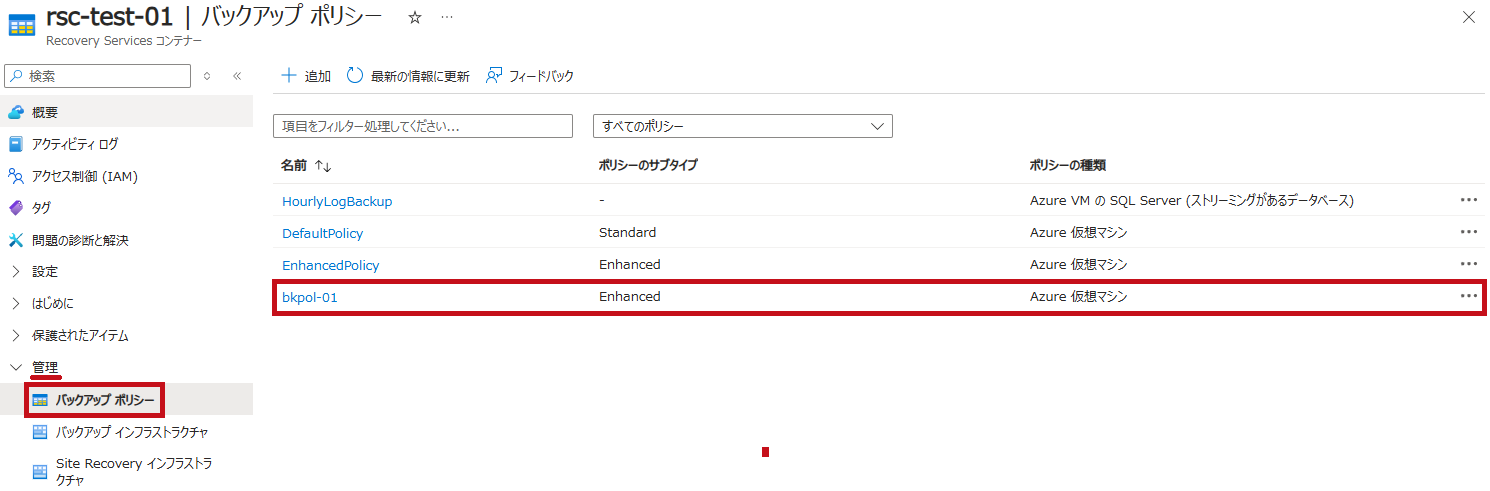 |
※画面はポリシーのサブタイプでEnhancedを選択した場合です。
拡張ポリシーを使うと最短4時間間隔でバックアップを取得できる
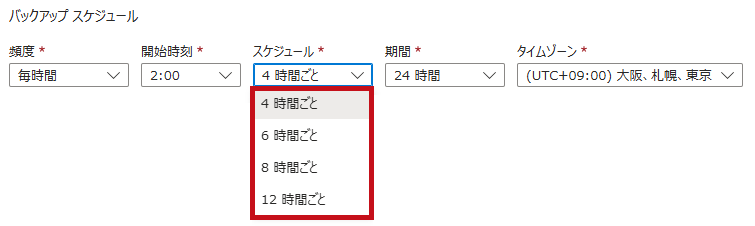
Enhanced(拡張)ポリシーを選択した場合、バックアップスケジュールの頻度として毎時間を選択できます。
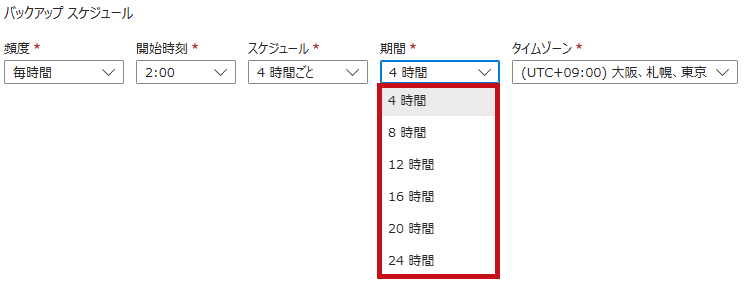
時間単位のバックアップでは、スケジュールと期間を指定します。
スケジュールはバックアップの取得間隔を示します。
期間はバックアップが実行される時間帯を示します。
たとえば、開始時刻を02:00、期間を12時間に設定した場合、02:00から14:00までがバックアップスケジュールの実行対象時間帯になります。
この期間内に、指定した間隔でバックアップが実行されます。
期間を指定することで、バックアップの実行時間帯を夜間や業務影響の少ない時間帯に限定できます。
| 拡張ポリシー(Enhanced)のバックアップスケジュール設定 | |
| スケジュールの頻度で毎時間選択します。 スケジュールと期間を選択します。 スケジュールは4時間ごと、6時間ごと、8時間ごと、12時間ごとから選択します。 期間は4時間、8時間、12時間、16時間、20時間、24時間から選択します。 |
 |
 |
|
 |
|
バックアップポリシーの階層化設定
階層化を利用すると、バックアップデータをアーカイブレベルに移動して保管できます。
アーカイブレベルは毎月、毎年のバックアップポイントに対して利用できます。
多くの場合、アーカイブレベルを利用することで、長期保管するバックアップデータのストレージコストを抑えることができます。
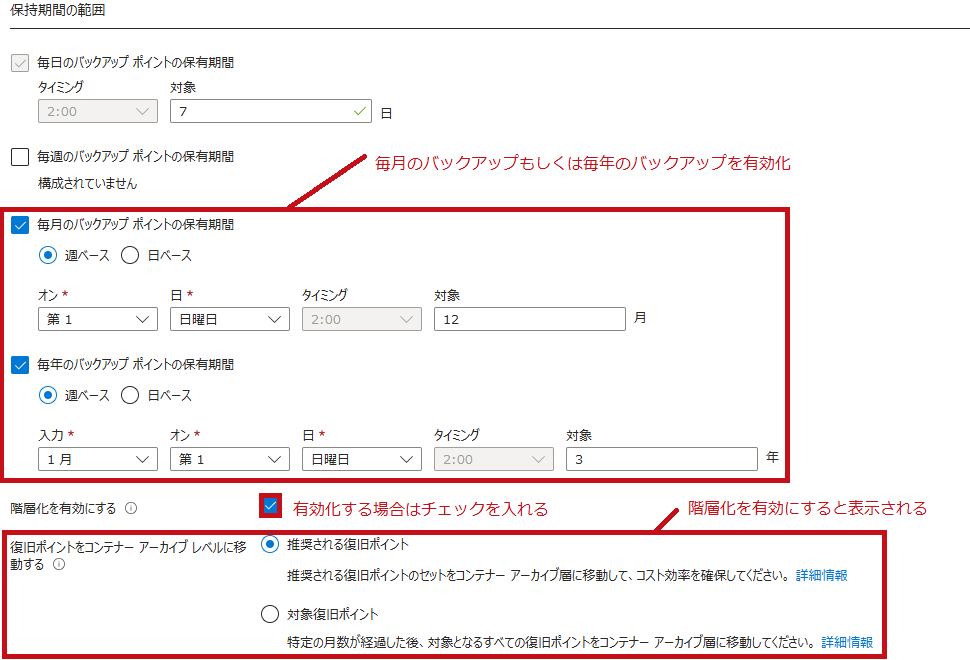
毎月または毎年のバックアップポイントを有効化すると、階層化を有効にする設定が選択できるようになります。
アーカイブレベルへの移動には条件があります。
復旧ポイントがStandard層に3カ月以上存在し、かつ残りの保有期間が6カ月以上である必要があります。
そのため、毎月もしくは毎年のバックアップポイントの保有期間は合計9カ月以上の設定が必要です。
| 階層化を有効にする | |
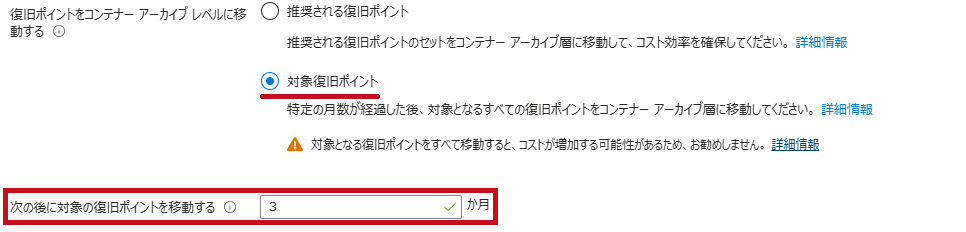
| 毎月または毎年のバックアップポイントを有効化します。 階層化を有効にするのチェックボックスが選択可能になります。 アーカイブレベルへの移動方法は、推奨される復旧ポイントまたは対象復旧ポイントから選択できます。 対象復旧ポイントを選択した場合は、何か月後にアーカイブレベルへ移動するかを指定できます。 |
 |
 |
|
仮想マシンのバックアップ設定手順
仮想マシンのバックアップを構成
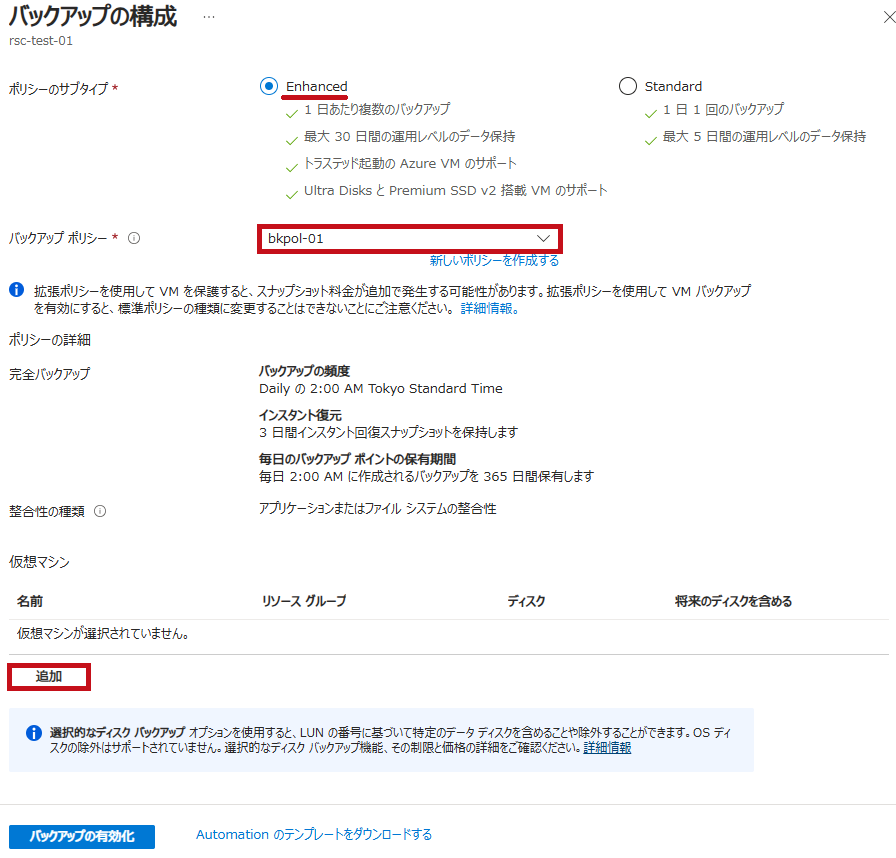
仮想マシンのバックアップを設定します。
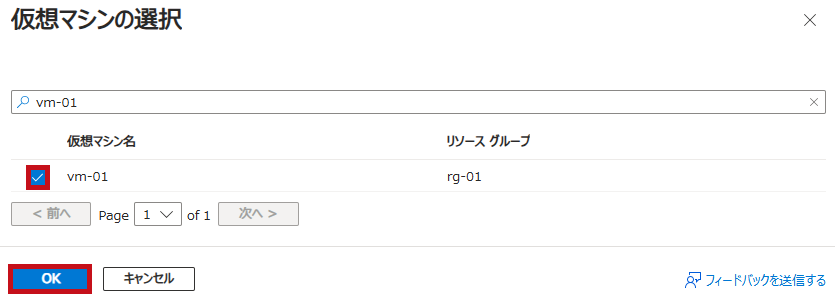
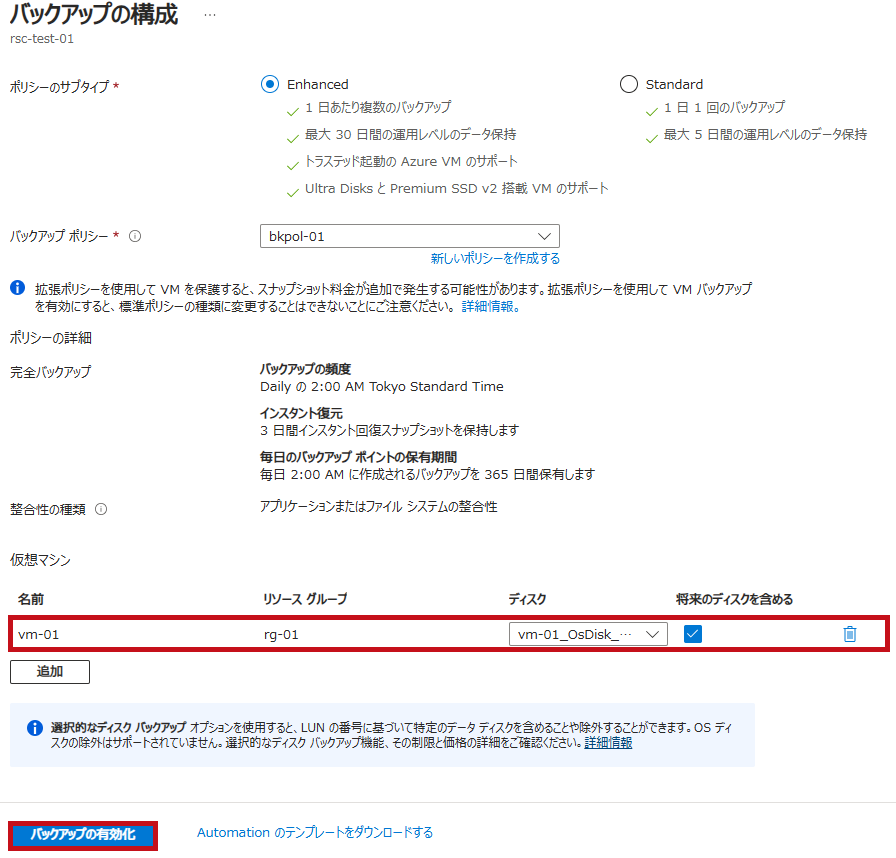
バックアップ対象の仮想マシンとバックアップポリシーを選択します。
Recovery Servicesコンテナーのメニューから設定する手順を紹介しています。
| 仮想マシンのバックアップ設定手順 | |
|
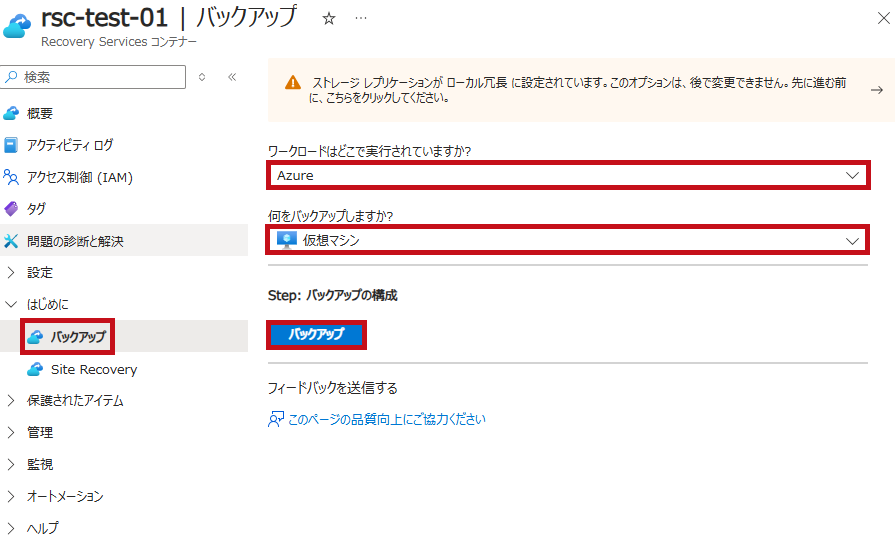
はじめにのバックアップを選択します。 バックアップを選択して構成を開始します。 |
 |
|
バックアップの構成が表示されます。 バックアップ対象の仮想マシンを追加します。 バックアップの有効化を選択します。 |
 |
 |
|
 |
|
バックアップ対象の仮想マシンを表示
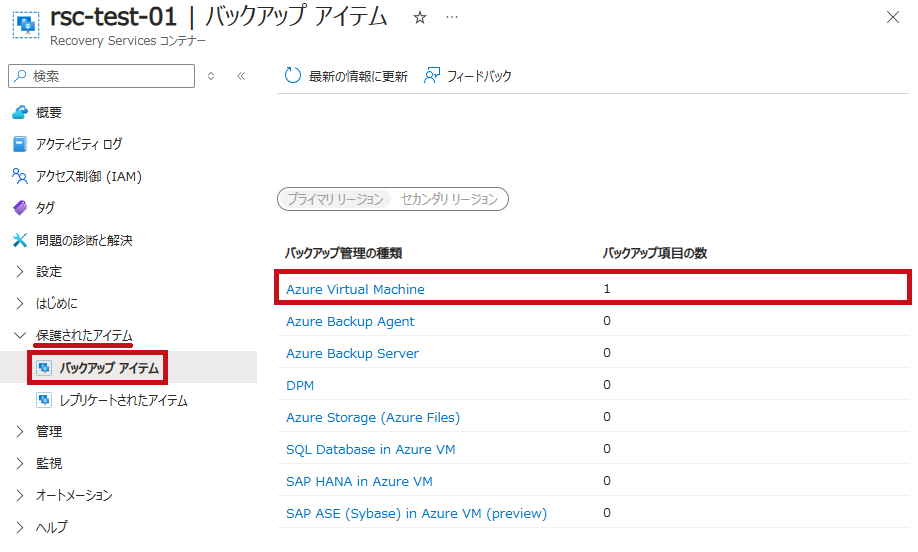
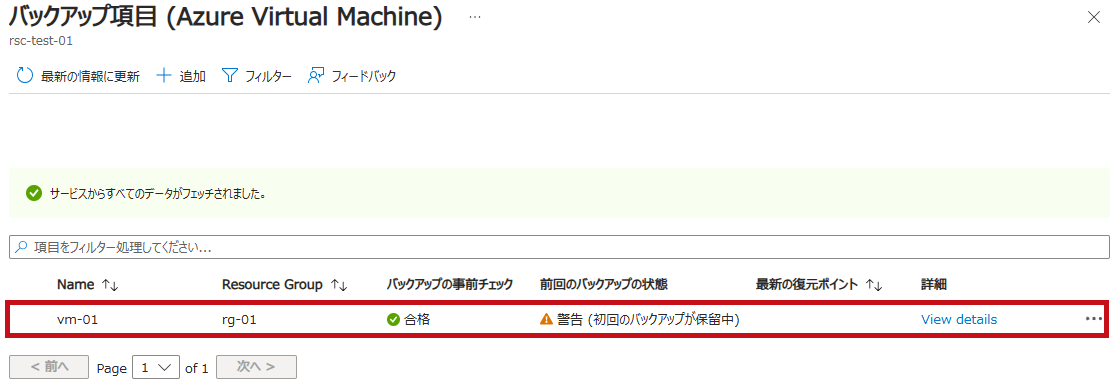
バックアップ対象の仮想マシンは、バックアップアイテムから確認できます。
| バックアップアイテムを表示 | |
| 保護されたアイテムのバックアップアイテムを選択します。 バックアップ管理の種類でAzure Virtual Machineを選択します。 バックアップ対象の仮想マシンが表示されます。 |
 |
 |
|
初回バックアップの実行手順(今すぐバックアップで取得)
バックアップを有効化しただけでは、バックアップは取得されません。
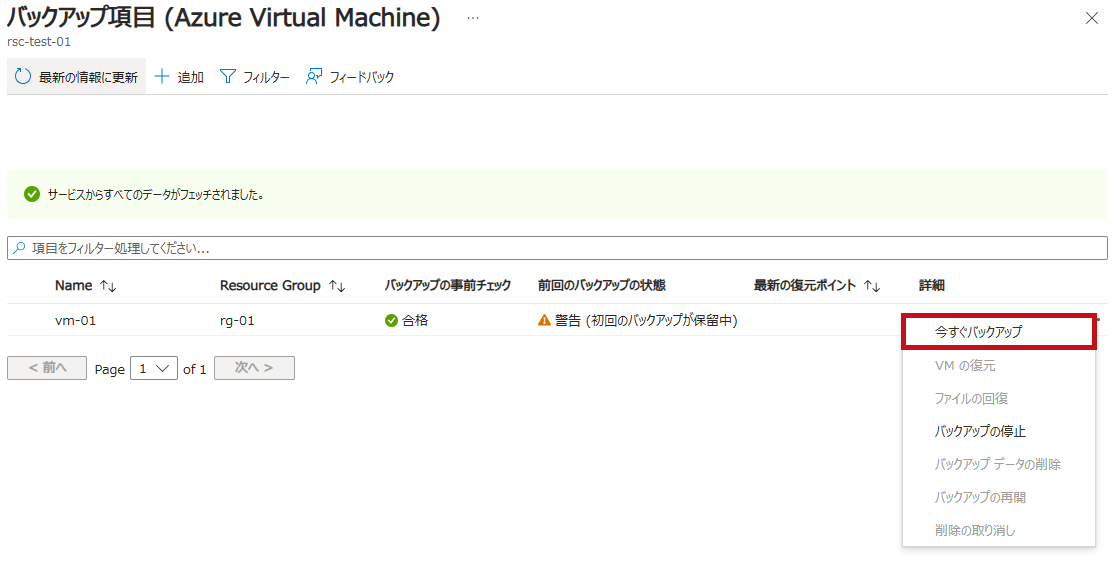
すぐにバックアップを取得したい場合は、今すぐバックアップで手動実行することができます。
※バックアップを有効化した後、初回バックアップはスケジュール実行時に自動的に取得されます。
| 初回バックアップの取得手順 | |
|
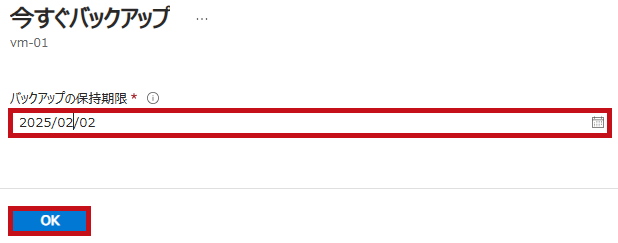
バックアップアイテムを表示します。 バックアップの保持期限を確認するメッセージが表示されます。 ※ここで設定するバックアップの保持期限は、バックアップポリシーとは関連しません。独立した保持期間です。 |
|
 |
|
 |
|
※初回バックアップは完全バックアップの取得になります。そのためバックアップに時間が掛かります。
バックアップの進行状況を確認
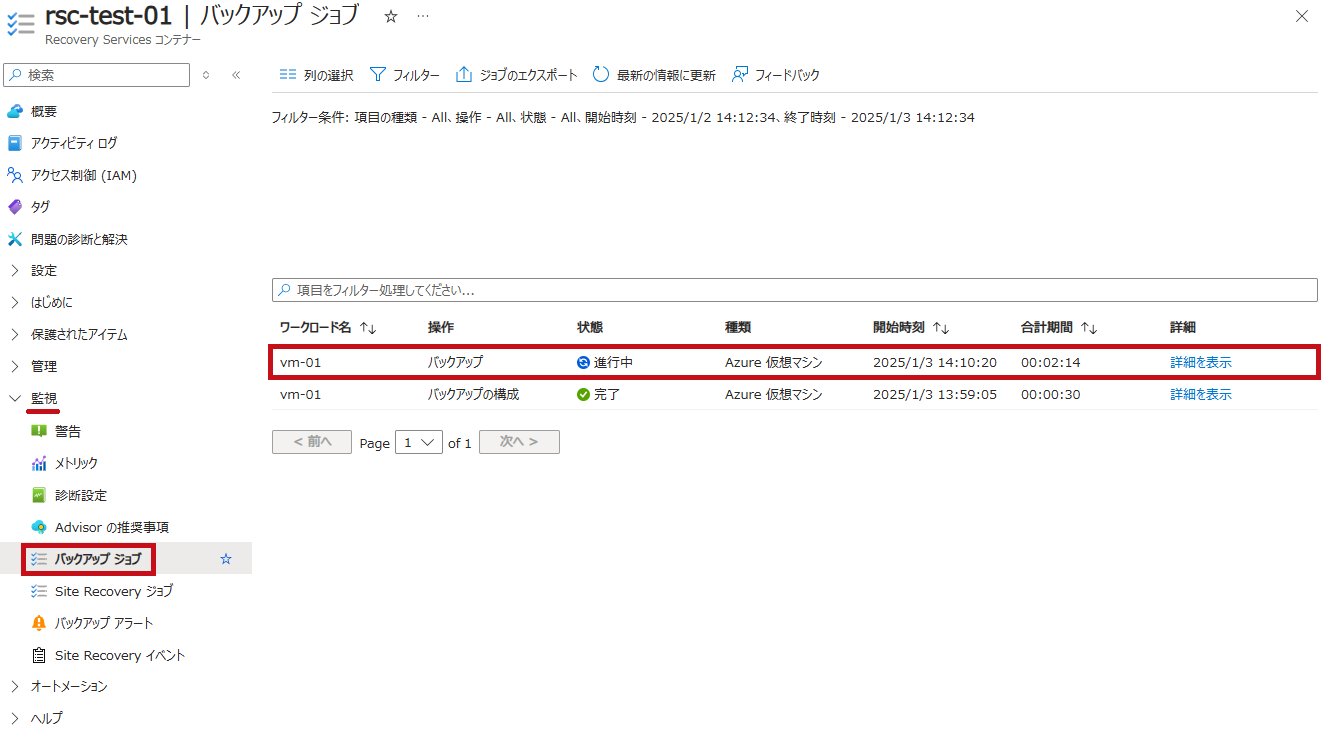
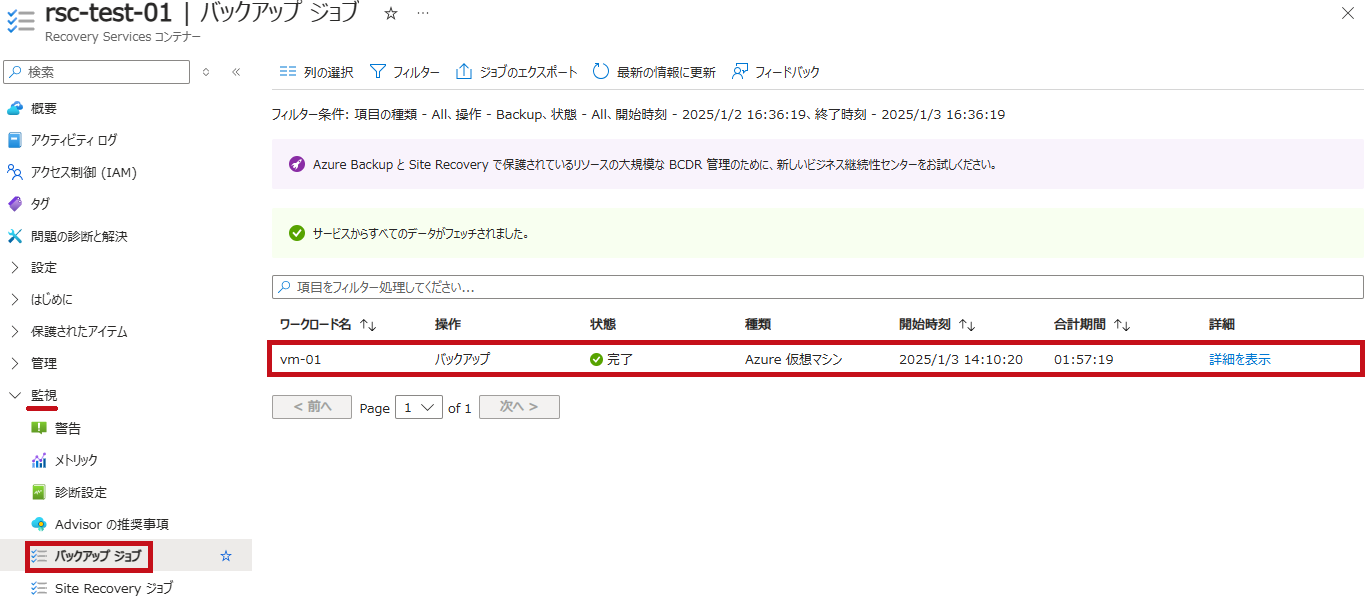
バックアップジョブの進行状況や、成功可否はバックアップジョブで確認できます。
バックアップジョブの状態に進行状況や、成功可否が表示されます。
| バックアップジョブの確認 | |
|
監視のバックアップジョブを表示します。 ※バックアップに失敗した場合は、状態に失敗と表示されます。
|
 |
 |
|
※バックアップ完了画面の例は、操作をバックアップのみに絞って表示しています。
—広告—
バックアップから新しい仮想マシンを作成してリストアする手順
新規に仮想マシンを作成する方法でリストアします。
バックアップから新しい仮想マシンを作成
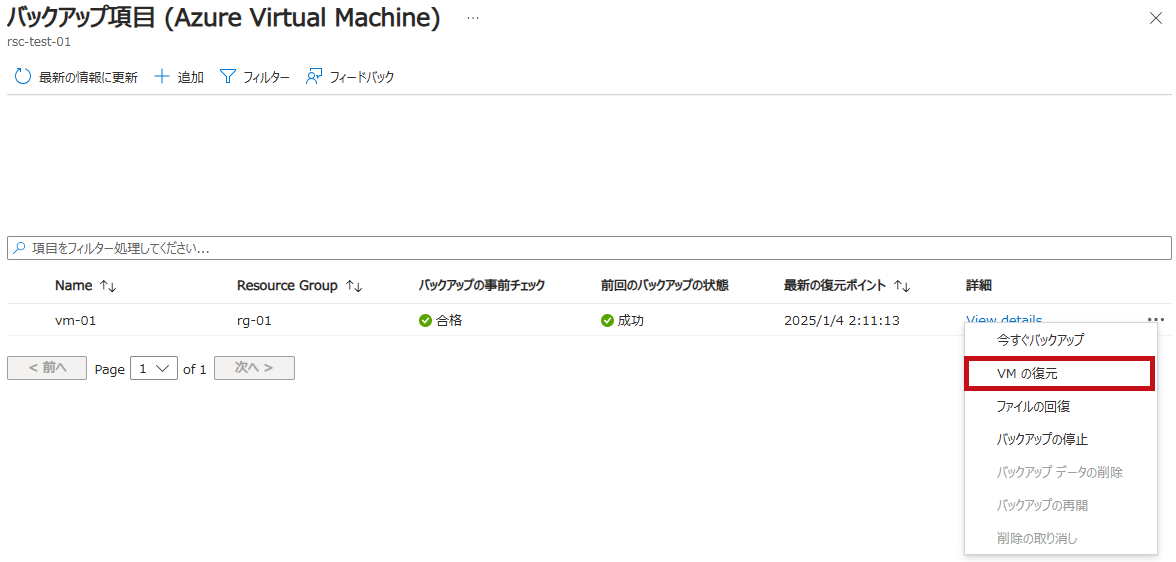
バックアップアイテムからリストアします。
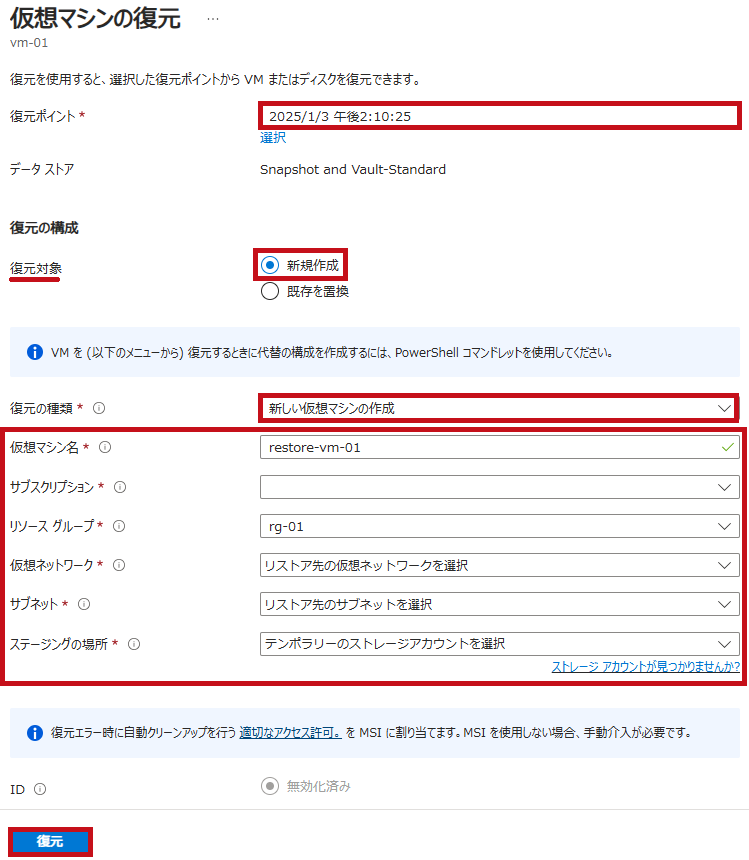
仮想マシンを新規作成する場合は、復元の対象で新規作成、復元の種類で新しい仮想マシンの作成を選択します。
-
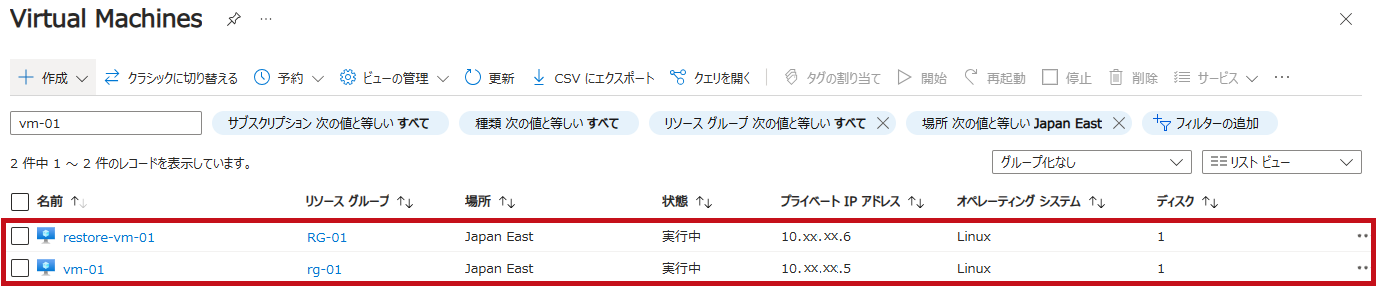
- リストア元の仮想マシン名:vm-01
- リストア先の仮想マシン名:restore-vm-01
リストア時には、リソースグループ、仮想マシン名、仮想ネットワーク、サブネットなどを指定します。
また、作業用のストレージアカウントも指定が必要です。
| リストア対象と復元ポイントの指定手順 | |
| バックアップアイテムを表示します。 VMの復元を選択します。 |
 |
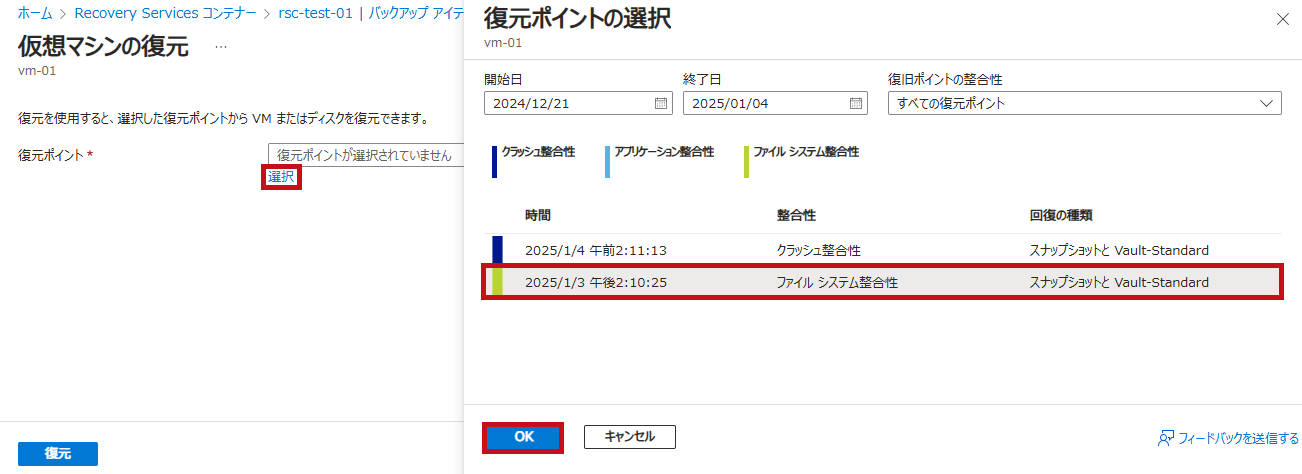
| 復元ポイントを選択します。 バックアップポイントから復元ポイントを選択します。 |
 |
|
リストア方法の選択です。 新規に仮想マシンを作成する場合は、リストアする仮想マシン名、リストア先の仮想ネットワークなども選択します。 設定が完了したら復元を開始します。 ※同じリソースグループ内で、仮想マシン名は一意である必要があります。 |
 |
リストア時のジョブ実行状況を確認
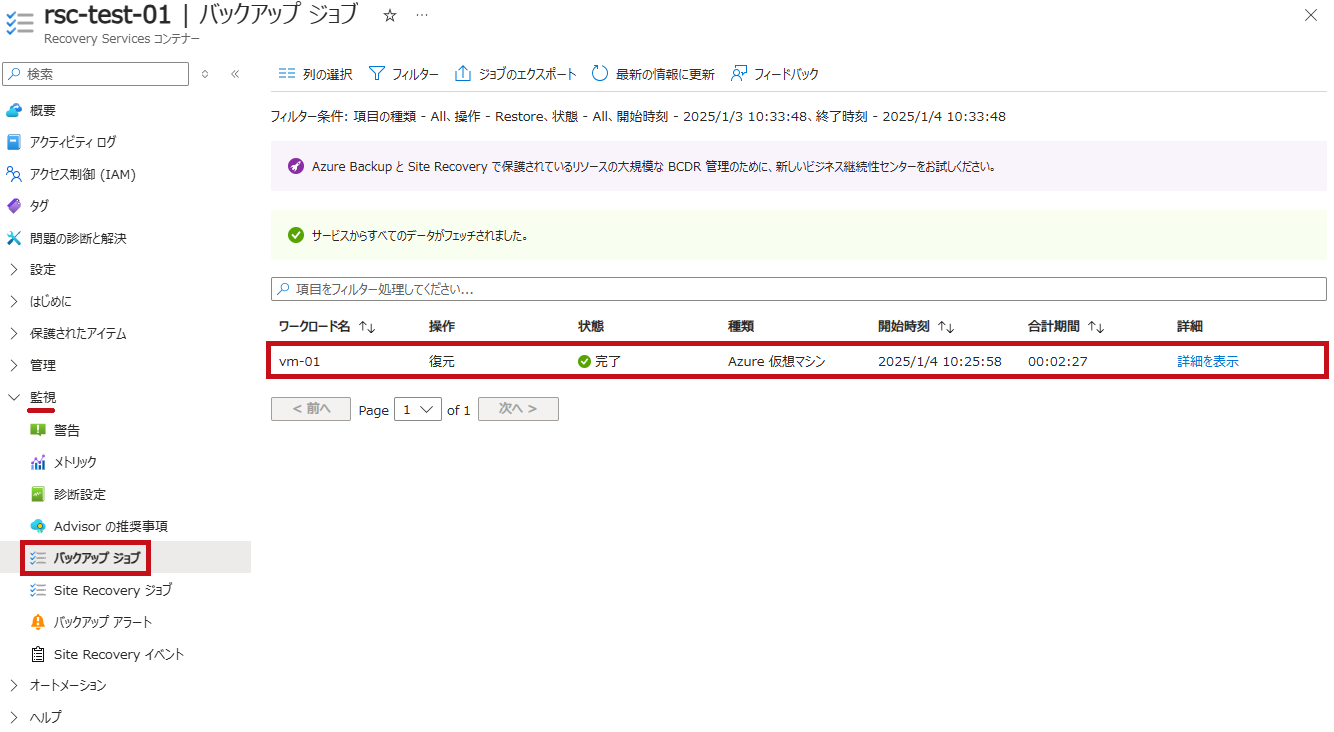
リストア時のジョブ実行状況や、リストア後の仮想マシンの作成状況を確認します。
| ジョブ実行状況やリストア後の仮想マシン作成状況 | |
|
バックアップジョブを確認します。 |
 |
 |
|
リストア前後の仮想マシンOS設定を確認
リストア元とリストア先の仮想マシンで、OS設定内容を確認します。
OSのホスト名は同じ名前になっています。
リストアした仮想マシンのホスト名は、リストア元のホスト名のままとなっています。
ホスト名で名前解決されるIPアドレスは、リストア先の仮想マシンのIPアドレスとなります。
リストア後にOSでホスト名を修正します。
| OSの設定を確認 | |
|
リストア先の仮想マシン(restore-vm-01)
|
|
|
リストア元の仮想マシン(vm-01)
|
※リストア元、リストア先の仮想マシン両方が起動した状態で確認しています。
※リストア後の仮想マシンでホスト名を修正した後は、リストア元の仮想マシンのIPアドレスが戻ります。
引き継がれない仮想マシンの設定もある
リストア元からリストア先の仮想マシンに引き継がれない設定もあります。
1つの例として、関連付けられているリソースの種類での削除チェックボックスなども引き継がれません。
その他にも自動シャットダウンの設定も引き継がれません。
環境にあわせて、リストア後に必要な設定は確認するようにします。
| リストア元とリストア先の仮想マシン設定を比較 | |
| リストア元とリストア先の仮想マシン設定を確認します。 リストア元の仮想マシンでは、VMで削除にチェックが入っています。 リストア先の仮想マシンでは、VMで削除にチェックが入っていません。 |
【リストア先仮想マシン(restore-vm-01)】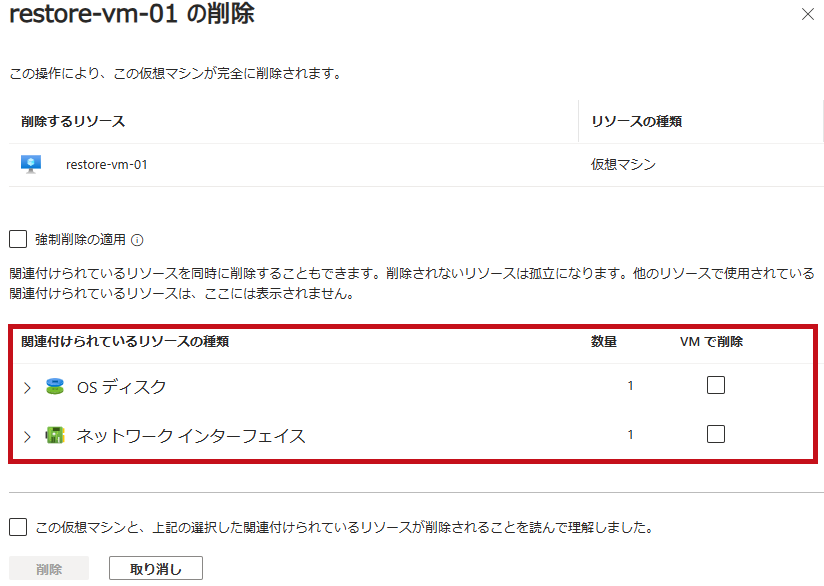 |
【リストア元仮想マシン(vm-01)】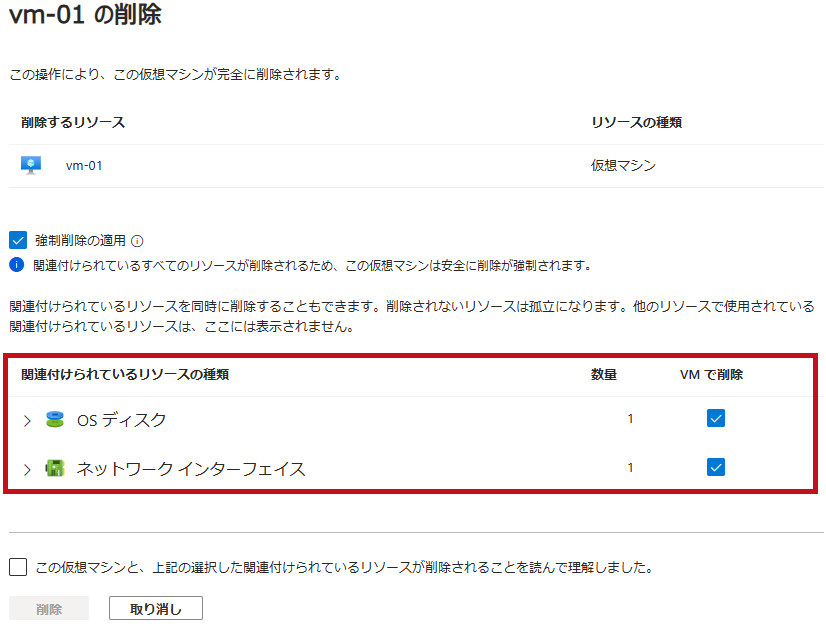 |
|
その他のリストア方法手順
既存の仮想マシンのディスクを置換してリストアする方法もあります。
また、仮想マシンのバックアップからディスクをリストアする手順や、ファイルをリストアする手順もあります。
それぞれのリストア手順については、別の記事で紹介しています。
既存の仮想マシンのディスクを置換してリストアする方法についてはこちらで紹介しています。
仮想マシンのバックアップから、ディスクをリストアする手順についてはこちらで紹介しています。
リストアしたディスクから仮想マシンを作成する手順も紹介しています。
仮想マシンのバックアップから、ファイルをリストアする手順についてはこちらで紹介しています。
その他にバックアップジョブの監視設定方法や、仮想マシン作成時にバックアップ有効化する手順についてはこちらで紹介しています。