Azure Portalの外観設定方法(レイアウト、配色設定、表示例)
Azure Portalの外観(Appearance)を設定変更する方法です。
メニューの表示形式や画面の配色など、デザインやレイアウトをカスタマイズできます。
設定項目は、"メニューの動作"、"サービスメニューの動作"、"テーマ"。"ハイコントラストのテーマ"の4つです。
各設定の選択肢ごとに、Azure Portalの画面表示がどのように変わるかを紹介しています。
目次
Azure Portalの外観設定方法と画面例
ポータルの設定から外観を変更する
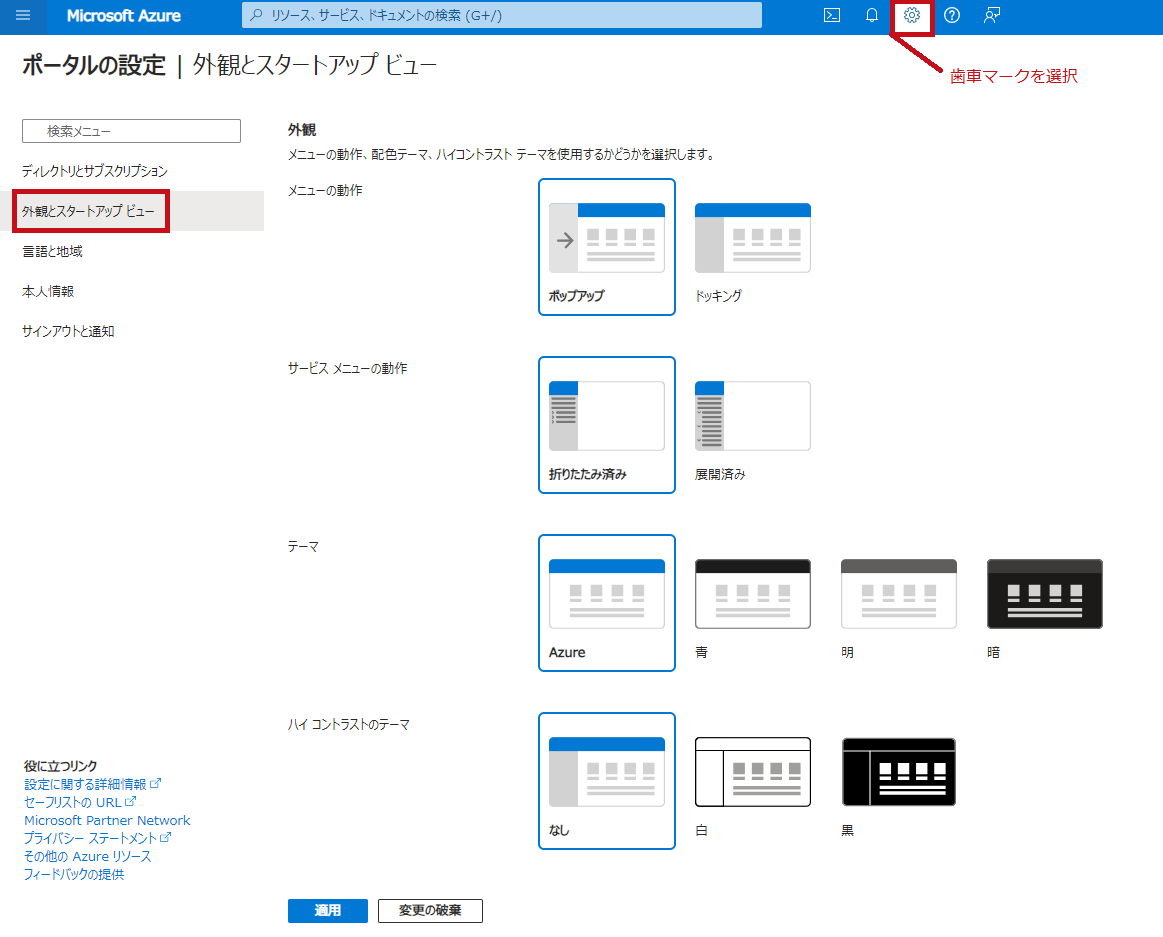
Azure Portalの外観設定は、ポータルの設定画面にある"外観とスタートアップビュー"から変更できます。
| 外観設定 | |
| Azure Portalで設定ボタン(歯車マーク)を選択します。 外観とスタートアップビューを選択します。 メニューの動作、サービスメニューの動作、テーマ、ハイコントラストを設定できます。 |
 |
メニューの動作
メニューの動作では、Azure Portal左側のメニューの表示方法を設定できます。
| メニューの動作設定 | |
| メニューの動作は"ポップアップ"と"ドッキング"から選択します。 | 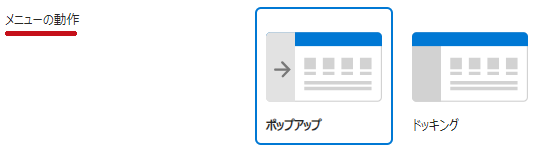 |
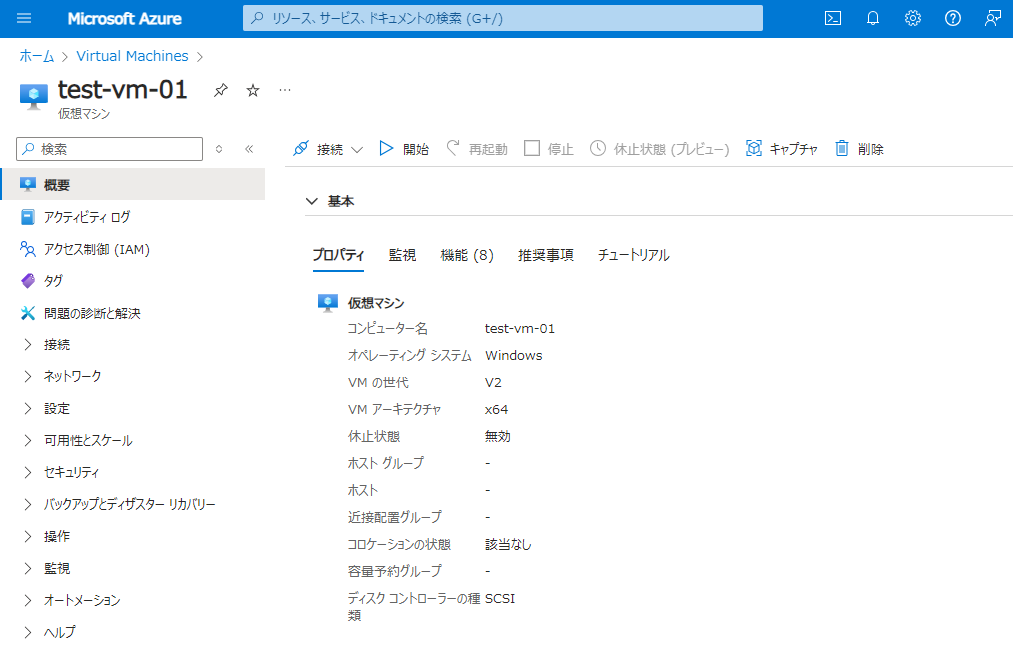
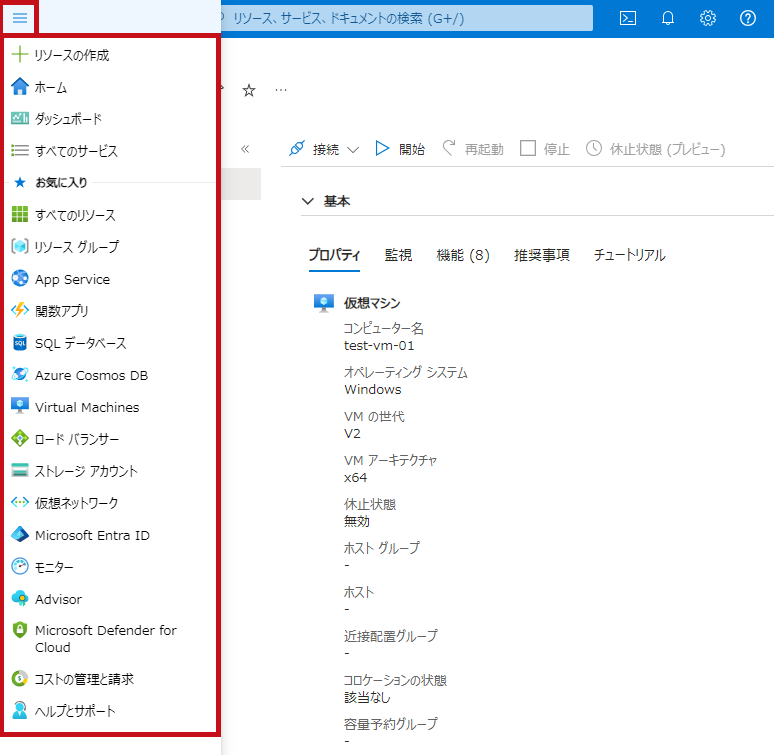
| “ポップアップ"を選択した場合の画面例です。 左側のメニューは普段は非表示になります。 表示するには画面左上のメニューアイコンを選択します。 |
 |
 |
|
| “ドッキング"を選択した場合の画面例です。 左側のメニューが常に表示されます。 折りたたむとアイコンのみの表示になります。 |
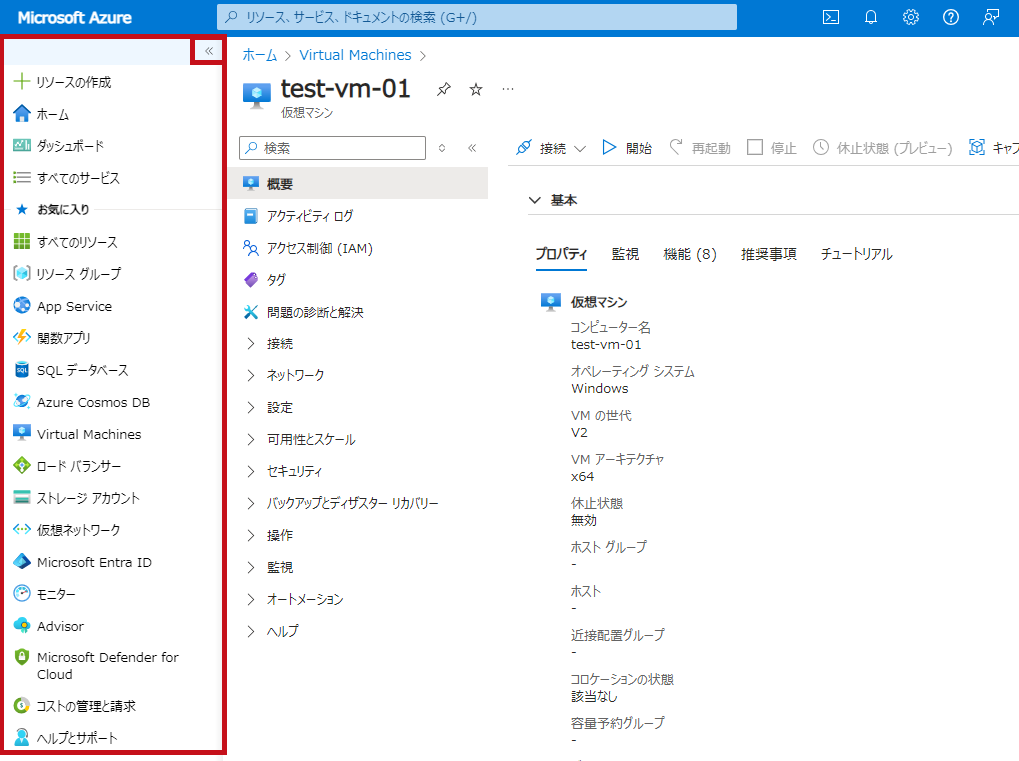 |
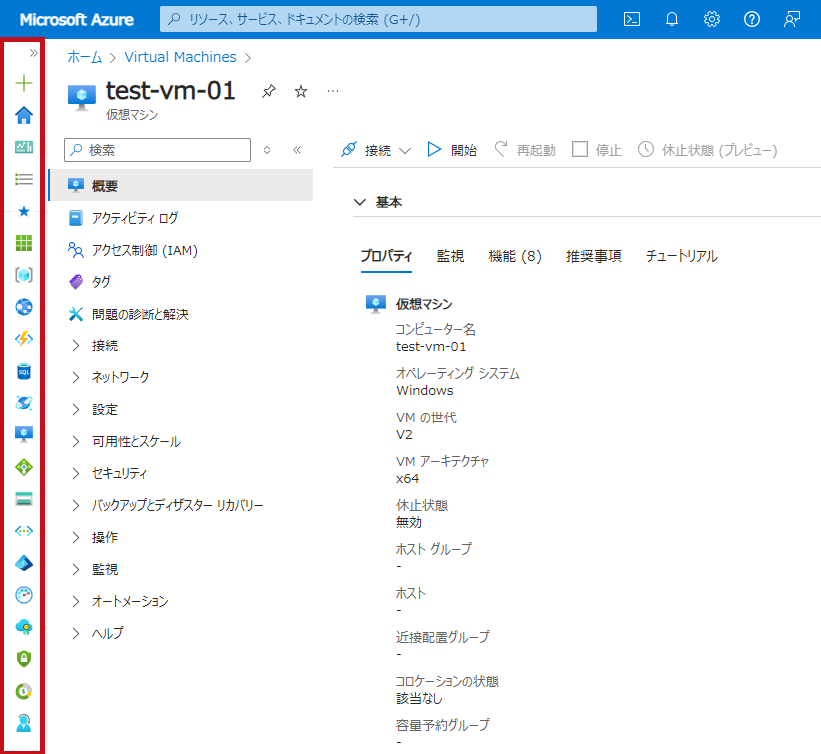 |
|
サービスメニューの動作
サービスメニューの動作では、各サービスメニューの表示方法を設定できます。
| サービスメニューの動作設定 | |
| サービスメニューの動作は"折りたたみ済み"と"展開済み"から選択します。 | 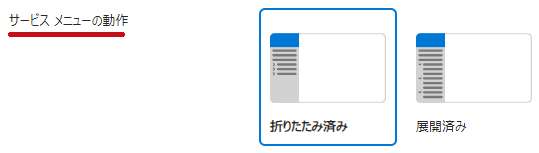 |
| “折りたたみ済み"を選択した場合の画面例です。 サービスメニューが折りたたまれた状態で表示されます。 |
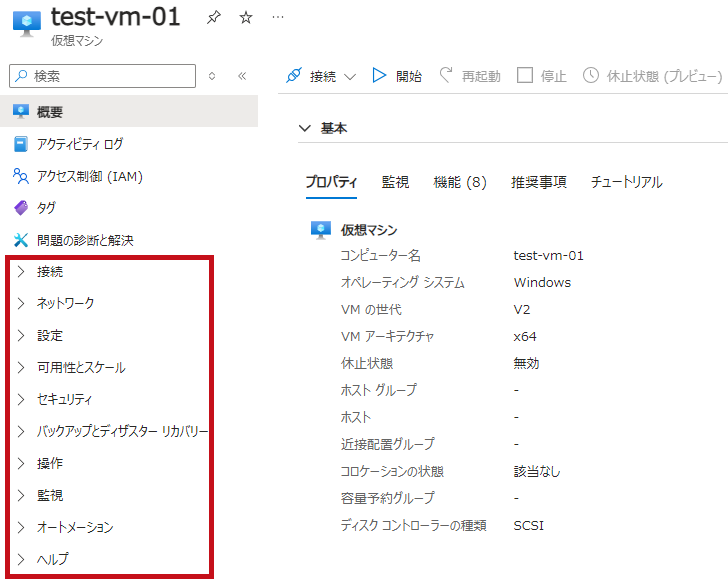 |
| “展開済み"を選択した場合の画面例です。 サービスメニューが展開された状態で表示されます。 |
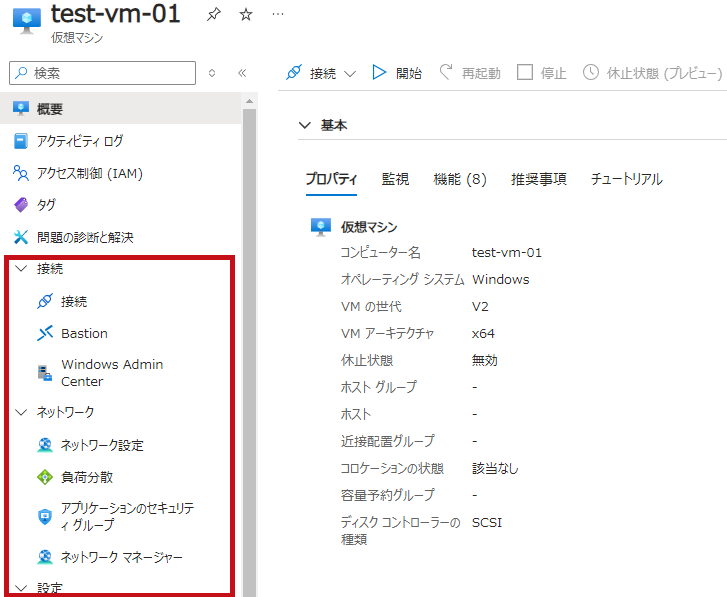 |
テーマ
テーマを使って、Azure Portalの画面配色を設定できます。
| テーマ設定 | |
| テーマは"Azure"、"青"、"明"、"暗"の4種類から選択します。 |  |
| “Azure"を選択した場合の画面例です。 | 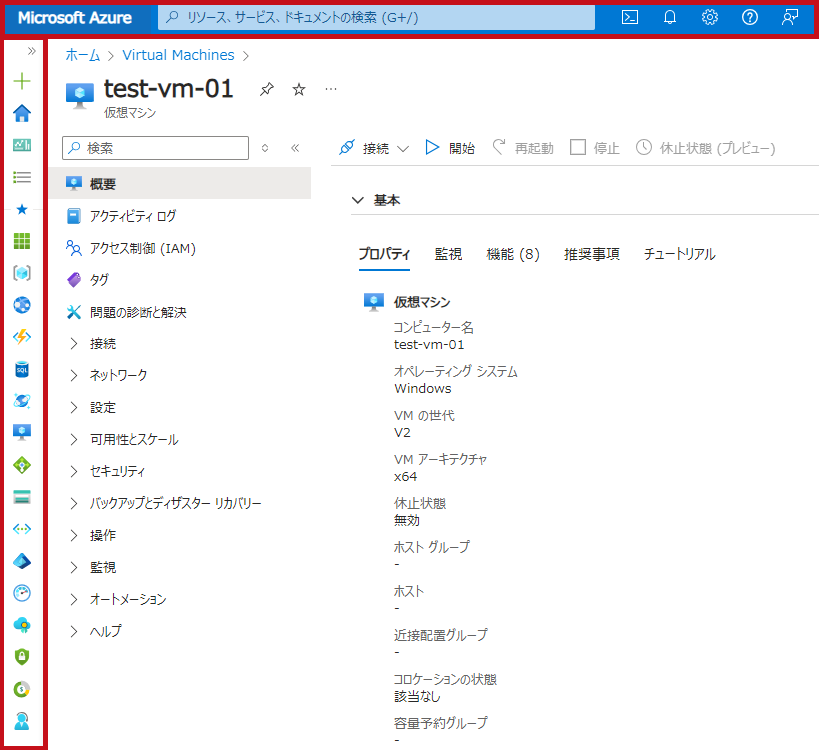 |
| “青"を選択した場合の画面例です。 | 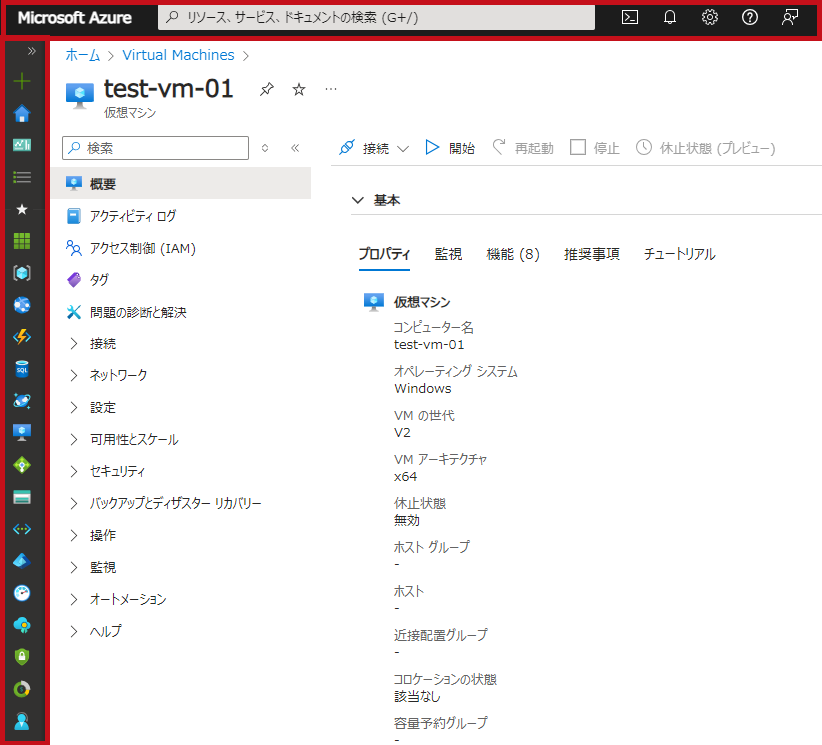 |
| “明"を選択した場合の画面例です。 | 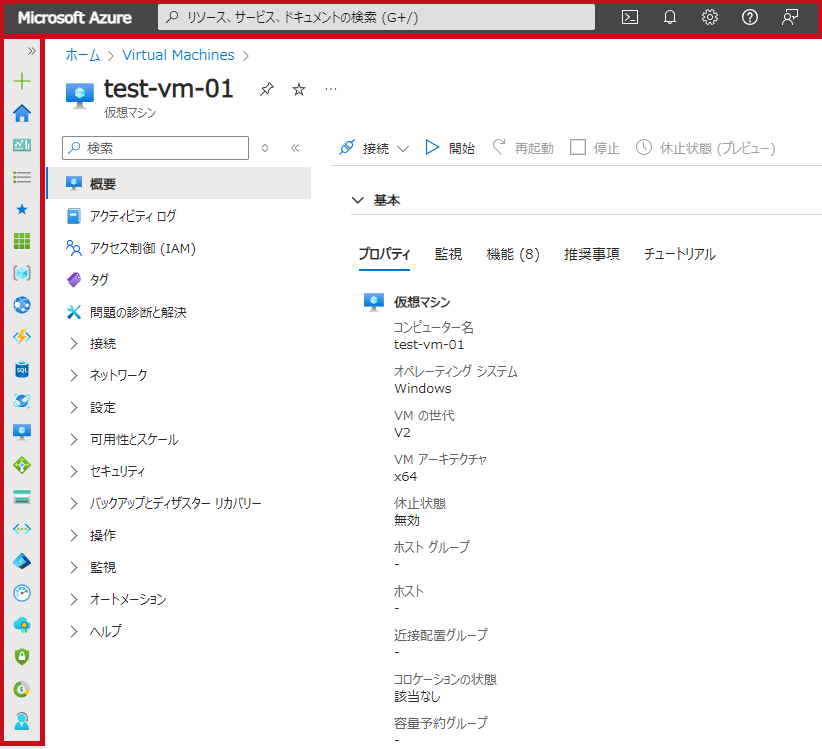 |
| “暗"を選択した場合の画面例です。 | 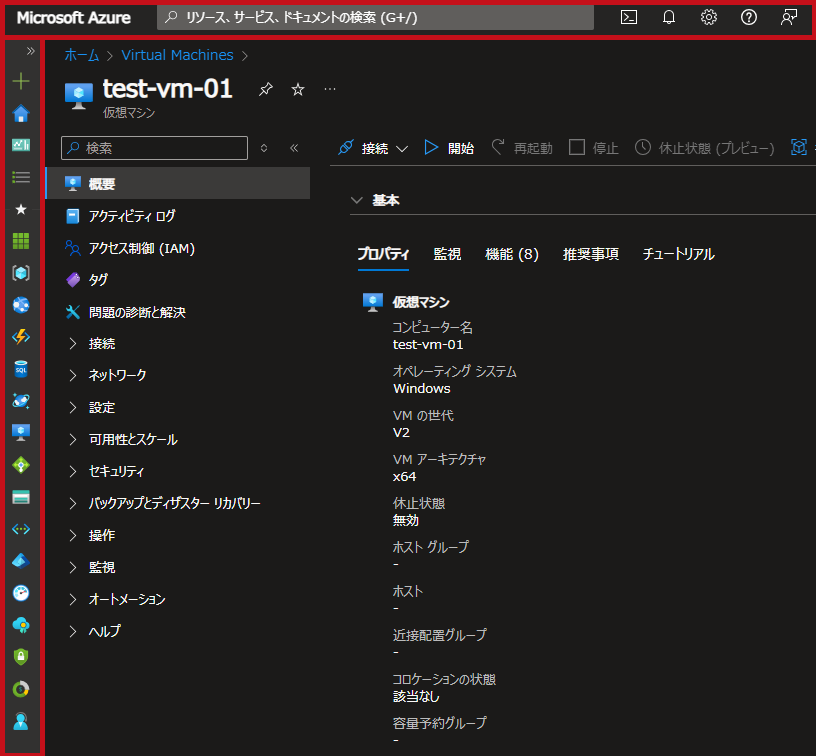 |
ハイコントラストのテーマ
ハイコントラストのテーマでは、Azure Portalの文字の表示色や配色を設定できます。
| ハイコントラストのテーマ設定 | |
| ハイコントラストのテーマは"なし""白""黒"の3種類から選択します。 | 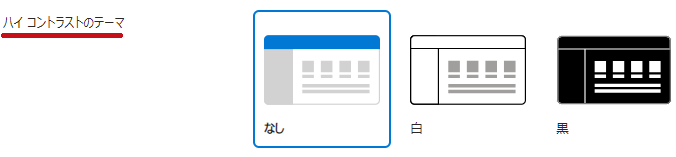 |
| “なし"を選択した場合の画面例です。 ハイコントラストが無効の状態で、通常の表示になります。 |
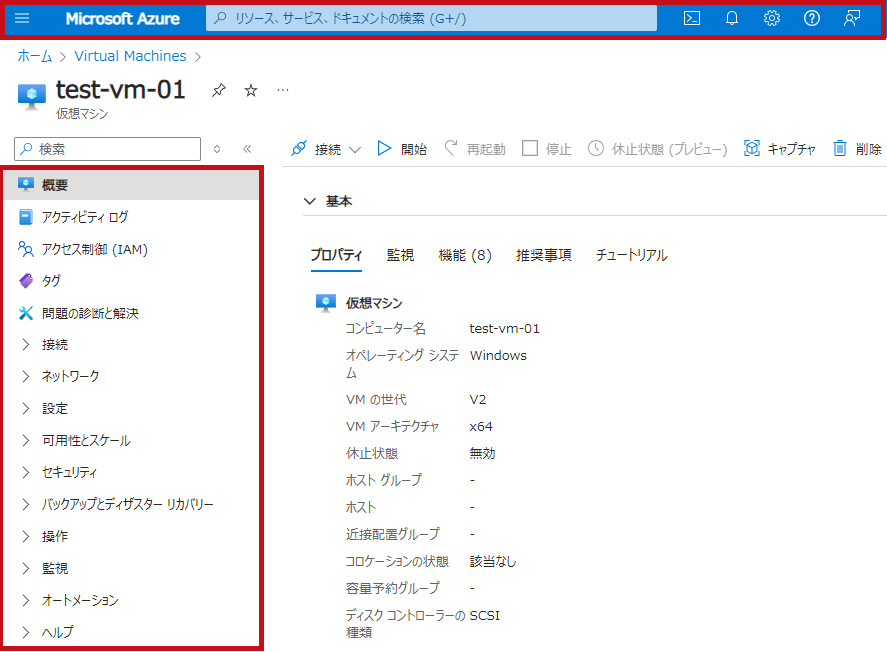 |
| “白"を選択した場合の画面例です。 白背景にハイコントラストの配色が適用されます。 |
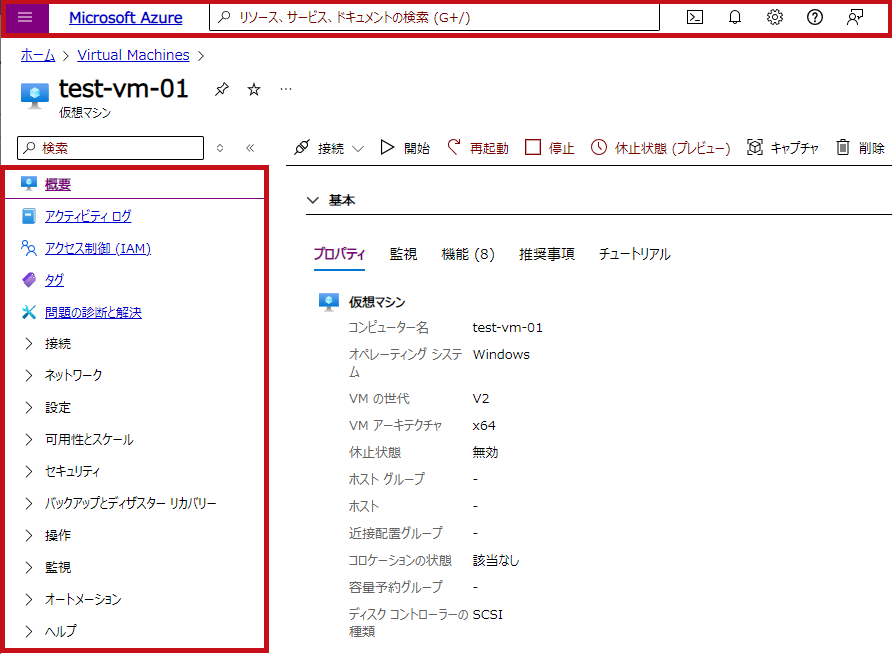 |
| “黒"を選択した場合の画面例です。 黒背景にハイコントラストの配色が適用されます。 |
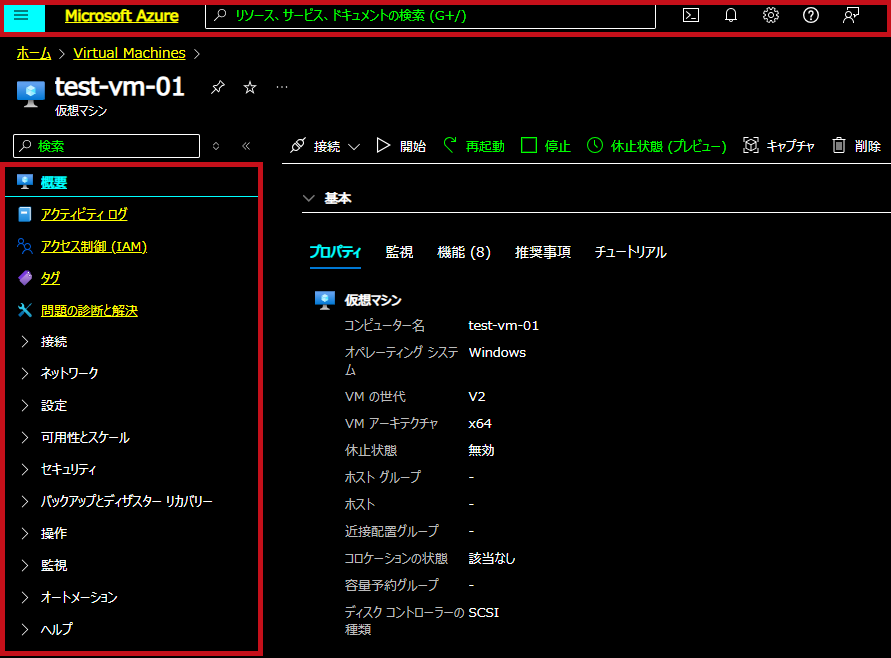 |
最後に
Azure Portalの外観設定について、各設定項目の選択肢ごとの画面表示例を紹介しました。
好みに応じてAzure Portalの画面表示をカスタマイズしてみてください。
※画面表示例には仮想マシン(Azure VM)のメニューを使用しています。
Azure Portalの言語設定方法についてはこちらで紹介しています。
英語から日本語、日本語から英語への設定変更方法を画面付きで解説しています。

 https://www.tama-negi.com/2024/05/13/azure-portal-language/