Azure Cloud Shellの概要、初期設定方法、各メニューの使い方
Azure Cloud Shellの概要、利用するための手順、Cloud Shellウィンドウの各メニューについての紹介です。
Azure Cloud Shellは、Azure Portal上で利用できるブラウザーベースのコマンドラインツールです。
Azure CLIやAzure PowerShellを利用して、Azureリソースの管理を行うことができます。
Azure Cloud Shellの概要では、利用できるツールやセッションモードなどについて紹介してます。
初期設定では、ストレージアカウントのマウントの有無や、各パターンでのストレージアカウント設定や作成されたリソースについて確認しています。
Cloud Shellウィンドウの使い方では、BashとPowerShellの切り替えなどの各メニュー項目の使い方を紹介しています。
- 1. Azure Cloud Shellの概要
- 2. Azure Cloud Shellの利用開始手順
- 2.1. Azure Cloud Shell初期設定時のストレージアカウント設定パターン
- 2.2. Azure Cloud Shellの利用開始方法(エフェメラルセッションの場合)
- 2.3. ユーザー設定のリセット(Cloud Shellの設定初期化)
- 2.4. ストレージアカウントをCloud Shellで自動生成する場合の利用開始手順(永続ストレージ セッション)
- 2.5. 既存のストレージアカウントを利用する場合の利用開始手順(永続ストレージ セッション)
- 2.6. ユーザー指定でストレージアカウントを作成する場合の利用開始手順(永続ストレージ セッション)
- 2.7. Azure Cloud Shellからストレージアカウントにアクセスできない場合
- 3. Azure Cloud Shell ウィンドウの使用方法
- 4. 最後に
Azure Cloud Shellの概要
Azure Cloud Shellって何?
Azure Cloud Shellは、Azure Portal上で利用できるブラウザーベースのコマンドラインツールです。
Azure Portal上で利用できて、とても便利なツールとなっています。
Cloud Shellは、Microsoftが管理するAzure Linux環境上で動作しています。
そのためセキュアな環境で作業することができます。
Azureアカウントは自動的に認証されるため、Azure CLIやAzure PowerShellなどを利用してクラウドリソースへアクセスできます。
Cloud Shell環境では、BashとPowerShellが利用可能です。
PowerShell環境の場合はAzure CLIとAzure PowerShellの両方を利用できます。
Bash環境の場合はAzure CLIのみ利用可能です。
また、BashとPowerShellを切り替えて利用することもできます。
Azure Cloud ShellはAzure Portal以外からも使える
Azure Portal以外からも複数のアクセス ポイントから利用できます。
Cloud Shellで利用できる主なツール
Cloud Shellには、Azure CLIやAzure PowerShell以外にも多くのツールがプレインストールされています。
主なツールは以下のとおりです。
-
- Azureツール : Azure CLI、Azure PowerShell、AzCopy、Bicep CLI
- クラウド管理 : Terraform、Ansible、kubectl、Helm、Docker
- 開発者ツール : Git、GitHub CLI、Python、Node.js、.NET、Java、Go
- データベースツール : MySQLクライアント、PostgreSQLクライアント、sqlcmd
- エディター : Cloud Shellエディター(code)、vim、nano、emacs
※利用できるツールについては、必ず公式サイトの情報を確認してください。
Azure Cloud Shellのセッションモードについて
Azure Cloud Shellには、2つのセッションモードがあります。
エフェメラル セッションの概要
Azure Cloud Shell でファイルを永続化する
-
- エフェメラル セッション(ストレージアカウント不要)
- ストレージアカウントなしでCloud Shellが利用可能です。
- セッション終了時にファイルは保持されず、再起動するとクリアされます。
- 永続ストレージ セッション(ストレージアカウントが必要)
- Azure Filesのファイル共有をマウントすることで、セッション間でファイルを保持できます。
- ホームディレクトリの内容が5GBの.imgファイルとしてファイル共有に保存されます。
- エフェメラル セッション(ストレージアカウント不要)
Azure Cloud Shell使用時に発生する課金
Cloud Shellをホストするマシンに対しては課金は発生しません。
ただし、Cloud Shellで作業ディレクトリを永続化するためにストレージアカウントを利用する場合、ストレージに保存されるイメージファイル分のコストが発生します。
※課金については、必ず公式サイトの情報を確認してください。
Azure Cloud Shellの利用開始手順
Azure Cloud Shell初期設定時のストレージアカウント設定パターン
Azure Cloud Shellの初期設定時には、ストレージアカウントの有無やストレージアカウントの設定方法を選択します。
エフェメラルセッションの場合はストレージアカウントを必要としませんが、永続ストレージセッションの場合はストレージアカウントをマウントする必要があります。
既存のストレージアカウントのファイル共有をCloud Shellで利用することもできます。
| 初期設定時の選択肢 | セッション | ストレージアカウント | 作成方法 |
| ストレージは不要です | エフェメラル | 無し | 作成しない |
| ストレージアカウントをマウントする | |||
| 既存のストレージアカウントの選択 | 永続ストレージ | 既存 | 既存のストレージを選択 |
| ストレージアカウントが作成されます | 永続ストレージ | 新規作成 | Cloud Shellが自動生成 |
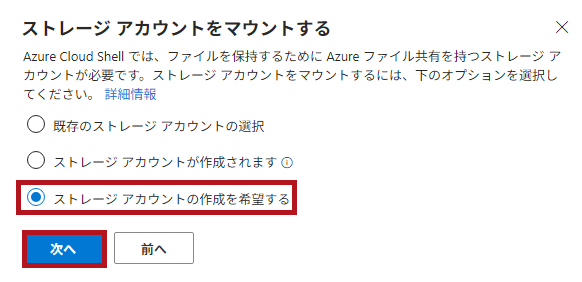
| ストレージアカウントの作成を希望する | 永続ストレージ | 新規作成 | ユーザーが設定値を指定 |
※記事執筆時点でのAzure Portalの日本語表記をそのまま記載しています。
Azure Cloud Shellの利用開始方法(エフェメラルセッションの場合)
Azure Cloud Shellの利用開始方法です。
Azure Portalの上部にあるCloud Shellアイコンをクリックして起動します。
最初は、エフェメラルセッションを利用する場合の手順を確認します。
Azure Cloud Shell エフェメラル セッションの概要
| Azure Cloud Shellの利用開始方法 | |
| Azure Cloud Shellは、Azureポータルの上部にあるCloud Shellアイコンから起動します。 | 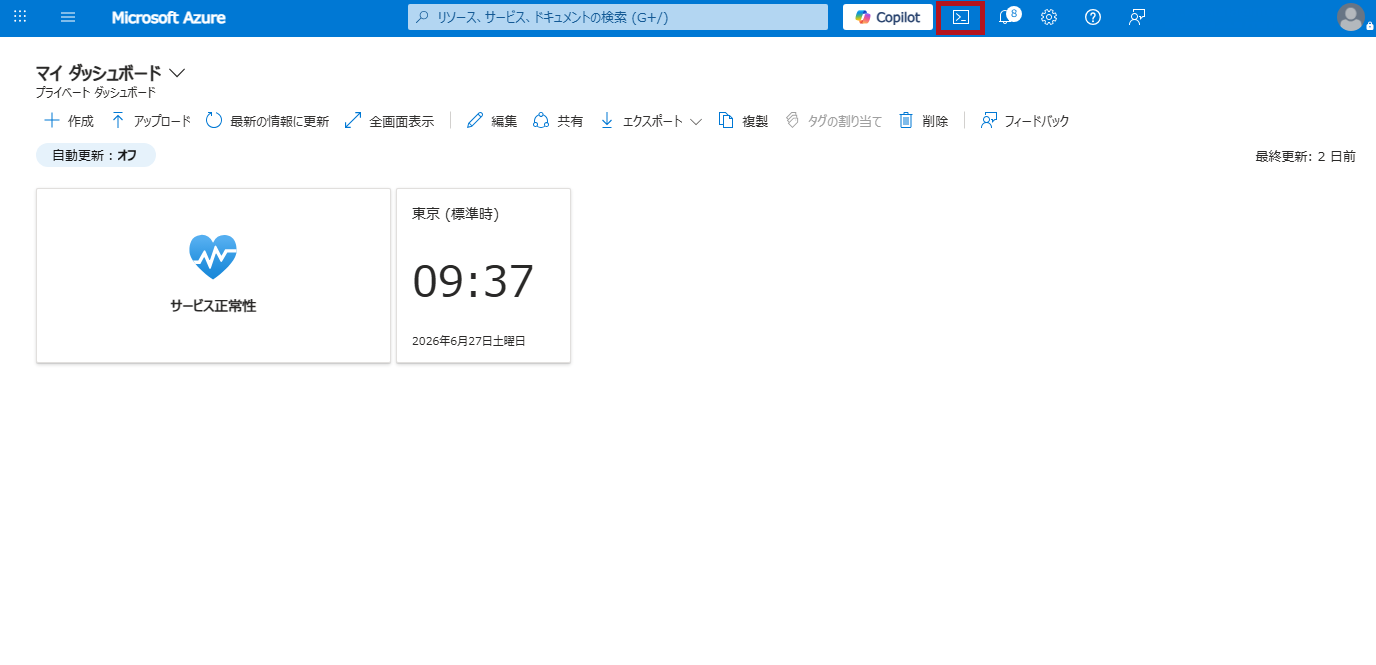 |
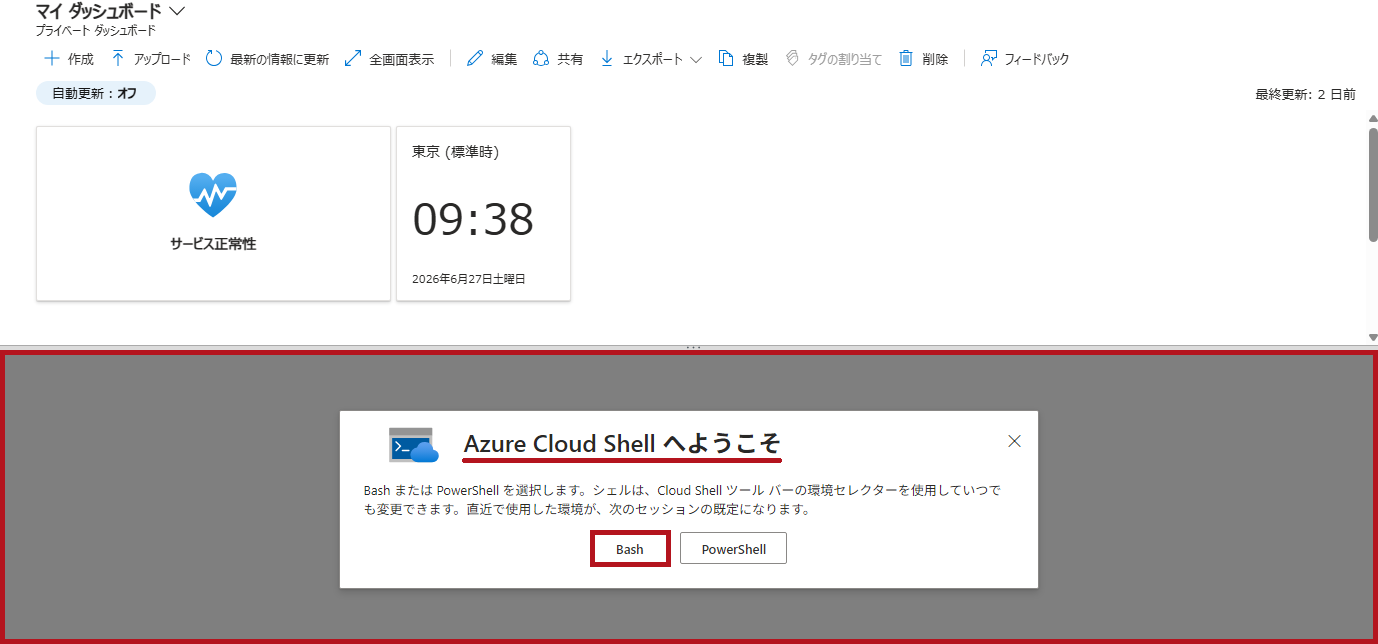
| Azure Cloud Shellへようこその画面が表示されます。 シェルの選択(BashまたはPowerShell)の選択が表示されます。 今回はBashを選択しています。 |
 |
|
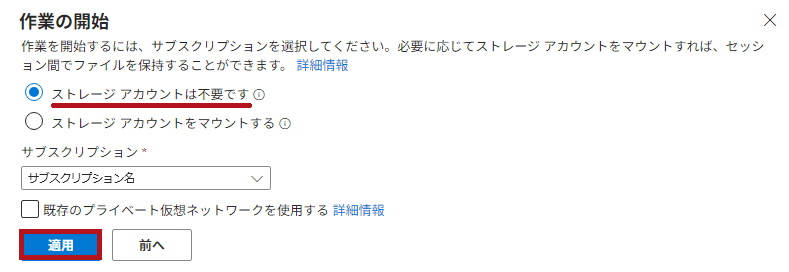
初期設定画面が表示されます。 |
 |
|
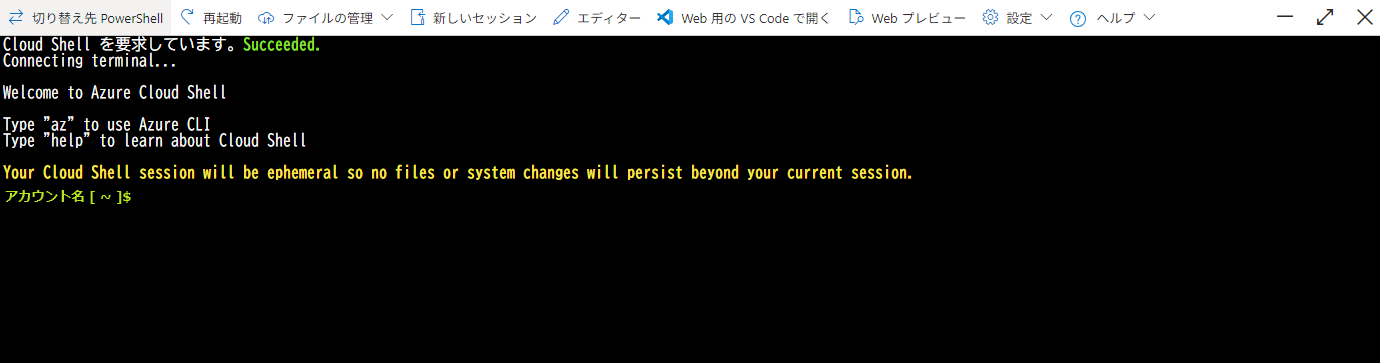
しばらくするとCloud Shellが起動します。 |
 |
※今回は、既存のプライベート仮想ネットワークを選択した場合の手順については、紹介していません。
ユーザー設定のリセット(Cloud Shellの設定初期化)
Azure Cloud Shellの設定をクリアする場合は、ユーザー設定のリセット機能を使います。
Cloud Shellに保存されている端末設定やストレージの関連付け情報を初期化することができます。
初期化が完了すると、Azure Cloud Shellの初期画面が表示されます。
※なお、ストレージアカウントに作成された、Azure Cloud Shellのイメージファイルは削除されません。
| ユーザー設定のリセット | |
| 設定にあるユーザー設定のリセット選択します。 |  |
| 確認メッセージが表示されます。 リセットを選択します。 |
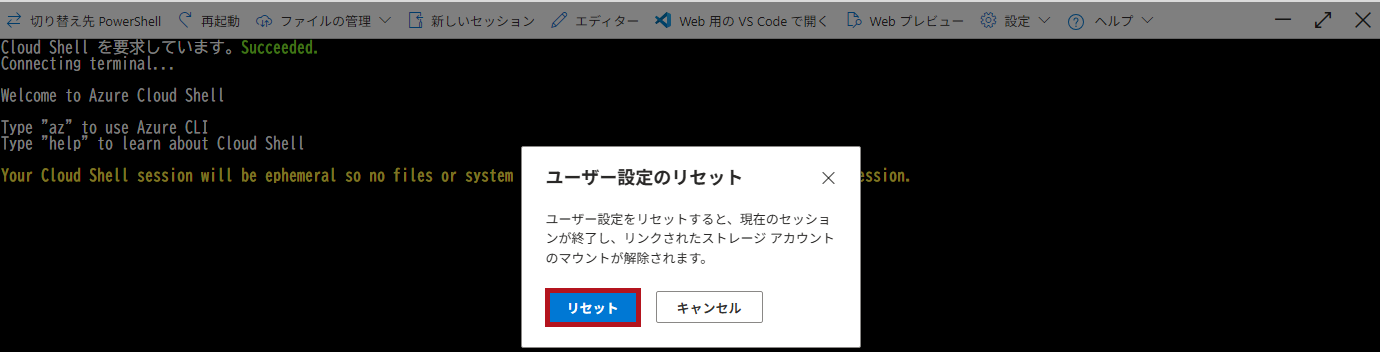 |
| 再起動が終わると設定がリセットされ、Azure Cloud Shellへようこその画面が表示されます。 |  |
ストレージアカウントをCloud Shellで自動生成する場合の利用開始手順(永続ストレージ セッション)
ストレージアカウントの設定をCloud Shell側で行う場合の手順です。
リソースグループとストレージアカウントが自動的に作成されます。
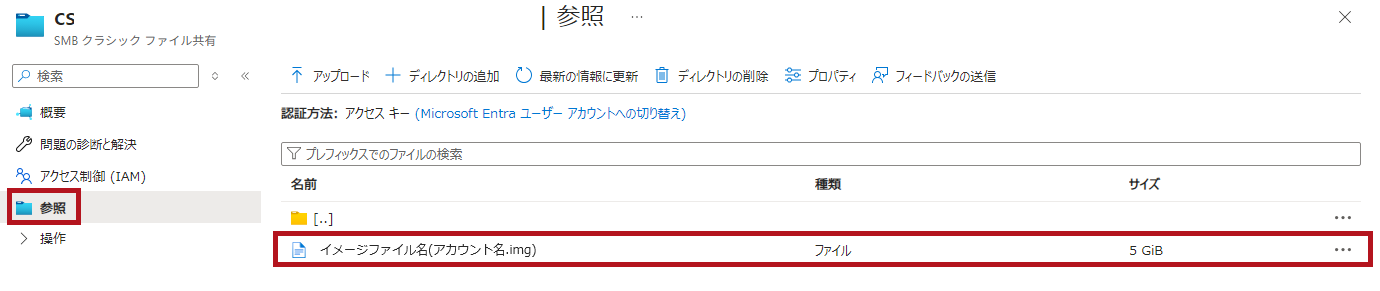
ストレージアカウント内にはファイル共有が作成され、そのファイル共有にCloud Shellのイメージファイルが作成されていることが確認できます。
永続的なストレージを使った Azure Cloud Shell の概要
| Cloud Shellでストレージアカウントを自動生成した場合の初期設定手順(永続ストレージセッション) | |
|
Azure Cloud Shellへようこその画面で、利用するシェルを選択します。 |
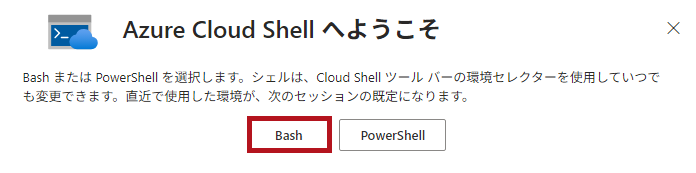 |
|
作業の開始画面が表示されます。 |
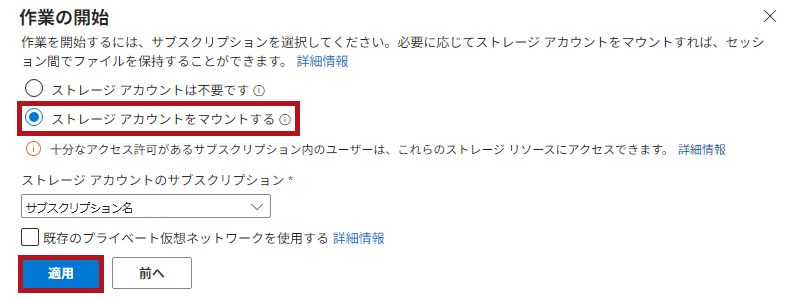 |
| ストレージアカウントをマウントするの画面が表示されます。 ストレージアカウントが作成されますを選択します。 次へ選択します。 |
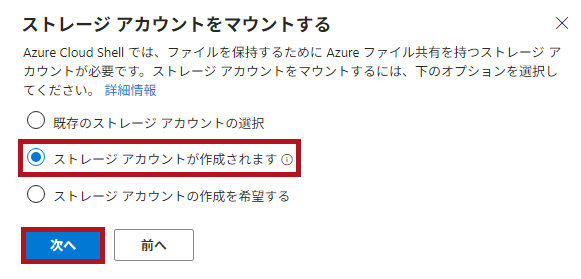 |
|
ストレージアカウントの作成処理が開始されます。 ※確認メッセージは表示されず、すぐにリソース作成処理が開始されます。 |
 |
| しばらくするとCloud Shellが起動します。 |  |
|
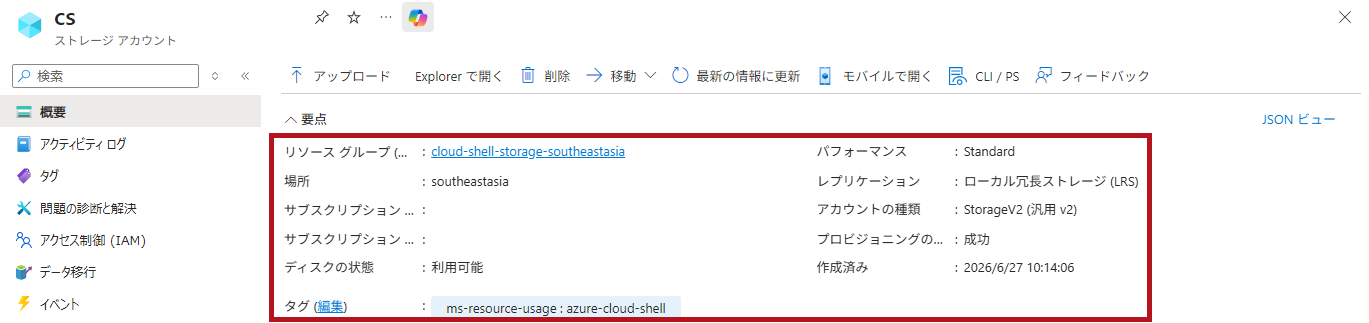
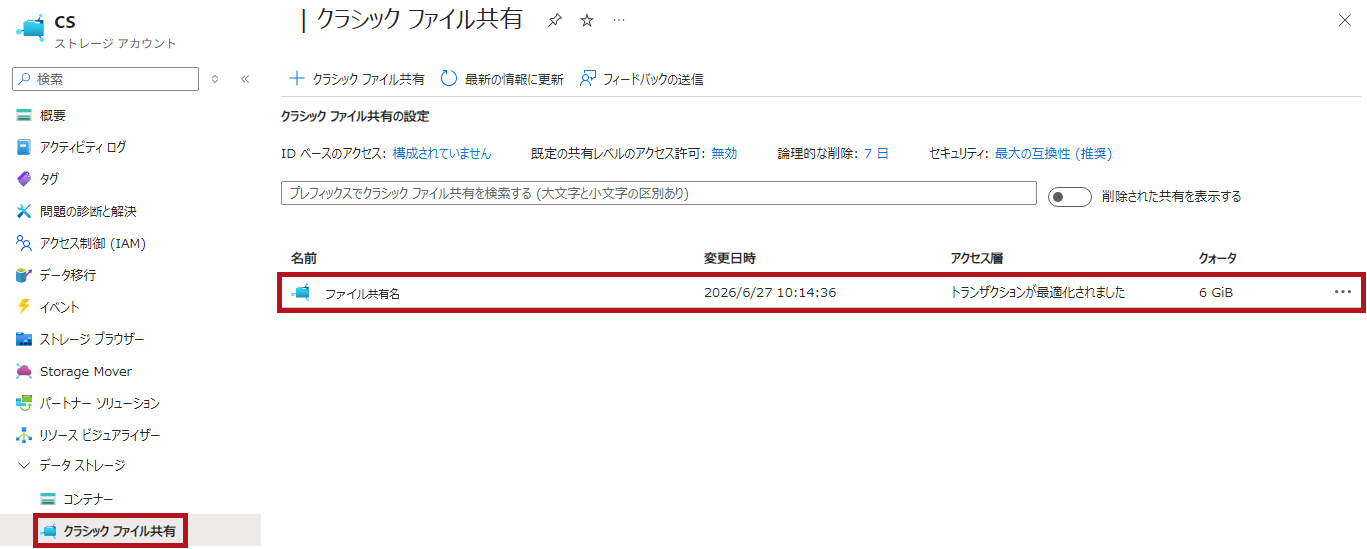
新規作成されたストレージアカウントを確認します。 ストレージアカウント内にはCloud Shell用のファイル共有が作成されています。
|
 |
 |
|
 |
|
※作成されたストレージアカウントのネットワーク設定は、すべてのネットワークからのアクセスを許容する形となっています。
既存のストレージアカウントを利用する場合の利用開始手順(永続ストレージ セッション)
Azure Cloud Shellで既存のストレージアカウントを利用する場合の手順です。
Azure Cloud Shell の既存のセッションの概要
| 既存のストレージアカウントを利用した場合の初期設定手順(永続ストレージセッション) | |
|
Azure Cloud Shellへようこその画面で、利用するシェルを選択します。 |
|
|
作業の開始画面が表示されます。 |
|
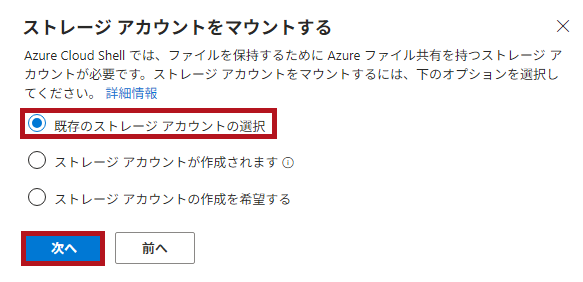
| ストレージアカウントをマウントするの画面が表示されます。 既存のストレージアカウントの選択を選びます。 次へ選択します。 |
 |
|
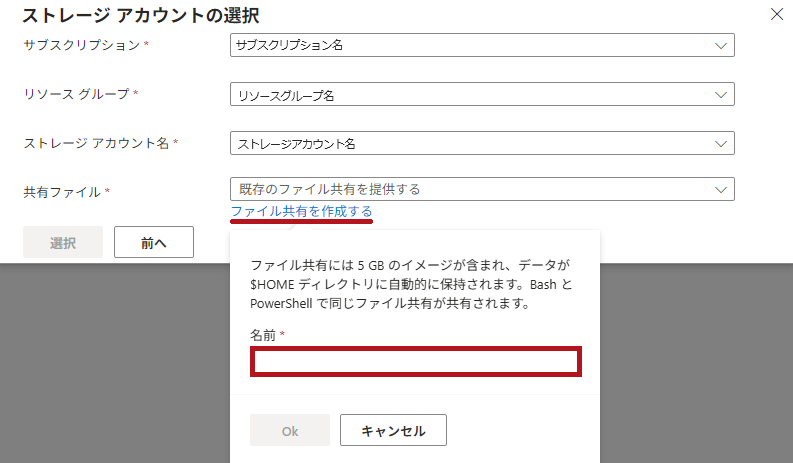
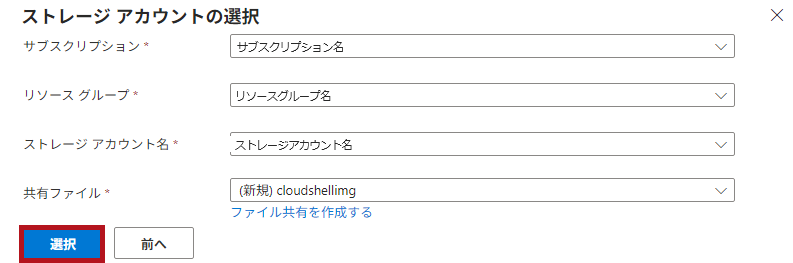
利用するストレージアカウントおよび、共有ファイル名を選択します。
|
 |
 |
|
|
しばらくするとCloud Shellが起動します。 |
|
|
指定したストレージアカウントのファイル共有内に、イメージファイル(.img)が生成されていることが確認できます。 |
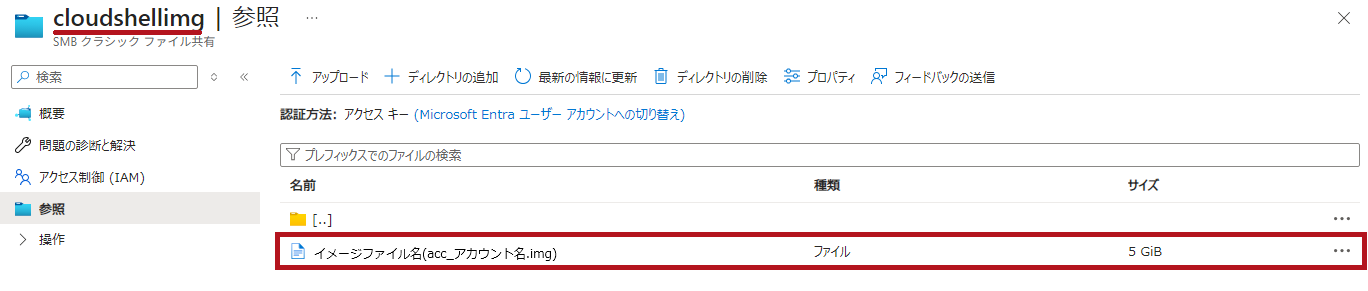 |
※指定したファイル共有内に、.cloudconsoleというディレクトリが作成され、その中にイメージファイルが生成されます。
ユーザー指定でストレージアカウントを作成する場合の利用開始手順(永続ストレージ セッション)
ユーザー自身がストレージアカウントの設定を指定する場合の手順です。
リソースグループやストレージアカウント名などをユーザー自身で設定します。
指定したストレージアカウント内にファイル共有が作成され、Cloud Shellでそのファイル共有が使用されていることを確認できます。
| ユーザー指定でストレージアカウントを自動生成した場合の初期設定手順(永続ストレージセッション) | |
|
Azure Cloud Shellへようこその画面で、利用するシェルを選択します。 |
|
|
作業の開始画面が表示されます。 |
|
|
ストレージアカウントをマウントするの画面が表示されます。 |
 |
|
ストレージアカウントの作成画面が表示されます。 |
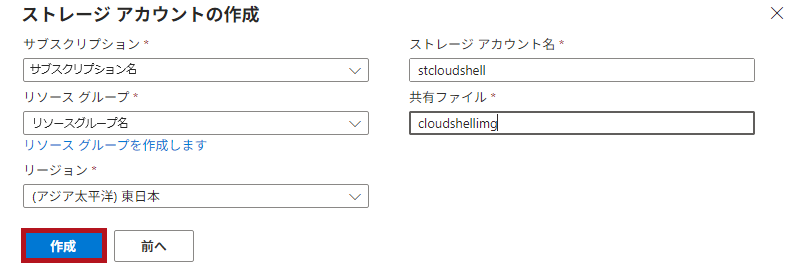 |
|
ストレージアカウントの作成処理が開始されます。 ※確認メッセージは表示されず、すぐにリソース作成処理が開始されます。 |
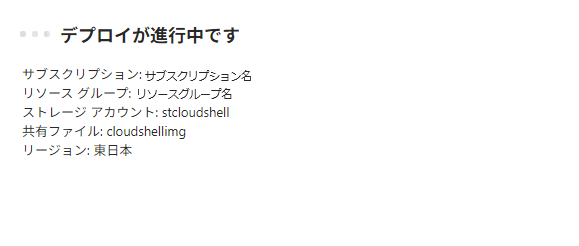 |
|
しばらくするとCloud Shellが起動します。 |
|
| 指定した設定でストレージアカウントやファイル共有が作成されていることが確認できます。 タグは自動的に付与されます。 また、指定したファイル共有内に5GBのイメージファイル(.img)が生成されていることも確認できます。 |
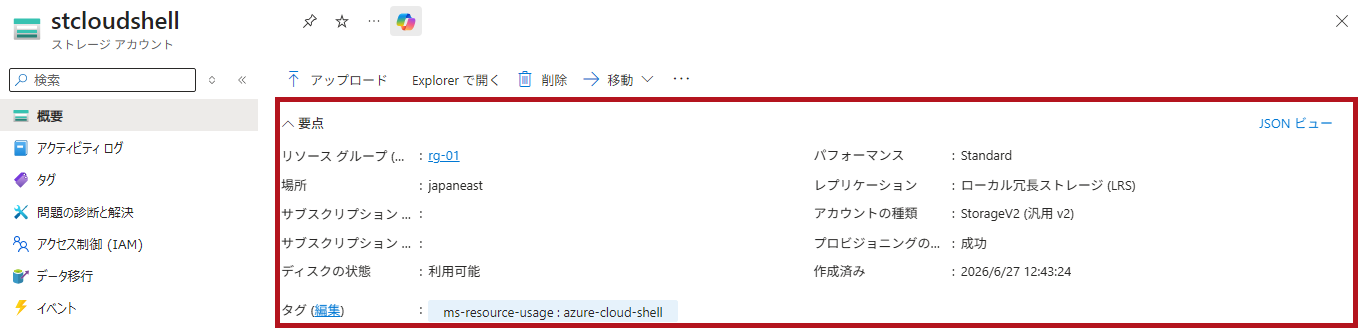 |
|
|
※指定したファイル共有内に、.cloudconsoleというディレクトリが作成され、その中にイメージファイルが生成されます。
Azure Cloud Shellからストレージアカウントにアクセスできない場合
ストレージアカウントがアクセス制限されている場合など、Azure Cloud Shellからストレージアカウントへアクセスできない場合は、エラーとなります。
この場合、Cloud Shellはエフェメラルセッションとして起動します。
| ストレージアカウントにアクセスできない場合 | ||
| Cloud Shellで指定したストレージアカウントにアクセスできない場合は、エラーメッセージが表示されます。 エフェメラルセッションとして起動した旨のメッセージが表示されます。 |
 |
|
|
表示されたエラーメッセージ例
|
||
—広告—
Azure Cloud Shell ウィンドウの使用方法
公式サイトの情報を参照しながら、Azure Cloud Shellウィンドウの使用方法を確認します。
Azure Cloud Shell の新しいユーザー インターフェイスを使用する方法
Bash、PowerShellの切り替え
Cloud Shellでは、BashとPowerShellを切り替えて使用できます。
Bash環境ではAzure CLIを利用でき、PowerShell環境ではAzure CLIおよびAzure PowerShellを利用できます。
| Bash、PowerShellの切り替え | |
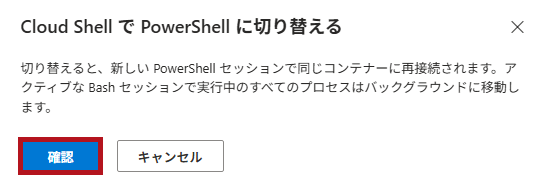
| メニューバーの左端にある"切り替え先 PowerShell"を選択することで、Bash環境からPowerShell環境に切り替えることができます。 | 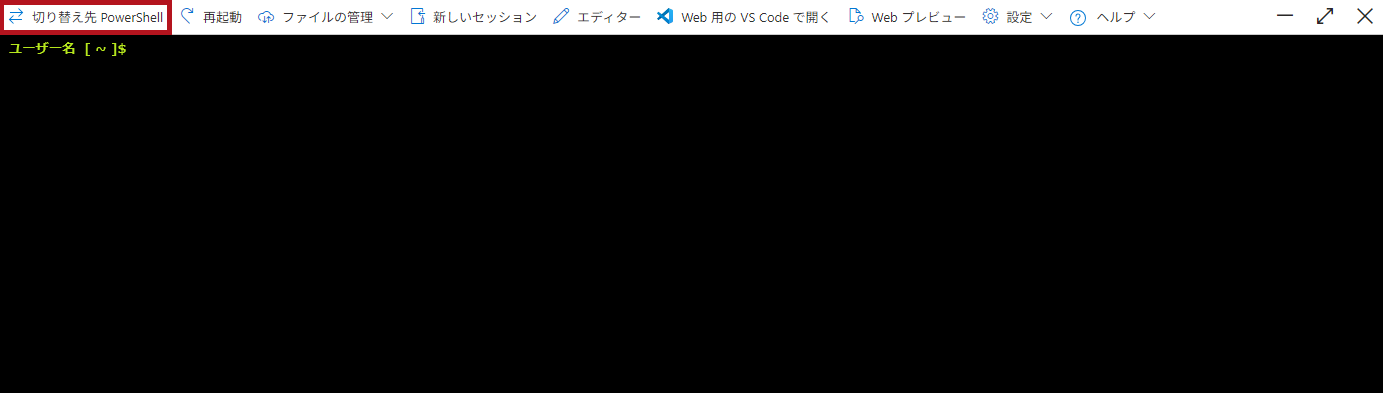 |
|
切り替え時には、確認メッセージが表示されます。
|
 |
|
切り替えが完了すると、PowerShell環境になっていることが確認できます。 |
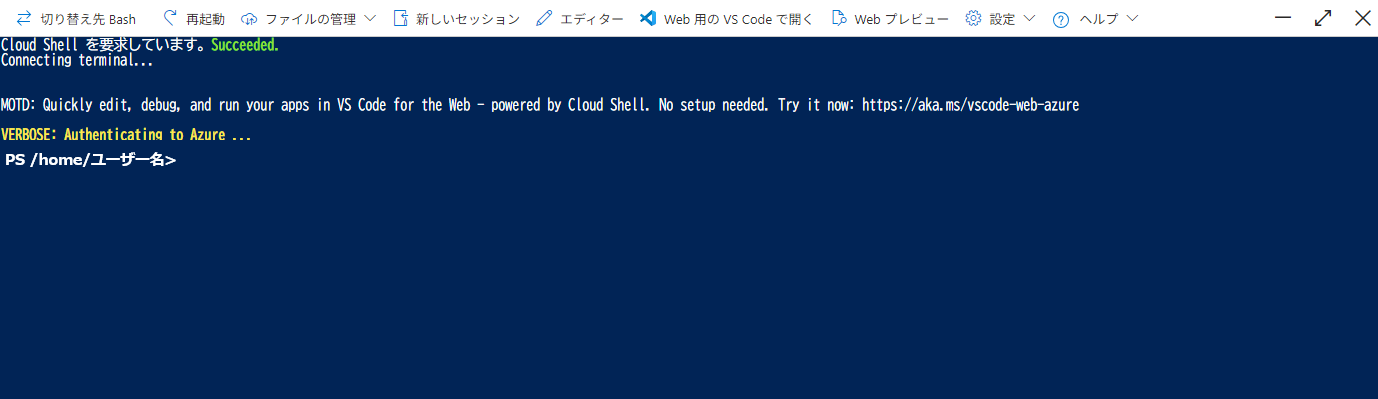 |
※PowerShell使用時は、メニューバーの左端には"切り替え先 Bash"が表示されます。PowerShellからBashに切り替えることができます。
Cloud Shellの再起動
Cloud Shellを再起動することにより、Cloud Shellの実行環境をリセットして、セッションを立ち上げすことができます。
マウントしたストレージアカウントのファイル共有に保存されていないファイルや状態は失われます。
特に、エフェメラル セッションの場合は、ストレージアカウントをマウントしていないため、作業内容がすべてクリアされます。
| Cloud Shellの再起動 | |
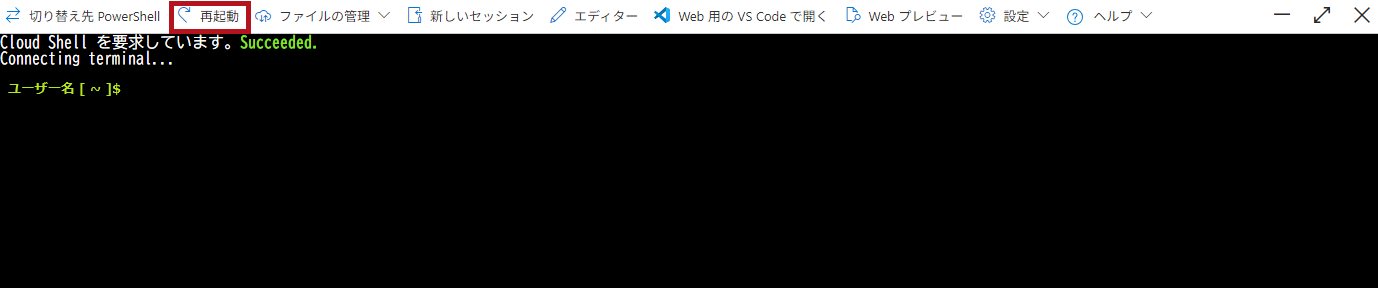
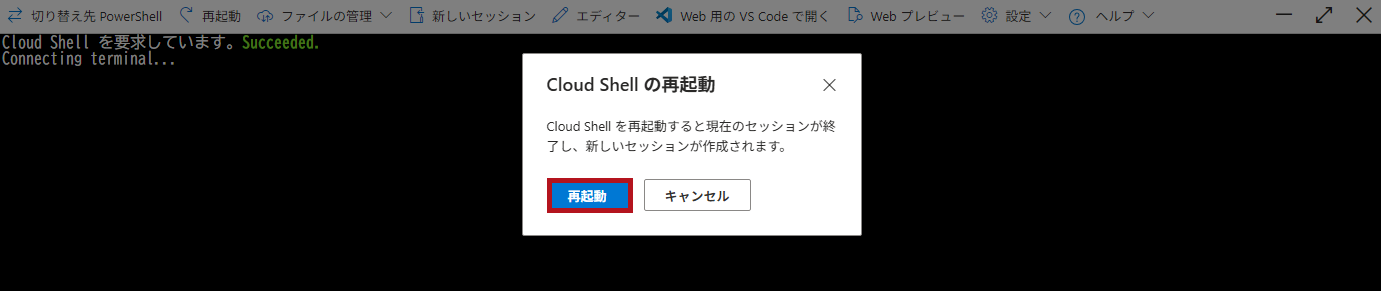
| メニューの再起動を選択すると、Cloud Shellが再起動します。 再起動時には確認メッセージが表示されます。 再起動を選択すると、実行中のプロセスがすべて終了します。 |
 |
 |
|
Cloud Shellのヘルプ
ヘルプメニューも用意されています。
ヘルプには、Cloud Shell関連のドキュメントやフィードバック用のリンクなどがまとめられています。
| Cloud Shellのヘルプ | |
| ヘルプメニューを選択すると、Cloud Shellに関する公式サイトへのリンクが表示されます。 | 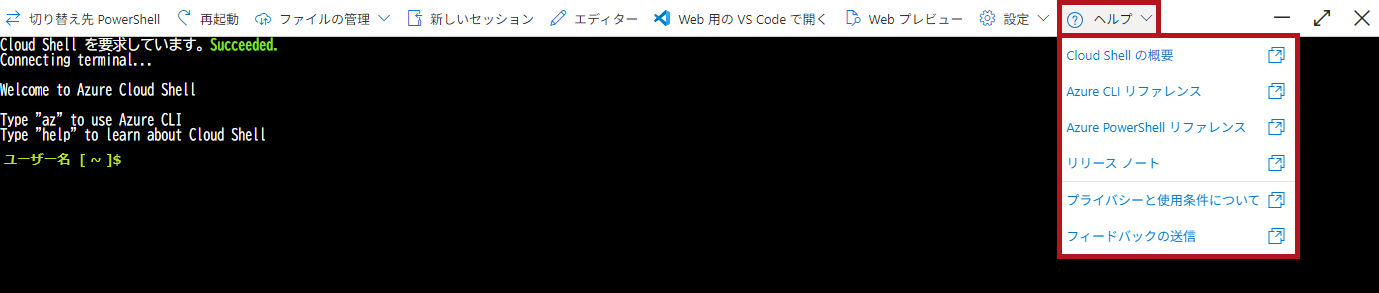 |
Cloud Shellで使うテキストサイズ、フォントサイズ、テーマの変更
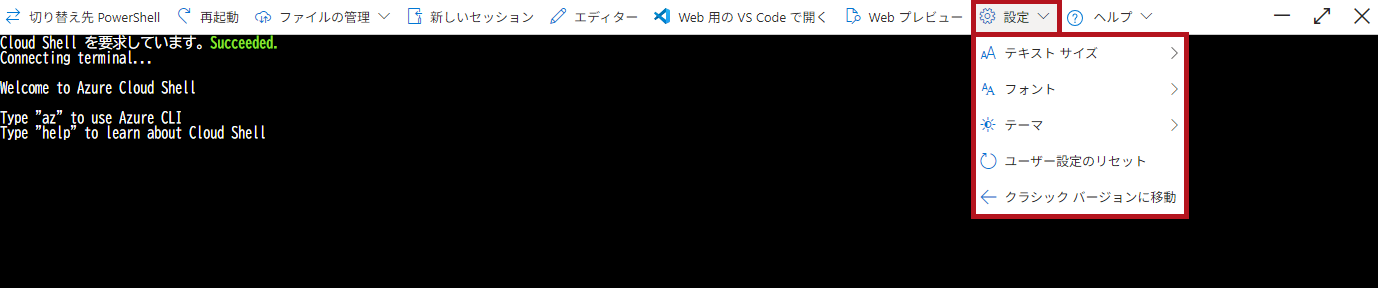
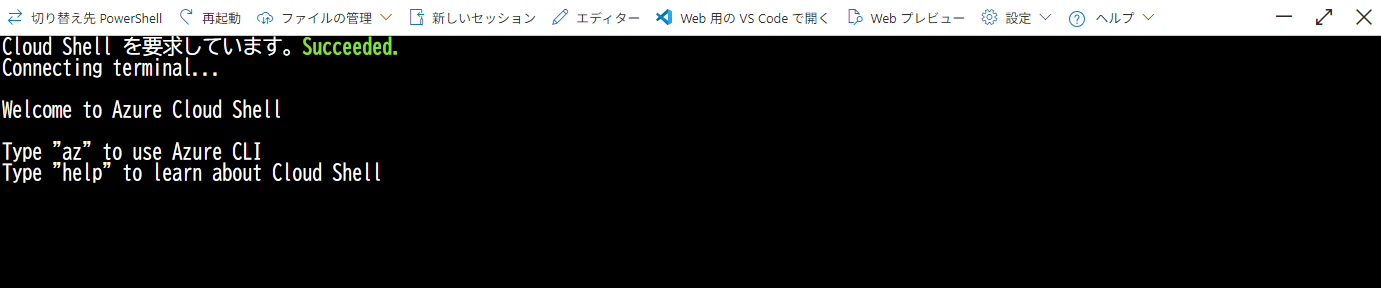
Cloud Shellでは、テキストサイズやフォントを変更することができます。
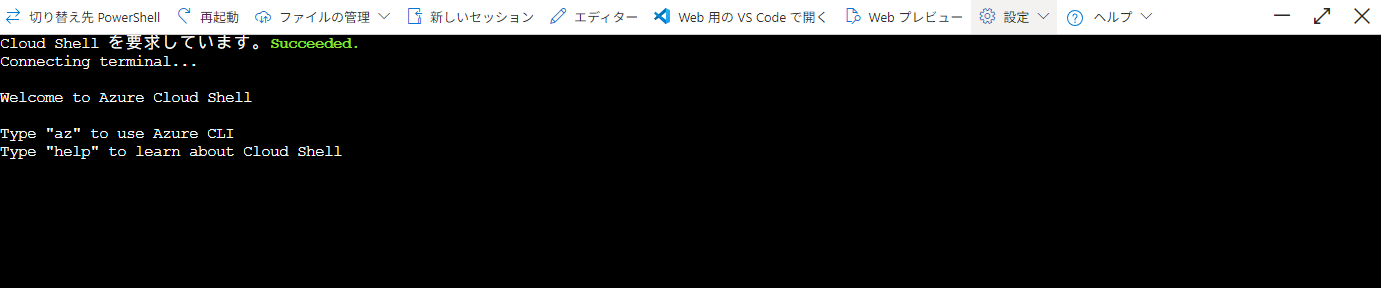
また、画面テーマも変更することが可能です。
| テキストサイズ、フォントサイズ、画面テーマの変更 | |
| 設定のメニューから、テキストサイズ、フォント、テーマを変更できます。 ユーザー自身の好みに合わせて、変更することができます。 |
 |
|
テキストサイズを大にした場合
|
|
|
フォントをCourier Newにした場合
|
|
|
テーマをダークにした場合
|
|
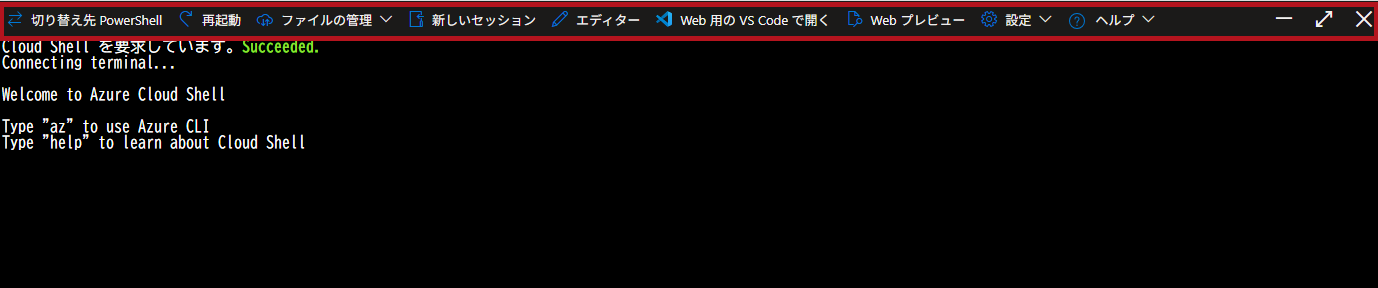
ファイルの管理(ファイルのアップロード、ダウンロード)
ローカルPCからCloud Shell環境へファイルをアップロードしたり、逆にCloud Shell環境からローカルPCにファイルをダウンロードすることができます。
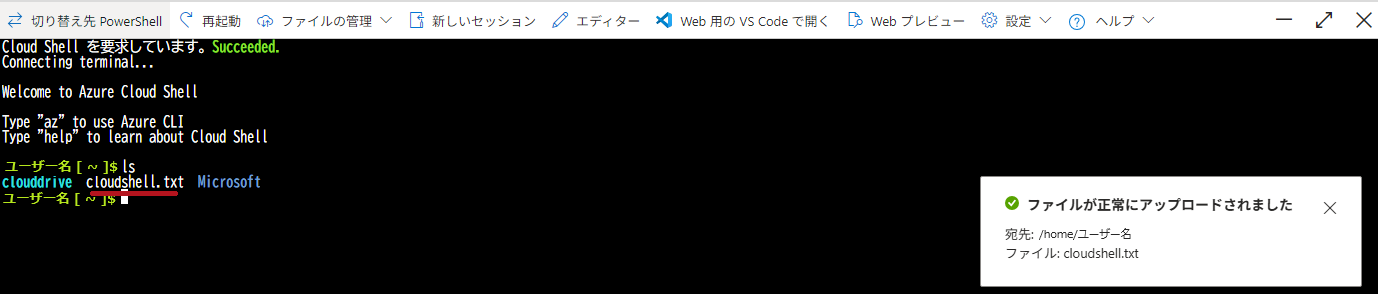
Cloud Shell環境の/home/user配下のファイルをやり取りすることができます。
| ファイルのアップロードとダウンロード | |
| ファイルの管理から、ファイルのアップロードやダウンロードすることができます。 | 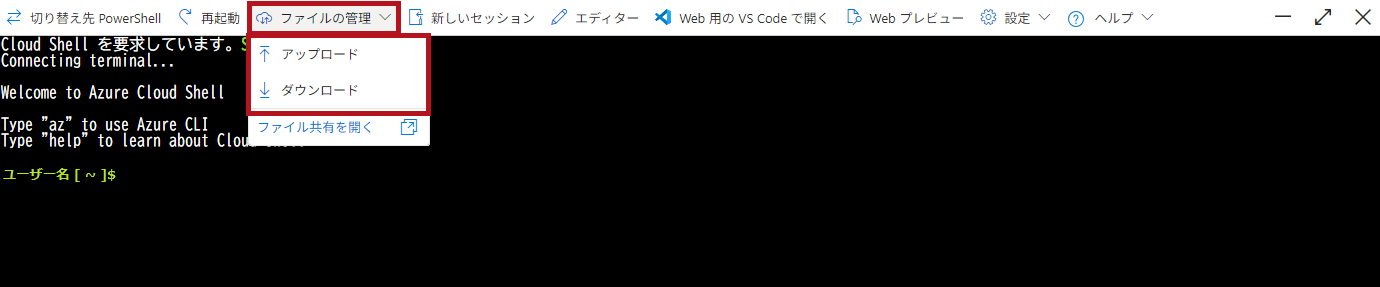 |
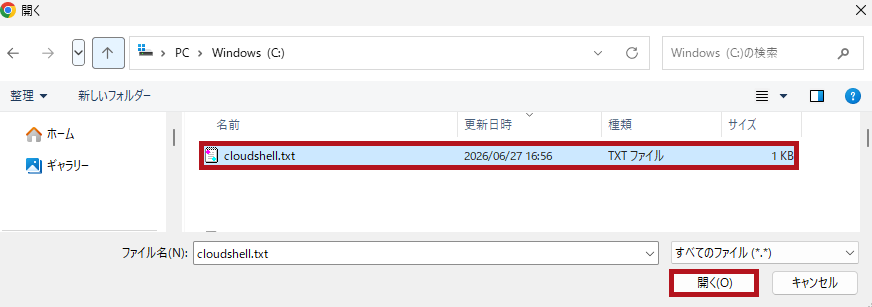
| アップロードを選択すると、ローカルPCのファイル選択ウィンドウが表示されます。 アップロードされたファイルの保存先は /home/user になります。
|
 |
 |
|
|
ダウンロードを選択すると、ファイルのダウンロード画面が表示されます。
|
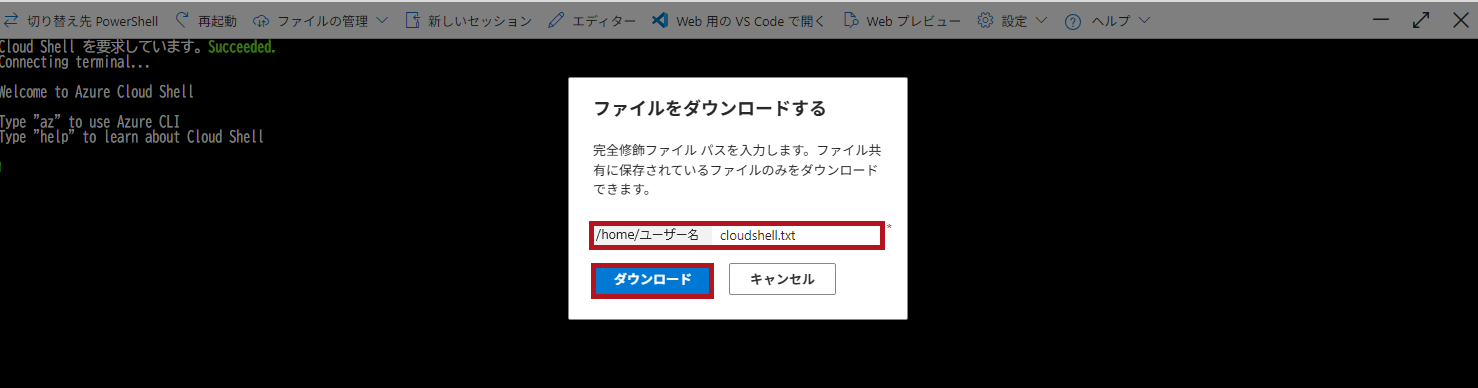 |
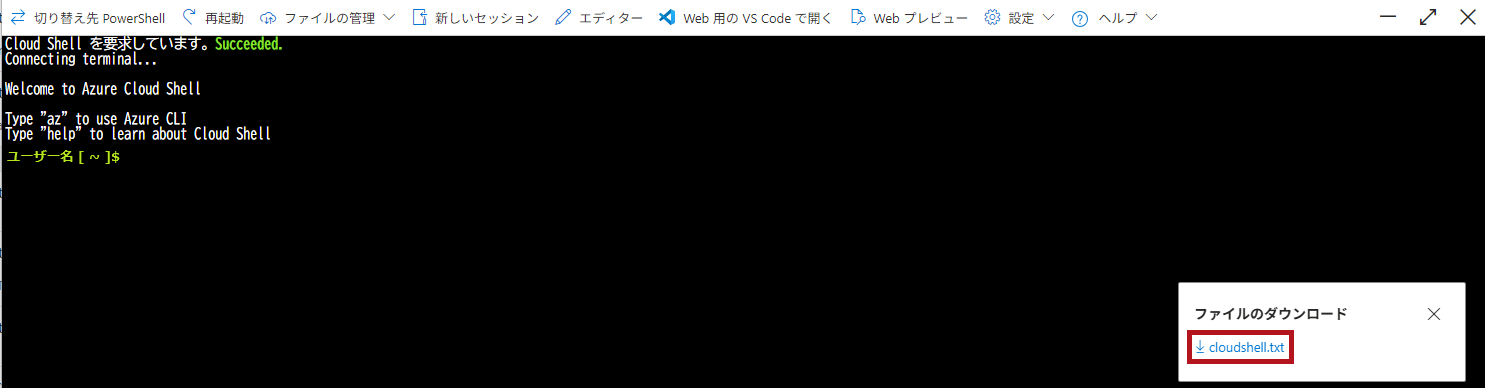 |
|
新しいセッション(別セッションを開始)
新しいセッションのメニューを利用して、新しいブラウザータブで同じCloud Shellに別セッションを追加接続することができます。
既存の環境をリセットせずに、もう1つ操作画面を増やすことができます。
| 新しいセッションを開始 | |
| 新しいセッションメニューを選択すると、新しいブラウザータブが作成されます。 作成されたタブでは、新しいCloud Shellセッションが開始されます。 |
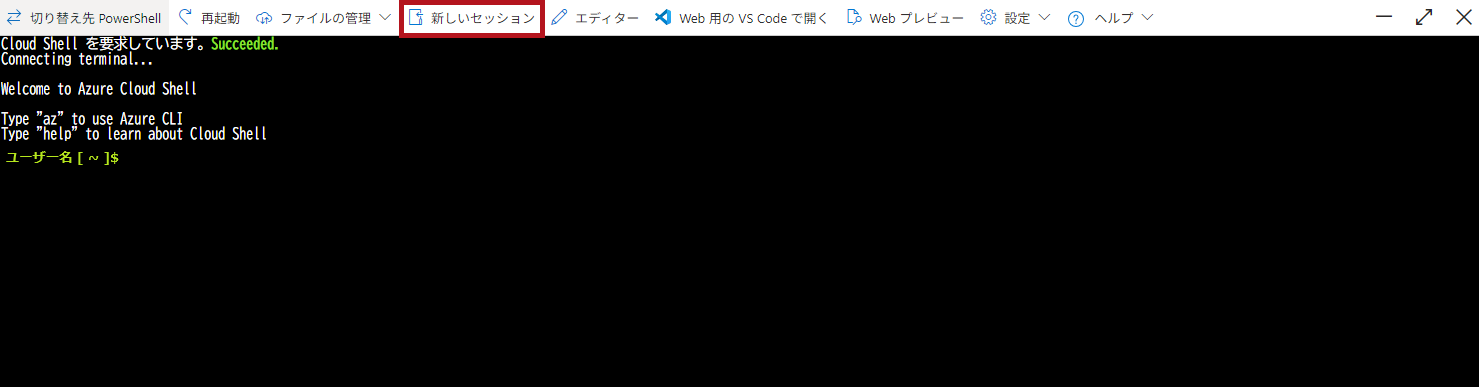 |
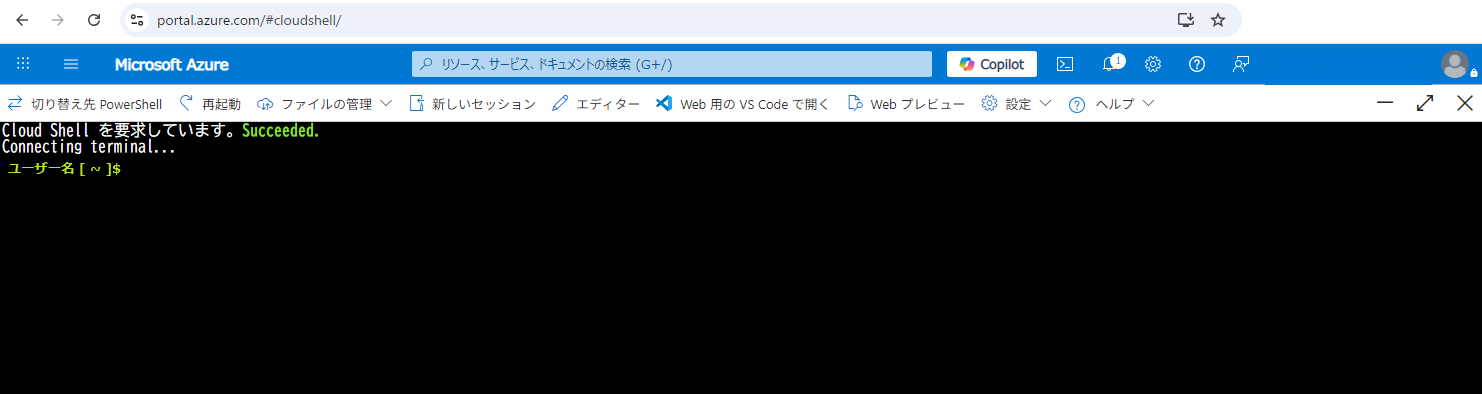 |
|
Azure Cloud Shell エディター
Azure Cloud Shellには、ブラウザー ベースのエディターが用意されています。
エディターを使用してファイルの編集などを行うことができます。
なお、編集したファイルはCloud Shellのイメージ内に保存することができます。
Cloud Shell エディターのボタン
Azure Cloud Shell エディターの使用方法 (新規)
| Cloud Shellエディターの実行 | |
| エディターのメニューを選択すると、エディターがCloud Shellウィンドウの上方に表示されます。 | 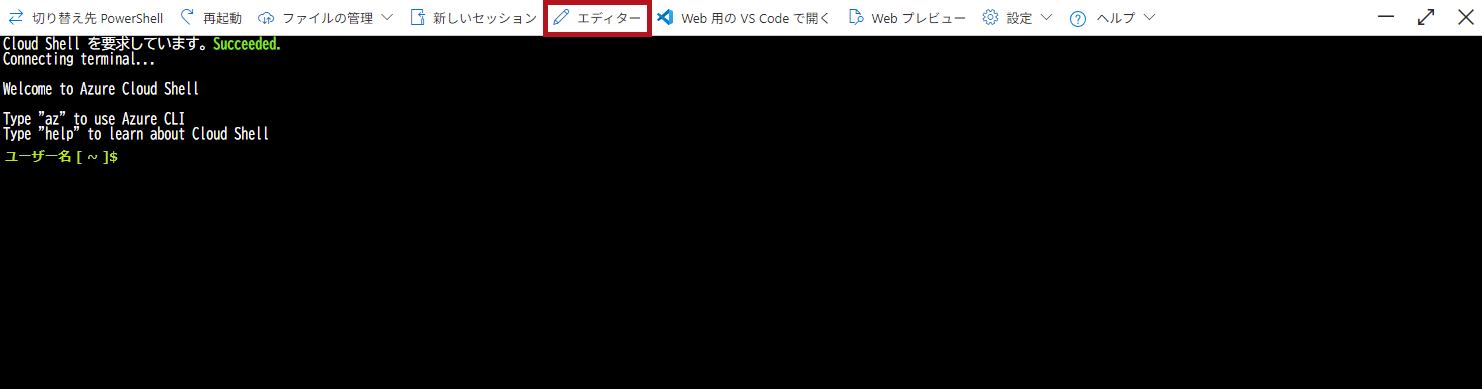 |
| エディター上でファイルを編集できます。 | 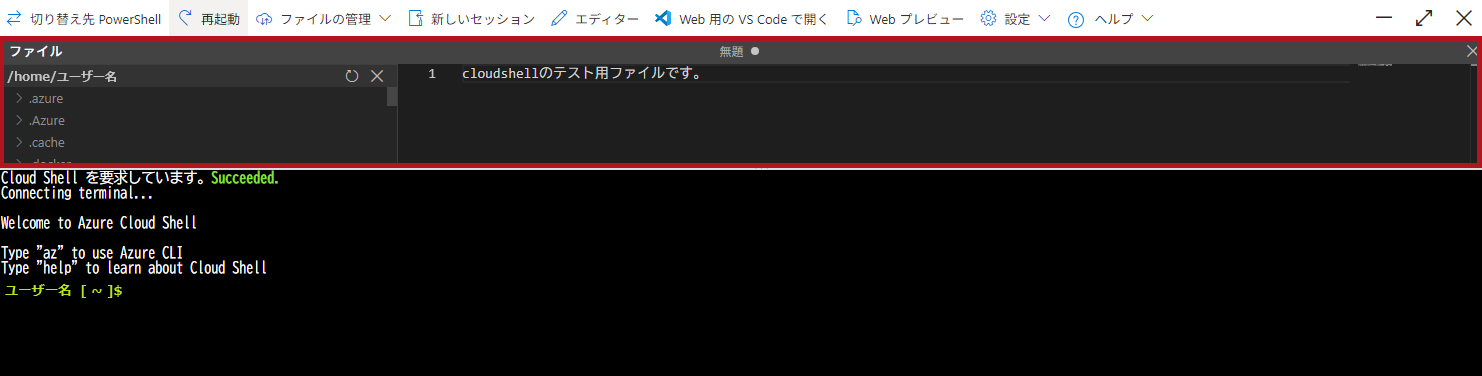 |
| 編集したファイルは、名前をつけてCloud Shell環境上に保存できます。 | 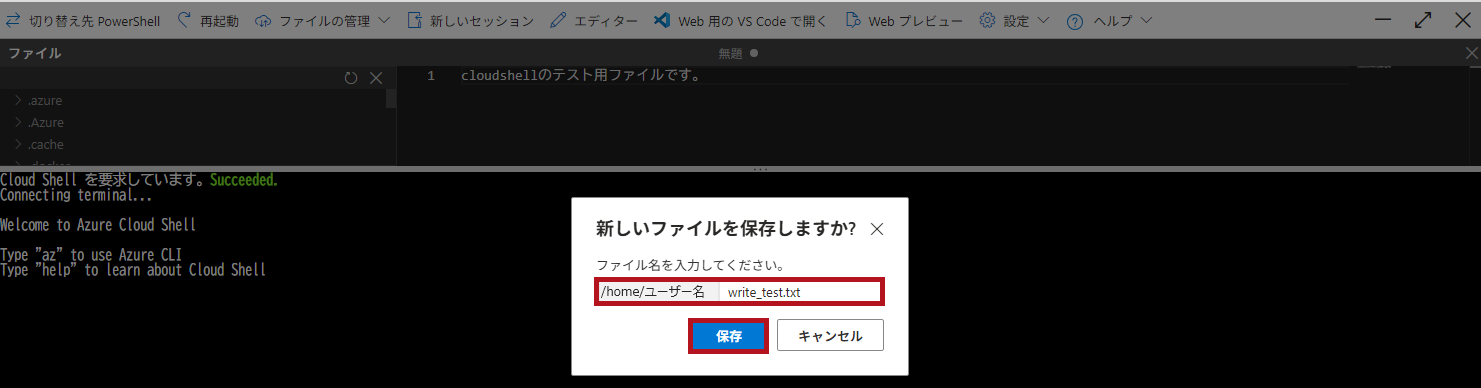 |
 |
|
Web プレビュー
Webプレビューは、Cloud Shellコンテナー内で起動したアプリのポートを開いて、ブラウザーからアクセスする機能になります。
Cloud Shell上でWebサーバーなどを起動し、その画面を別タブからアクセスして確認できます。
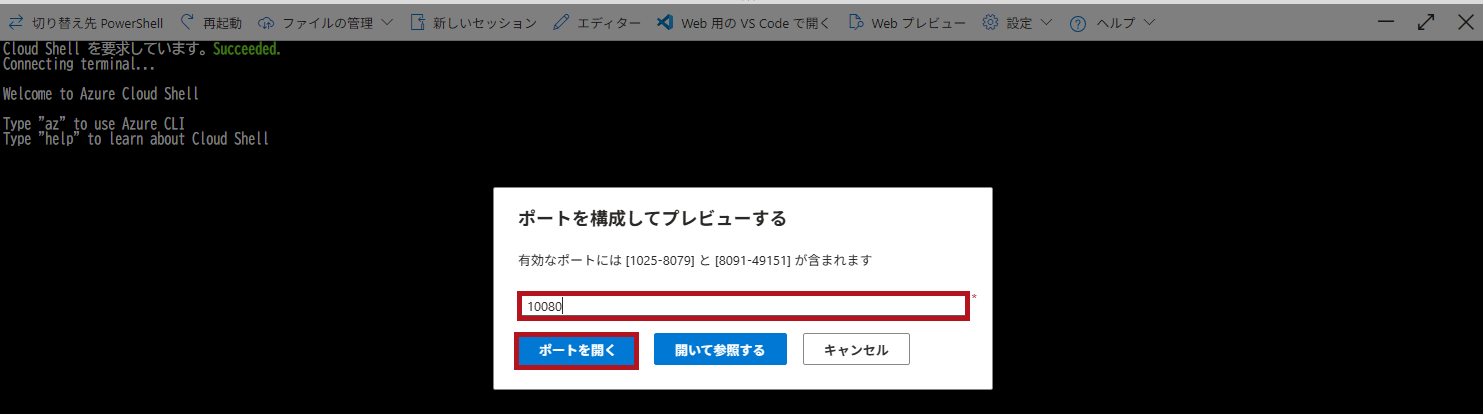
| Webプレビュー機能を使ってポートをオープン | |
| Webプレビューのメニューを選択します。 | 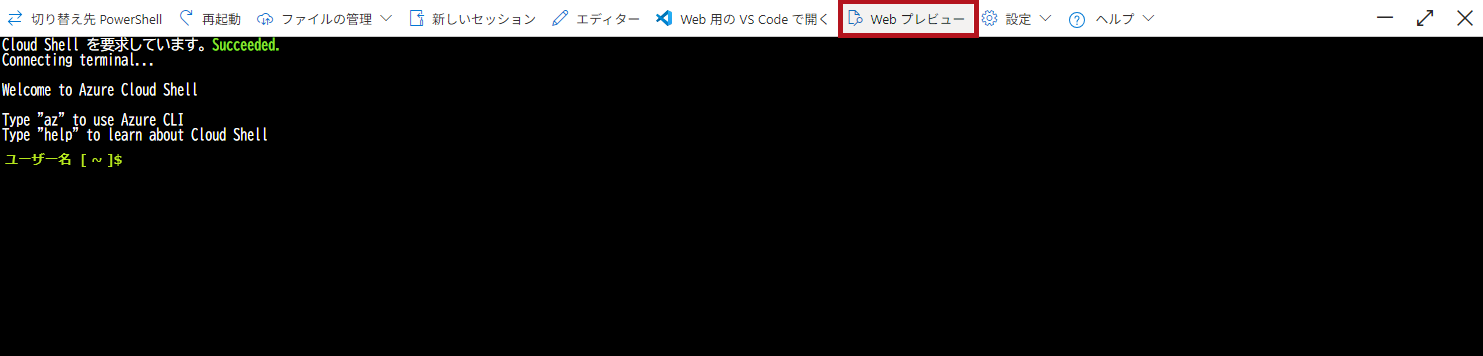 |
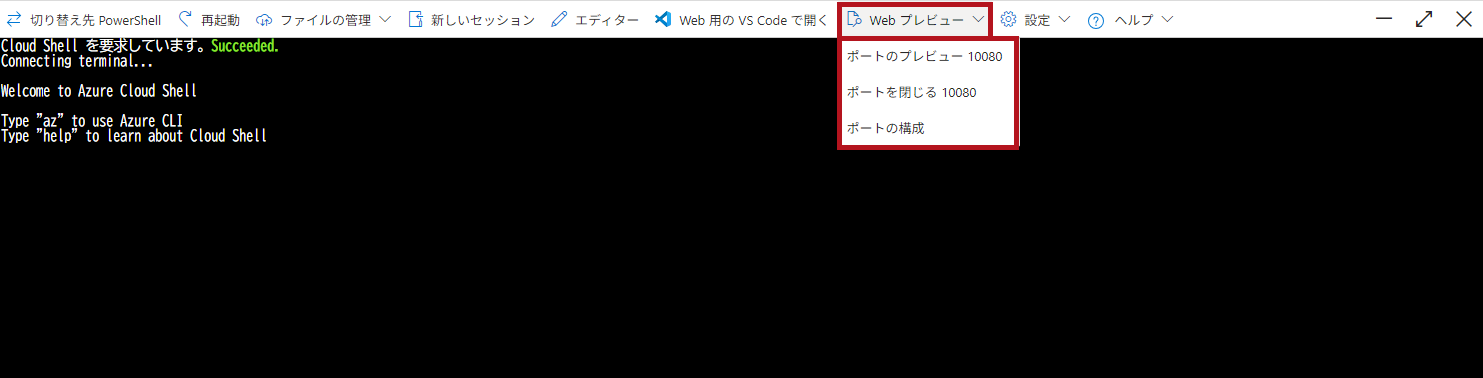
| ポート構成の設定画面が表示されます。 開放するポート番号を指定します。 ポートを開くを選択します。 設定後にWebプレビューのメニューを選択すると、解放しているポートが表示されます。 |
 |
 |
|
|
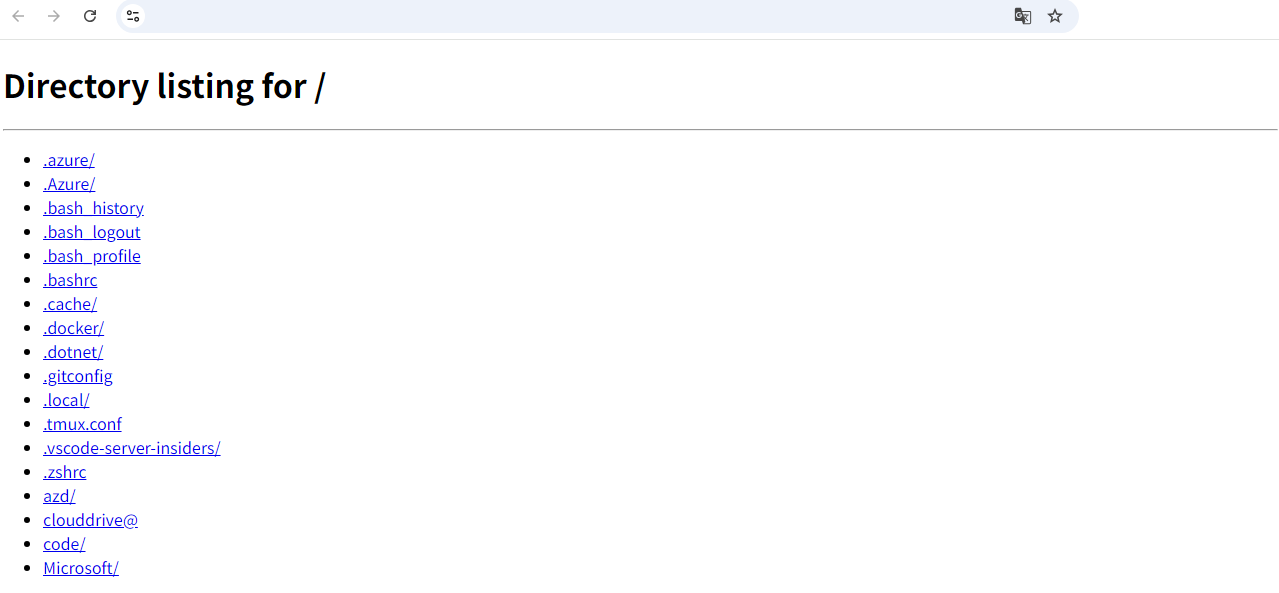
ポートのプレビューを選択すると、新規ブラウザータブが表示され、Cloud Shellで解放したポートにアクセスすることができます。 画面例は、Pythonで10080番ポートを解放した場合です。 |
 |
|
|
※ポートの構成が完了すると、プレビューボタンが表示されます。プレビューを選択すると、新しいタブでブラウザーが開きます。
Web用のVS Codeで開く
Cloud Shellには、Web用のVS Codeで開くというメニューが用意されています。
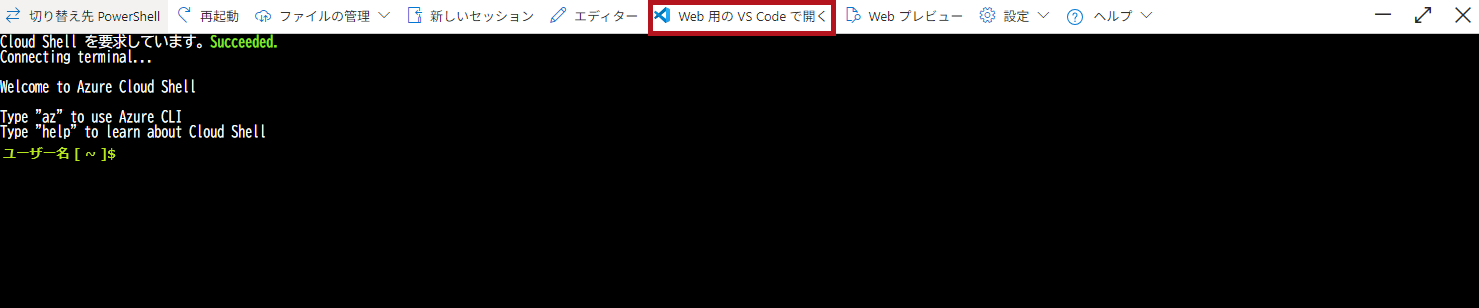
Cloud Shellの現在のセッションを新しいブラウザータブの VS Code 環境に引き継いで利用できます。
| ポートをオープン | |
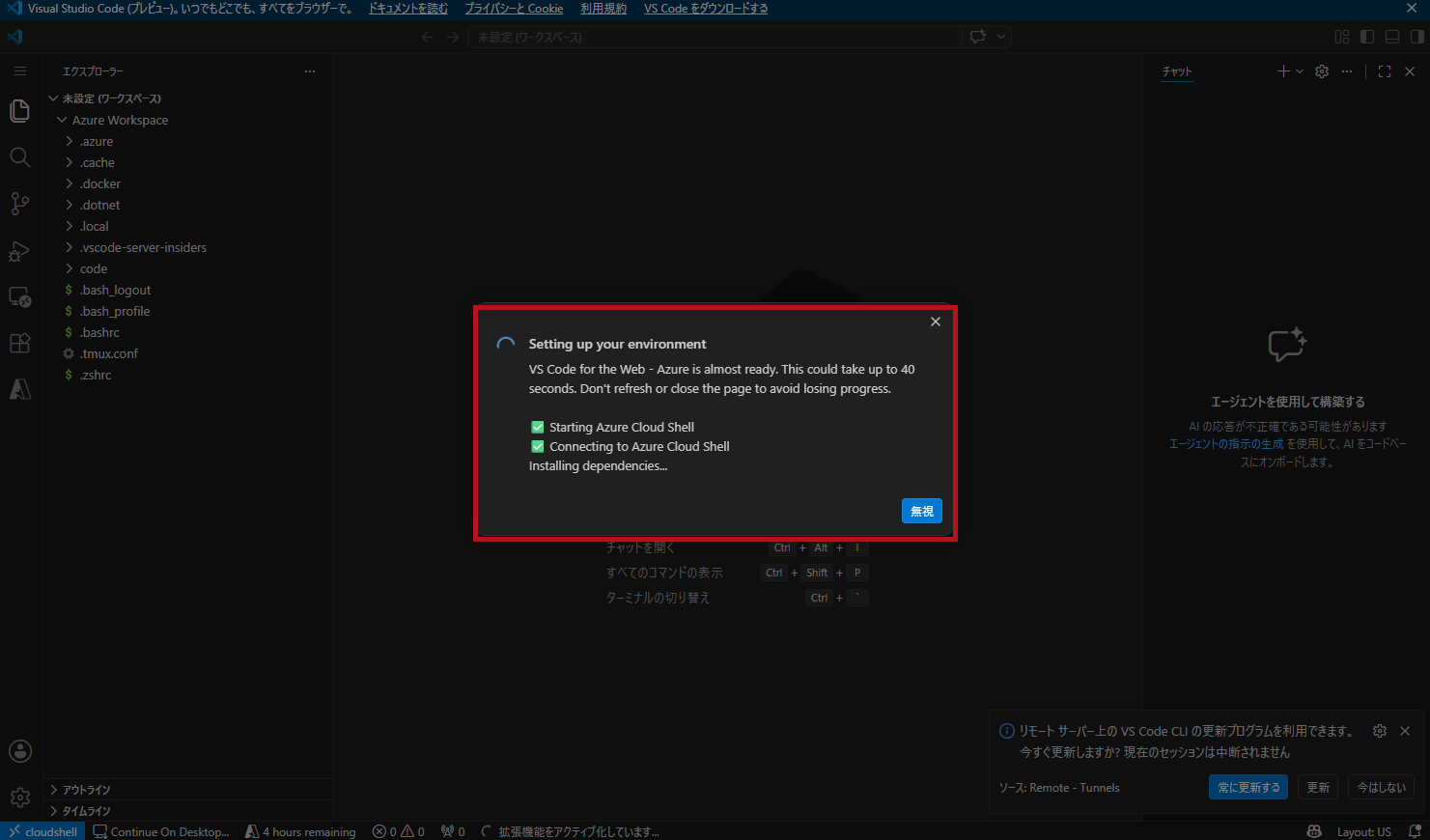
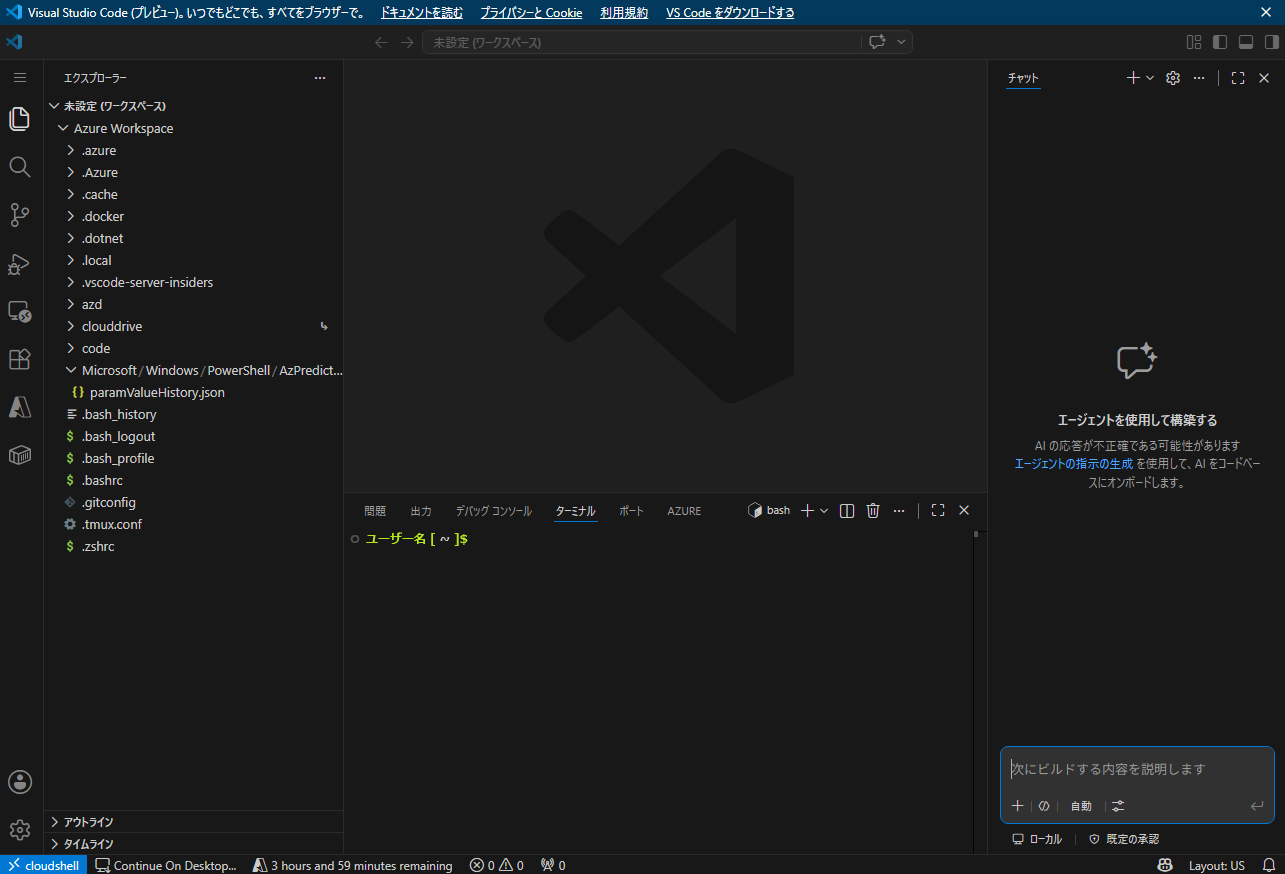
| Web用のVS Codeで開く のメニューを選択します。 新しいブラウザータブでWeb版のVS Codeが起動します。 ターミナルを表示すると、Cloud Shellのセッションが引き継がれていることが確認できます。 |
 |
 |
|
 |
|
Cloud ShellでAzure CLIやAzure PowerShellを使ってみる(仮想マシンリストを取得)
Cloud ShellでAzure CLIやAzure PowerShellを使って、仮想マシンの一覧を取得します。
Azure CLIやAzure PowerShellはあらかじめインストールされており、追加の作業は一切必要ありません。
| 仮想マシンのリストを取得 | |
| Azure CLIやAzure PowerShellを利用して、仮想マシンの一覧を取得できていることが分かります。 | Bash環境の例(Azure CLI)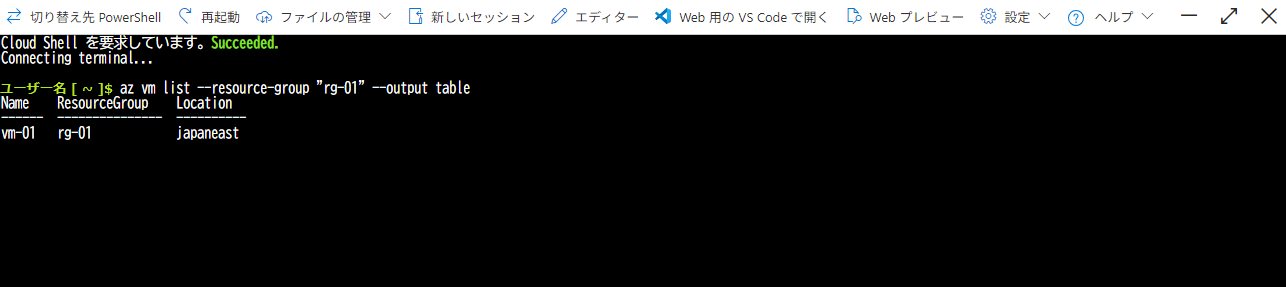 |
PowerShell環境の例(Azure PowerShell)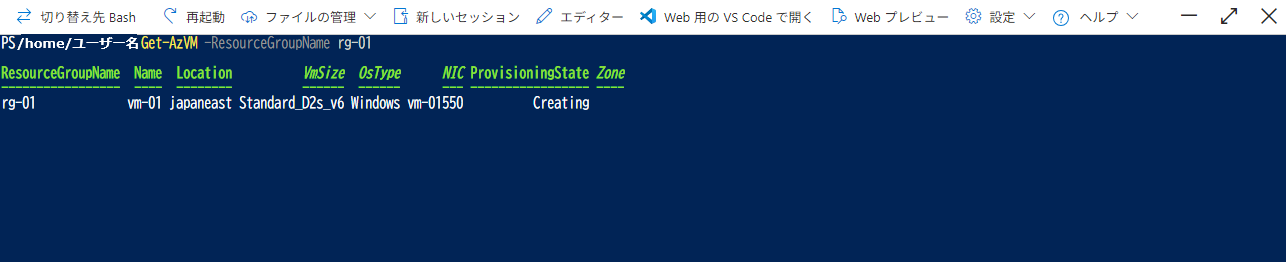 |
|
※Bash環境の場合は、Azure CLIのみ利用可能です。PowerShell環境の場合は、Azure CLIとAzure PowerShellの両方が利用可能です。
仮想マシンのリソース情報取得や、起動停止に使うコマンド(コマンドレット)については、こちらで紹介しています。

 https://www.tama-negi.com/2022/03/06/azure-cli-powershell-vm...
—広告—
最後に
今回は、Azure Cloud Shellの概要から初期設定、使い方までまとめました。
初期設定が少なく、Azure Portal上で簡単に利用できるようになっています。
初期状態で多くのツールがインストールされているため、非常に便利な環境となっています。
また、Web版のVS Codeも利用できようになっているため、以前より便利な環境となっています。
引き続き、いろいろ試してみたいと思います。
VS Codeに関連する各種設定手順については、こちらで紹介しています。
AzureへサインインするためのAzure CLIやAzure PowerShellについては、こちらで紹介しています。