Zabbixのメディアタイプ設定手順(SendGrid使ったメール送信方法)
Zabbixでアラート通知を行う際に使用する、メディアタイプの概要と設定方法です。
メディアタイプは、Zabbixが障害の発生や復旧などのイベントに関する通知を、メールやTeamsなどの外部サービスへ送信するための手段に関する設定です。
本記事では、SendGridを利用したメール通知を例に、メディアタイプの設定手順を紹介します。
また、SendGridを利用した場合の、設定内容についても確認しています。
※Zabbix 7.0 LTS(7.0.29)の環境にて確認しています。
メディアタイプの設定手順(ZabbixからSendGrid経由でメール送信)
メディアタイプとは?
メディアタイプは、Zabbixが障害や復旧などの通知を送るときに利用する通知手段です。
メール、SMS、スクリプト、Webhookなどが用意されています。
Webhookなどを利用すると、Teams、Redmine、ServiceNowなどに直接通知を送ることもできます。
なお、実際に送るユーザーやどういう障害などの場合に送るかは、アクションやユーザーで設定を行います。
| 設定メニュー | 設定内容 |
| メディアタイプ | SMTP サーバー、送信元、メール形式など |
| ユーザー設定のメディアタブ | 宛先メールアドレス、通知時間、通知する深刻度 |
| アクション | 障害時に対象ユーザーへメール通知を実行する条件 |
メディアタイプ設定に利用するSendGridのアカウントやAPI Keyを発行
SendGridを利用してメール送信する場合は、アカウントの発行やAPI Keyが必要となります。
SendGridに関する手順については、こちらで紹介しています。

 https://www.tama-negi.com/2021/02/20/azure-sendgrid-free/
※なお、現在は無償版のSendGridは利用できなくなっています。
ZabbixサーバーやProxy構築関連の手順
Zabbixサーバーの構築に関連する手順については、こちらにて紹介しています。
Zabbixのメディアタイプ設定値(SendGridを利用する場合の例)
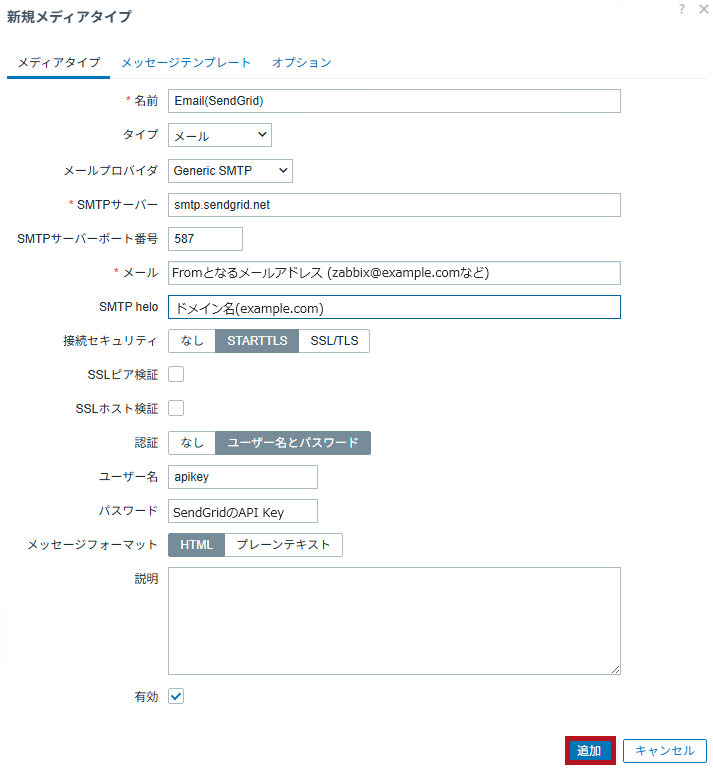
今回設定したメディアタイプの設定値です。
ZabbixからSendGridを使用してメールを送信する場合のメディアタイプ設定例になります。
ユーザー名には"apikey"を指定します。
これは、SendGridで設定したAPIキー名にかかわらず、固定値となります。
パスワードには、SendGridで発行したAPIキーを設定します。
設定項目の内容については、公式サイトに記載があります。
| 設定メニュー | 設定内容 |
| 名前 | Email(SendGrid) |
| タイプ | メール |
| メールタイプ | Generic SMTP |
| SMTPサーバー | smtp.sendgrid.net |
| SMTPサーバーポート番号 | 587 |
| メール | Fromメールアドレス SendGridを利用する場合は、認証されているドメインもしくはメールアドレス |
| SMTP helo | Fromメールアドレスのドメイン |
| 接続セキュリティ | STARTTLS |
| 認証 | ユーザー名とパスワード |
| ユーザー名 | apikey |
| パスワード | SendGridで発行したAPI Key |
| 有効 | チェックあり |
メディアタイプの設定手順(メール送信の場合)
メディアタイプの設定手順です。
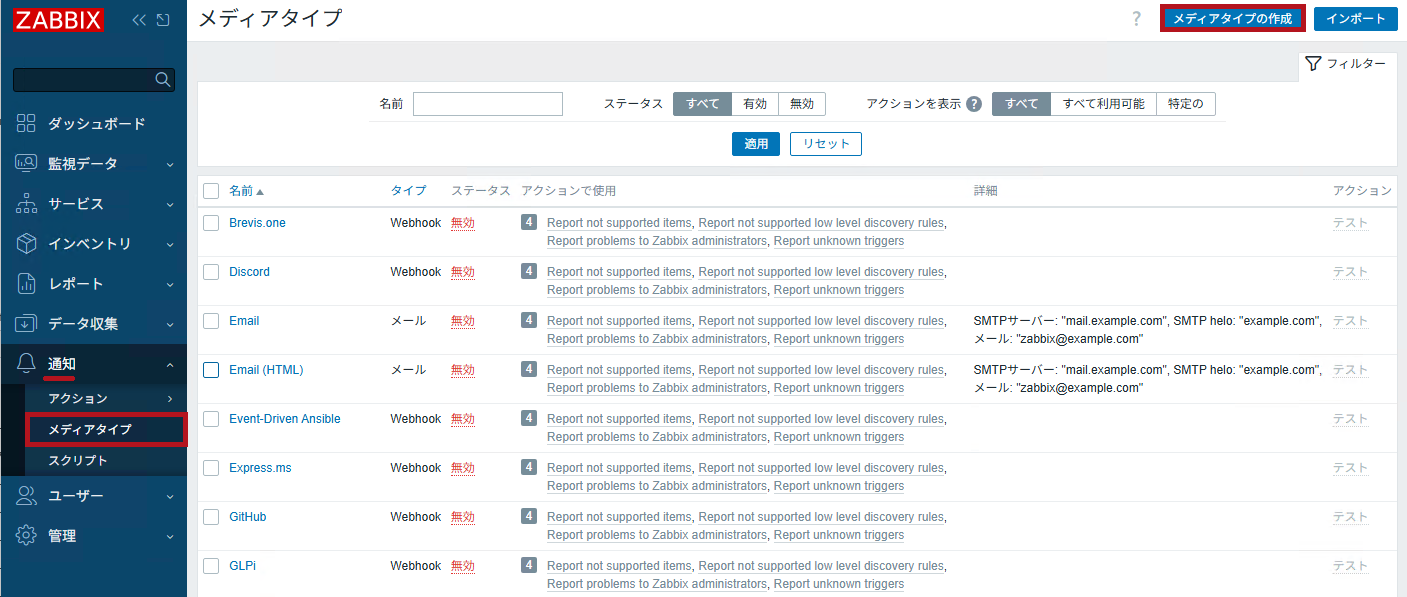
今回は新規にメディアタイプを作成していますが、デフォルトで用意されているメディアタイプを複製して利用することもできます。
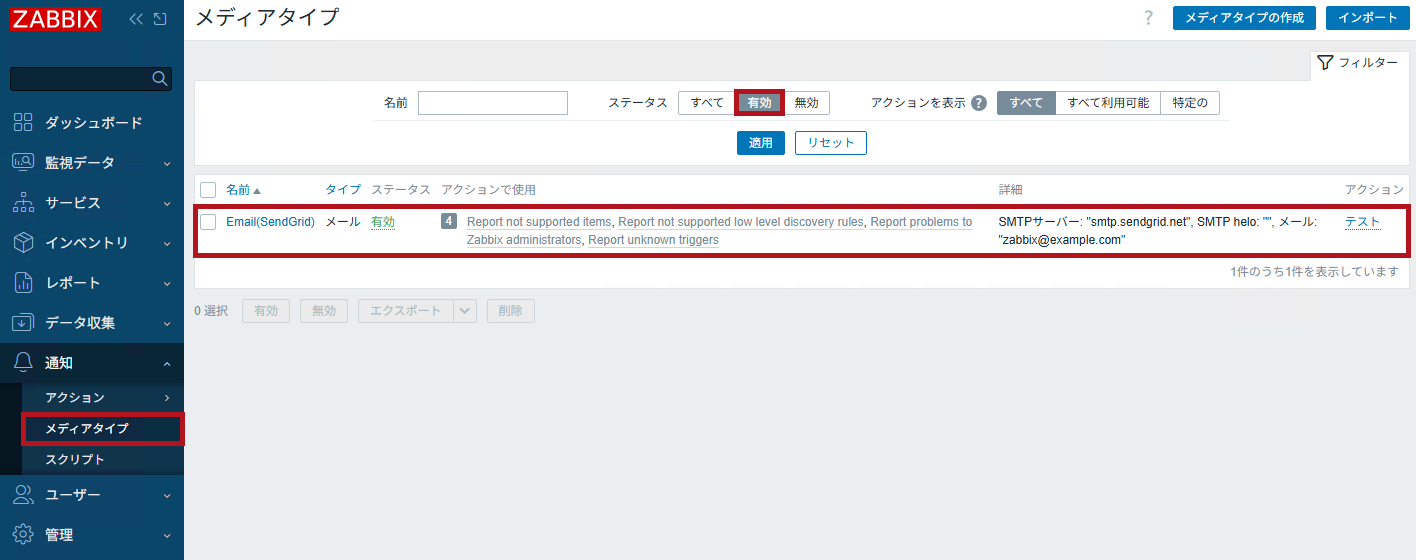
なお、ステータスが有効になっているメディアタイプのみ使用できます。
| メディアタイプの設定手順 | |
| 通知のメニューにあるメディアタイプを選択します。 メディアタイプ作成を選択します。 |
 |
|
新規メディアタイプの作成画面が表示されます。 |
 |
| メディアタイプが追加されていることを確認できます。 ステータスが有効になっていることも確認できます。 ※有効となっているメディアタイプに絞り込み表示しています。 |
 |
メディアタイプのテスト(メール送信テスト)
メディアタイプのアクションにテストという項目が用意されています。
テストを利用して、メディアタイプの設定内容を確認できます。
| メディアタイプのテスト | |
| テスト対象のメディアタイプのアクション項目にあるテストを選択します。 | 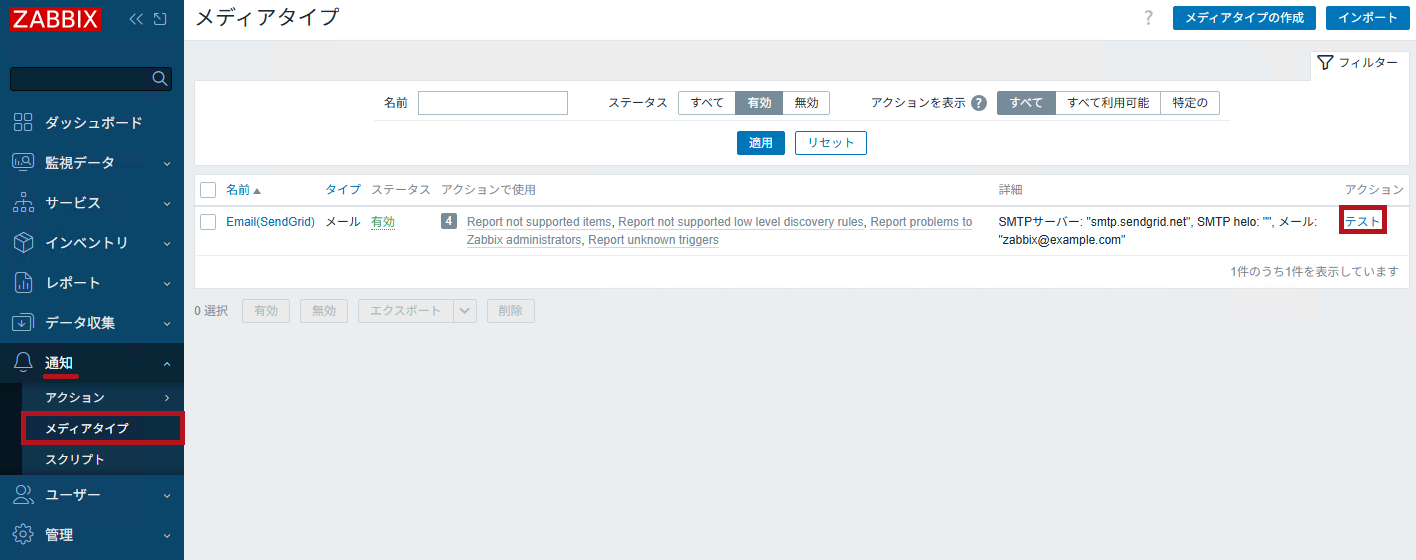 |
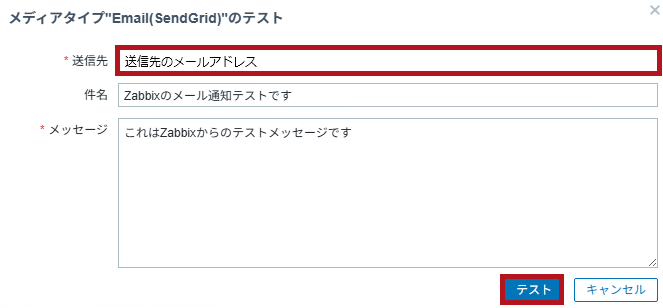
| メディアタイプのテスト画面が表示されます。 送信先のメールアドレスを指定します。 テストを選択します。 |
 |
|
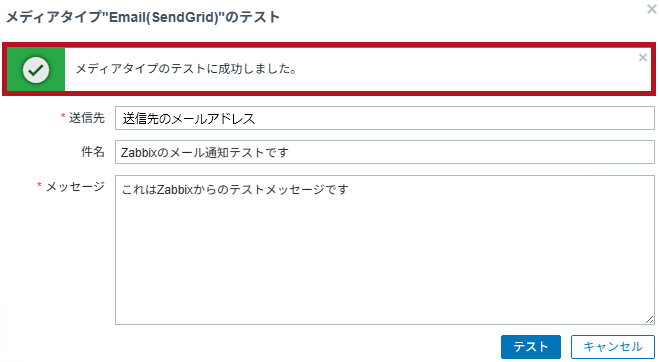
メディアタイプのテスト結果が表示されます。 メールを受信できていれば、確認OKです。 |
 |
メッセージテンプレートの設定も必要
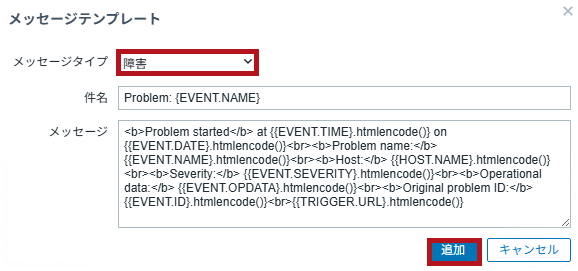
メディアタイプごとに、メッセージテンプレートを設定することができます。
メッセージテンプレートでは、障害発生時などのイベント通知で使用する既定の件名と本文を設定します。
メッセージテンプレートを設定していない場合、アラート通知などのアクション実行時に"No message defined for media type."というエラーが発生します。
なお、トリガーアクションの設定で、カスタムのメッセージテンプレートを設定することもできます。
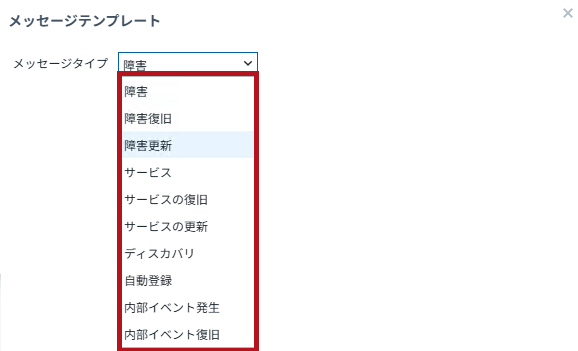
今回は、障害時と障害復旧時のメッセージを設定しています。
| メッセージテンプレートの設定手順 | |
| メッセージテンプレートを設定するメディアタイプを選択します。 | 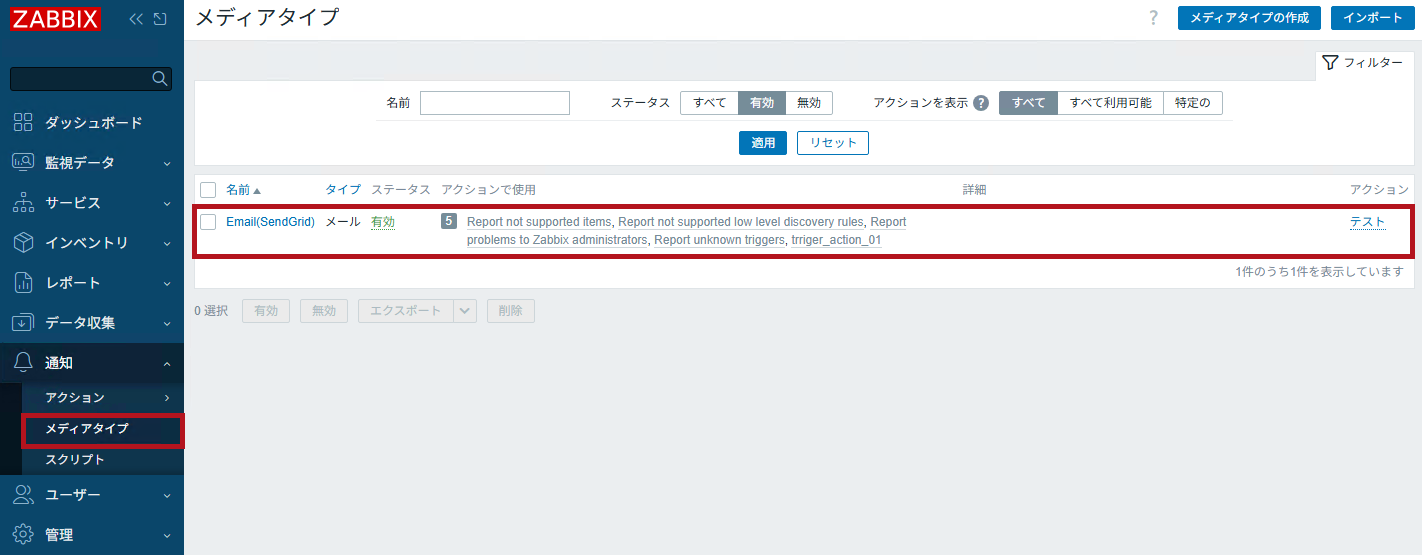 |
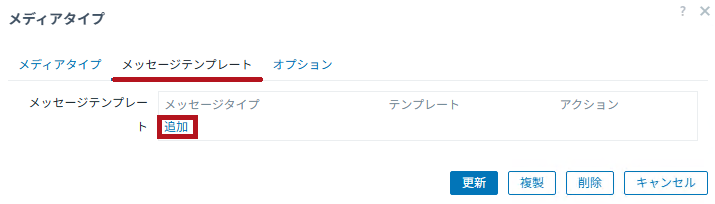
| メディアタイプの設定画面が表示されます。 メッセージテンプレートのタブを選択します。 メッセージテンプレートの追加を選択します。 |
 |
| メッセージテンプレートの設定画面が表示されます。 メッセージタイプを選択します。 追加を選択します。 ※メッセージ本文を設定することもできます。 |
 |
 |
|
| メッセージテンプレートで追加を選択します。 | 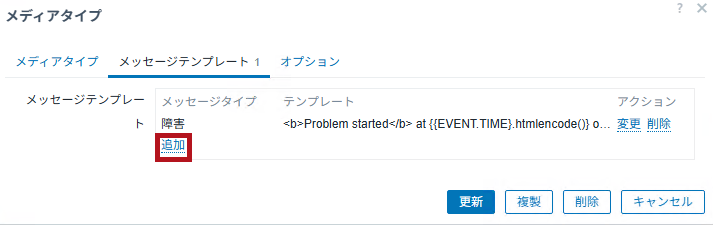 |
| メッセージタイプに障害復旧を選択し追加します。 | 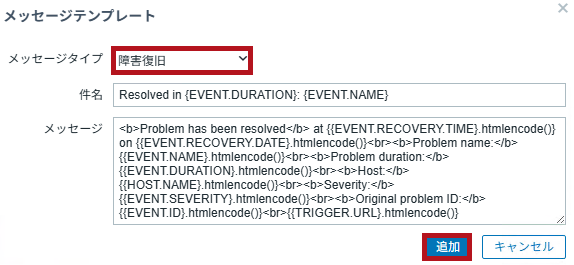 |
| メディアタイプの設定を更新します。 | 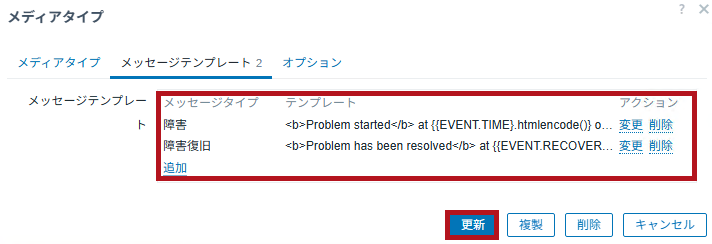 |
トリガーアクションやユーザーのメディア設定手順
設定したメディアタイプを利用してアラート通知を行う場合に必要となる、トリガーアクションやユーザーのメディア設定の手順については、こちらで紹介しています。
—広告—
最後に
今回は、SendGridを使用してメールを送信する場合を例に、Zabbixのメディアタイプ設定手順を確認しました。
SendGridを使用する場合は、パスワードにSendGridで発行したAPI Keyを設定する必要があるなど、設定に必要な内容を確認できました。
今回は、Azure環境上に構築したZabbixサーバーで動作を確認しています。
インターネットへのアクセスが制限されている環境も多いかと思います。
インターネットへのアクセスが制限されている場合は、smtp.sendgrid.netに対して、使用するポートでのアウトバウンド通信を許可するようにしてください。
引き続き、いろいろ試してみたいと思います。
Zabbixユーザーに関連する内容については、こちらで紹介しています。
Zabbix エージェントのインストールやホストの追加手順については、こちらで紹介しています。