2024-02-24 Azure , PowerShell/Azure CLI , Rocky Linux/CentOS
Azure PowerShell、Azure CLI、Azure Developer CLIをRocky Linuxへインストールする手順です。
PowerShellをインストール
PowerShellでAzモジュールをインストール
Azure CLIをインストール
Azure Developer CLIをインストール
※ Rocky Linux release 9.3 (Blue Onyx)の環境で確認しています。
Rocky LinuxにAzure PowerShellをインストールする方法 PowerShellをインストールした後、PowerShell上でAzモジュールをインストールします。
PowerShellのインストール Rocky LinuxにPowerShellをインストールします。
Linux に PowerShell をインストールする Red Hat Enterprise Linux (RHEL) への PowerShell のインストール
Microsoft製品のLinuxソフトウェアリポジトリをインストールした後、PowerShellパッケージをインストールします。
Linux Software Repository for Microsoft Products
インストール後の確認にはpwshを使います。
PowerShellをインストール
#Microsoft製品のリポジトリをインストール
[root@vm-01 ~]#
curl -sSL -O https://packages.microsoft.com/config/rhel/9/packages-microsoft-prod.rpm [root@vm-01 ~]#
ls -alh packages-microsoft-prod.rpm -rw-r–r–. 1 root root 6.8K 2月 24 13:34 packages-microsoft-prod.rpm [root@vm-01 ~]#
rpm -i packages-microsoft-prod.rpm 警告: packages-microsoft-prod.rpm: ヘッダー V4 RSA/SHA256 Signature、鍵 ID be1229cf: NOKEY [root@vm-01 ~]#
rm packages-microsoft-prod.rpm rm: 通常ファイル 'packages-microsoft-prod.rpm’ を削除しますか? y
#PowerShellをインストール
[root@vm-01 ~]#
dnf install powershell -y Extra Packages for Enterprise Linux 9 – x86_64 32 kB/s | 36 kB 00:01 Extra Packages for Enterprise Linux 9 – x86_64 3.7 MB/s | 20 MB 00:05 packages-microsoft-com-prod 7.3 MB/s | 6.4 MB 00:00
~中略~
依存関係が解決しました。 ================================ パッケージ Arch バージョン リポジトリー サイズ ================================ インストール: powershell x86_64 7.4.1-1.rh packages-microsoft-com-prod 67 M 依存関係のインストール: libicu x86_64 67.1-9.el9 baseos 9.6 M
~中略~
インストール済み: libicu-67.1-9.el9.x86_64 powershell-7.4.1-1.rh.x86_64
完了しました!
[root@vm-01 ~]#
pwsh PowerShell 7.4.1 PS /tmp>
バイナリアーカイブからPowerShellをインストール バイナリアーカイブから直接PowerShellをインストールすることもできます。
バイナリ アーカイブ
※ 依存パッケージのlibicuを先にインストールしています。
PowerShellをインストール
[root@vm-01 ~]# dnf install -y libicu
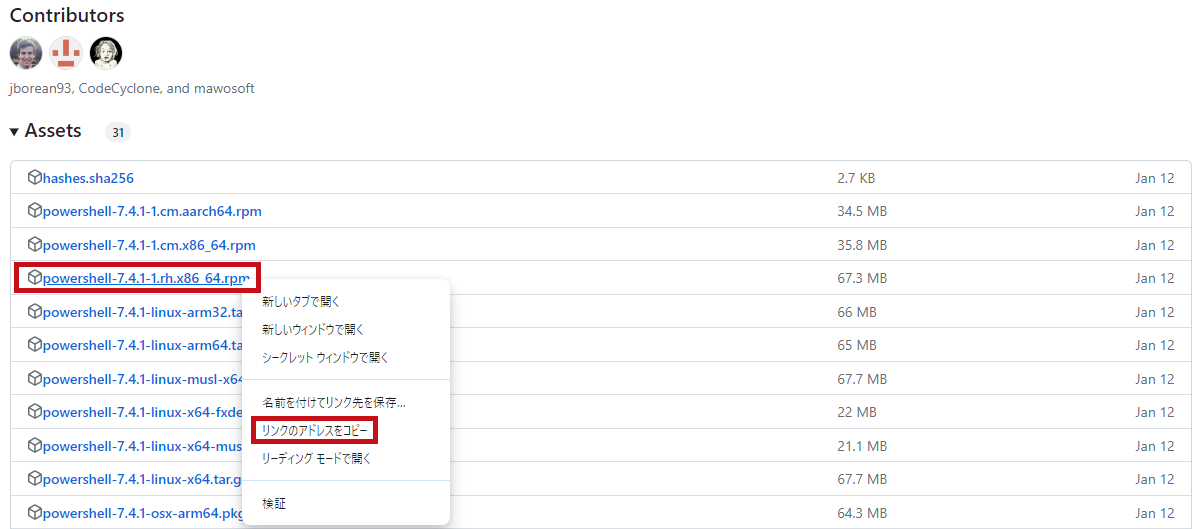
rpm -i https://github.com/PowerShell/PowerShell/releases/download/v7.4.1/powershell-7.4.1-1.rh.x86_64.rpm
[root@vm-01 ~]#
pwsh
PowerShell 7.4.1
PS /tmp>
rpmで指定するURLは、以下のGitHubリリースページで確認できます。
安定版リリース LTS リリース
Azure PowerShellのインストール PowerShell上でAzモジュールをインストールします。
Azure PowerShell を Linux にインストールする
※ Get-InstalledModuleでインストール済みのAzモジュールのバージョンを確認できます。
Azure PowerShellをインストール
[root@vm-01 ~]#
pwsh
PowerShell 7.4.1
PS /tmp>
Install-Module -Name Az -Repository PSGallery -Force
PS /tmp> Get-InstalledModule -Name Az
Version Name Repository Description ——- —- ———- ———– 11.3.1 Az PSGallery Microsoft Azure PowerShell – Cmdlets to manage resources…
Azure PowerShellでサインイン Azure PowerShellでAzureテナントにサインインします。
サインイン
SSHなどCLI接続している場合は、ブラウザを利用できないためデバイスコード認証を使用します。
デバイス コード認証
Azure PowerShellでサインイン
[root@vm-01 ~]#
pwsh PS /tmp>
Connect-AzAccount -UseDeviceAuthentication
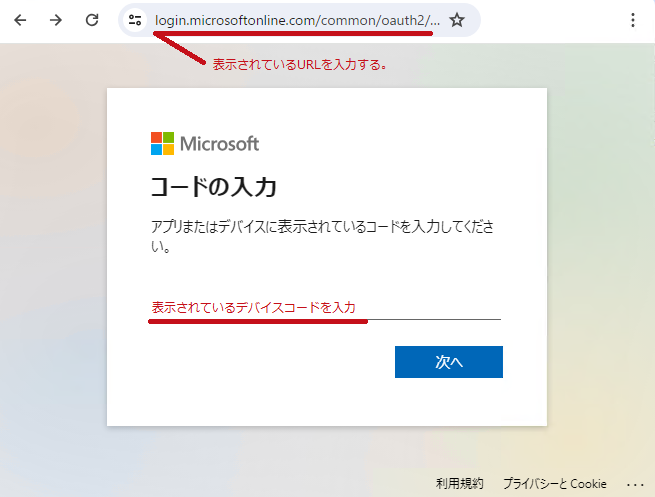
WARNING: To sign in, use a web browser to open the page https://microsoft.com/devicelogin(URL) and enter the code(デバイスコード) to authenticate.
Account SubscriptionName TenantId
——- —————- ——–
アカウント名 サブスクリプション名 テナントID
表示されているURLとデバイスコードを入力してサインインします。
※ リモート接続時(CLI)にConnect-AzAccountを-UseDeviceAuthenticationなしで実行すると、WARNING: Interactive authentication is not supported in this session, please run cmdlet 'Connect-AzAccount -UseDeviceAuthentication’.というエラーメッセージが表示されます。
PowerShellのアンインストール PowerShellをアンインストールする場合の手順です。
PowerShell のアンインストール
※ PowerShellをアンインストールすると、Azモジュールも一緒に削除されます。
PowerShellをアンインストール
[root@vm-01 ~]#
dnf remove powershell -y
依存関係が解決しました。
===============================================
パッケージ Arch バージョン リポジトリー サイズ
===============================================
削除中:
powershell x86_64 7.4.1-1.rh @packages-microsoft-com-prod 173 M
未使用の依存関係の削除:
libicu x86_64 67.1-9.el9 @baseos 33 M
~中略~
削除しました:
libicu-67.1-9.el9.x86_64 powershell-7.4.1-1.rh.x86_64
完了しました!
—広告—
Rocky LinuxにAzure CLIをインストールする方法 Azure CLIのインストール Azure CLIをインストールします。
Linux に Azure CLI をインストールする
まず、Microsoft製品のLinuxソフトウェアリポジトリをインストールします。
Linux Software Repository for Microsoft Products
インストール後の確認にはaz –versionを使います。
Azure CLIをインストール
#Microsoft製品のリポジトリをインストール [root@vm-01 ~]#
curl -sSL -O https://packages.microsoft.com/config/rhel/9/packages-microsoft-prod.rpm [root@vm-01 ~]#
ls -alh packages-microsoft-prod.rpm -rw-r–r–. 1 root root 6.8K 2月 24 13:34 packages-microsoft-prod.rpm [root@vm-01 ~]#
rpm -i packages-microsoft-prod.rpm 警告: packages-microsoft-prod.rpm: ヘッダー V4 RSA/SHA256 Signature、鍵 ID be1229cf: NOKEY [root@vm-01 ~]#
rm packages-microsoft-prod.rpm rm: 通常ファイル 'packages-microsoft-prod.rpm’ を削除しますか? y
#Azure CLIをインストール [root@vm-01 ~]#
dnf install azure-cli メタデータの期限切れの最終確認: 0:56:24 前の 2024年02月24日 13時51分05秒 に実施しました。 依存関係が解決しました。 ============================================== パッケージ アーキテクチャー バージョン リポジトリー サイズ ============================================== インストール: azure-cli x86_64 2.57.0-1.el9 packages-microsoft-com-prod 33 M
~中略~
インストール済み: azure-cli-2.57.0-1.el9.x86_64
完了しました!
[root@vm-01 ~]# az –version azure-cli 2.57.0
core 2.57.0 telemetry 1.1.0 Dependencies: msal 1.26.0 azure-mgmt-resource 23.1.0b2 Python location '/usr/bin/python3.9’ Extensions directory '/root/.azure/cliextensions’
Python (Linux) 3.9.18 (main, Jan 4 2024, 00:00:00) [GCC 11.4.1 20230605 (Red Hat 11.4.1-2)]
Legal docs and information: aka.ms/AzureCliLegal
Your CLI is up-to-date.
Azure CLIでサインイン Azure CLIでAzureテナントにサインインします。
Azure CLI を使用してサインインする
対話形式でサインインします。
Azure CLI を使用した対話形式でのサインイン
az loginを実行すると、デバイスコード認証を含むさまざまなサインイン方法が利用できます。
Azureへサインイン
[root@vm-01 ~]# az login To sign in, use a web browser to open the page https://microsoft.com/devicelogin(URL) and enter the code(デバイスコード) to authenticate.
[ { "cloudName": “AzureCloud", "homeTenantId": “テナントID", "id": “サブスクリプションID", "isDefault": true, "managedByTenants": [], "name": “サブスクリプション名", "state": “Enabled", "tenantId": “テナントID", "user": { "name": “ユーザー名", "type": “user" } } ]
表示されているURLとデバイスコードを入力してサインインします。
—広告—
Rocky LinuxにAzure Developer CLIをインストールする方法 Azure Developer CLIをインストールします。
Azure Developer CLI をインストールまたは更新する
インストール後の確認にはazd versionを使います。
Azure Developer CLIをインストール
[root@vm-01 ~]#
curl -fsSL https://aka.ms/install-azd.sh | bash azd-linux-amd64 NOTICE.txt install-azd: Successfully installed to /opt/microsoft/azd install-azd: Symlink created at /usr/local/bin/azd and pointing to /opt/microsoft/azd/azd-linux-amd64 install-azd: install-azd: The Azure Developer CLI collects usage data and sends that usage data to Microsoft in order to help us improve your experience. install-azd: You can opt-out of telemetry by setting the AZURE_DEV_COLLECT_TELEMETRY environment variable to 'no’ in the shell you use. install-azd: install-azd: Read more about Azure Developer CLI telemetry: https://github.com/Azure/azure-dev#data-collection
[root@vm-01 ~]#
azd version
最後に 今回は、Rocky LinuxへのAzure PowerShell、Azure CLI、Azure Developer CLIのインストール手順とサインイン方法を確認しました。
引き続き、いろいろ試してみたいと思います。
Visual Studio CodeでのAzure PowerShellやAzure CLIのインストール手順は、以下の記事で紹介しています。
Azureへのサインインコマンドについては、以下の記事で紹介しています。

 https://www.tama-negi.com/2021/05/05/vs-code-azure-cli-power...