Logic Appsの日付、時刻、タイムゾーン、曜日に関するアクションや式関数まとめ
Azure Logic Apps(ロジックアプリ)のワークフローにおける日付、時刻、タイムゾーン、曜日の扱い方です。
アクションや式関数を利用した取得、計算、変換などの方法を紹介しています。
現在時刻の取得からタイムゾーンの変更、時間の加算・減算、フォーマット変更方法までを紹介しています。
※本記事では、一部を除きAzure Logic Apps(ロジックアプリ)をLogic Appsと記載しています。
- 1. Logic Appsワークフローで日付、時刻、曜日を取得して利用する方法
- 2. Logic Appsワークフローで日時の計算をして利用する方法
- 2.1. Date Timeコネクタを使って現在日時から加算、減算して過去の時間や未来の時間を取得
- 2.2. 式関数を使って現在日時から加算、減算して過去の時間や未来の時間を取得する方法
- 2.3. Date TimeコネクタのSubtract from timeやAdd to time使った指定した時間からの加算、減算方法
- 2.4. 式関数のaddHoursやaddToTimeを使って指定した時間から加算、減算する方法
- 2.5. 式関数を利用して開始時間や開始日付のみを取得する方法(分や時間を切り捨てる方法)
- 2.6. Date TimeコネクタのConvert time zoneを使った日付のフォーマット変更方法
- 2.7. 式関数(formatDateTime)を使った日付のフォーマット変更方法
- 3. 最後に
Logic Appsワークフローで日付、時刻、曜日を取得して利用する方法
各設定の実行結果を確認しています。
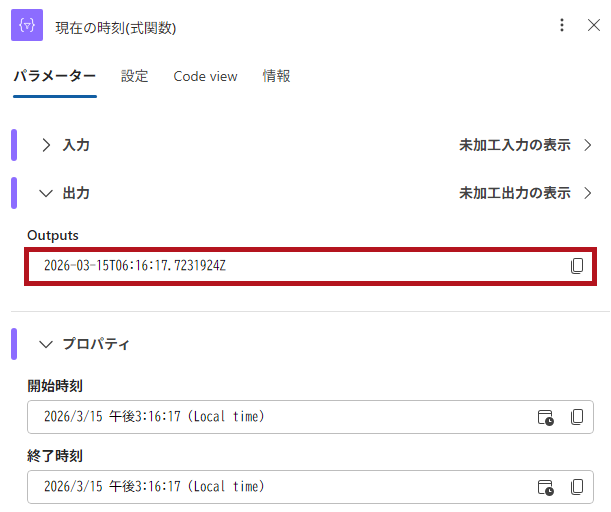
実行結果は2026年3月15日15時16分(日本時間)に実行した内容です。
日付や時刻を取得する場合はDate Timeコネクタもしくは式関数を使う
Logic Appsのワークフローで日付や時刻などを取得する方法には、2種類あります。
-
- Date Timeのコネクタを使う
- 式関数を使う
式関数については、以下の公式ドキュメントを参考にしています。
日付と時刻関数(Azure Logic Apps と Power Automate のワークフローで使用する式の関数に関する参考ガイド)
それぞれの方法で設定および取得できる値を確認します。
現在時刻を取得(Date Timeコネクタ)
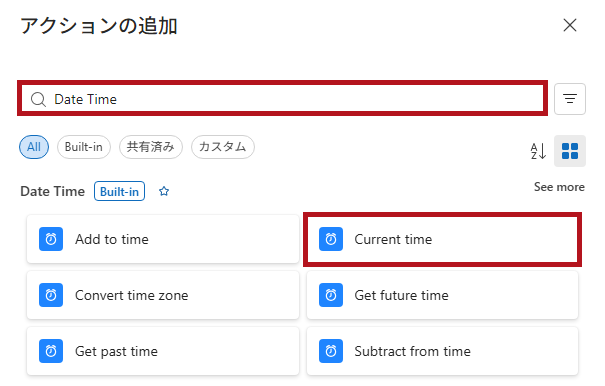
“Date Time"コネクタを使って現在の時刻を取得します。
| 現在時刻を取得 | |
| 検索欄に"Date Time"と入力します。 Date Timeのアクションリストが表示されます。 その中から"Current Time"のアクションを選択します。 |
 |
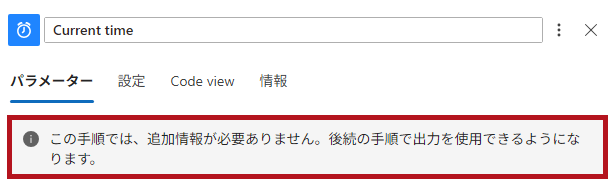
| 特に設定は必要ありません。 アクションとして配置するだけで、現在の時刻を取得できます。 |
 |
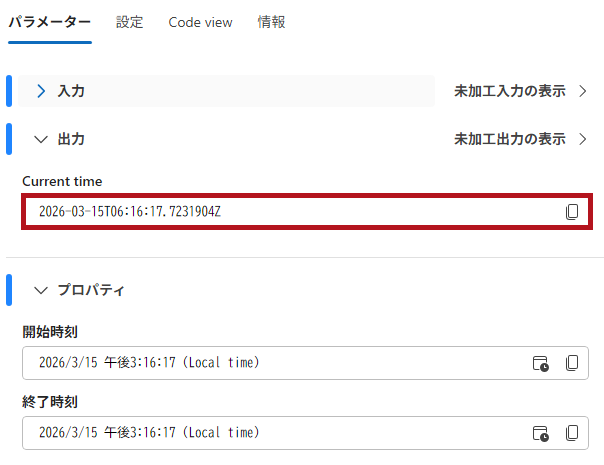
| 実行結果を確認します。 現在の時刻が取得できています。 取得される時間はUTCとなります。 |
 |
現在時刻を取得(式関数(utcNow))
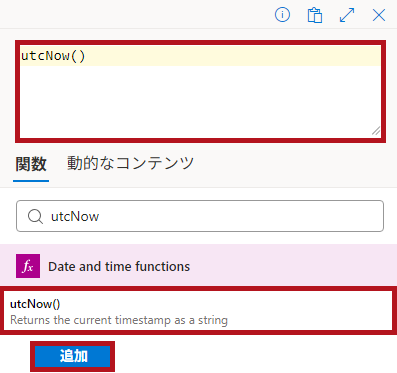
式関数(utcNow)を利用して現在の時刻を取得できます。
| 現在時刻を取得 | |
| 現在時刻を取得する場合には式関数utcNow()を使います。 | 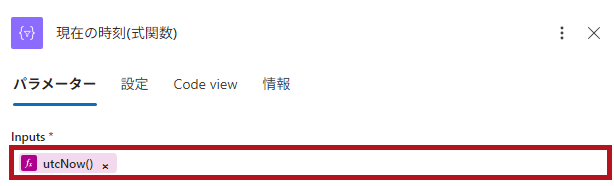 |
 |
|
| 実行結果を確認します。 現在の時刻をUTCで取得できています。 |
 |
取得した現在時刻をワークフローで利用する場合の例
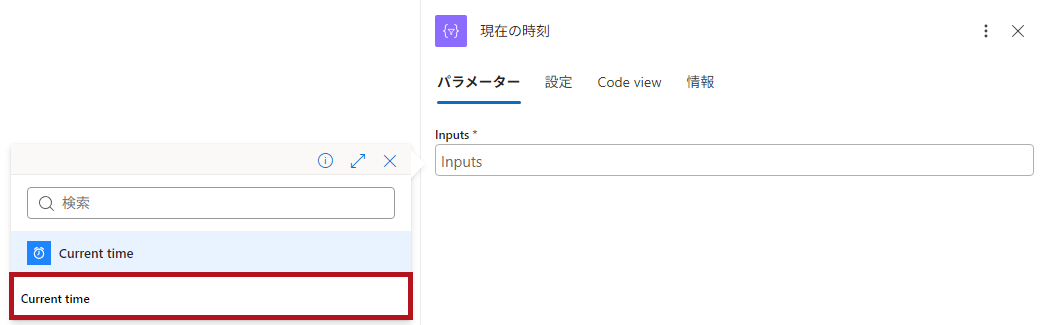
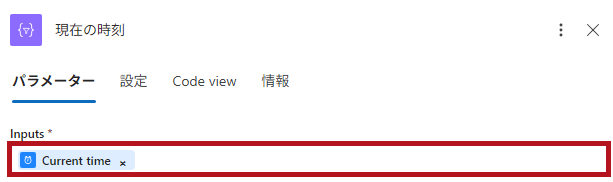
取得した現在の時刻をワークフローで利用する場合は、動的なコンテンツで指定します。
| 現在時刻をワークフローで利用した場合の例 | |
|
Inputsで動的コンテンツとしてCurrent timeを指定します。 |
 |
 |
|
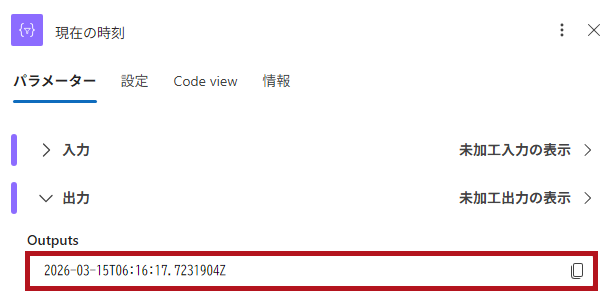 |
|
Convert time zone(Date Timeコネクタ)を使ったタイムゾーンの変換方法
”Date Time”のコネクタには、タイムゾーンを変換するためのアクションが用意されています。
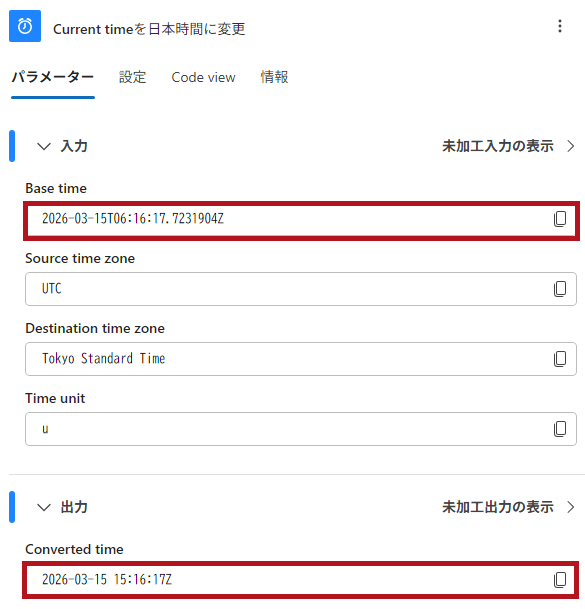
今回は現在の時刻(UTC)を日本時間(JST)に変換します。
| タイムゾーンの変換 | |
| Convert time zoneのアクションを選択します。 | 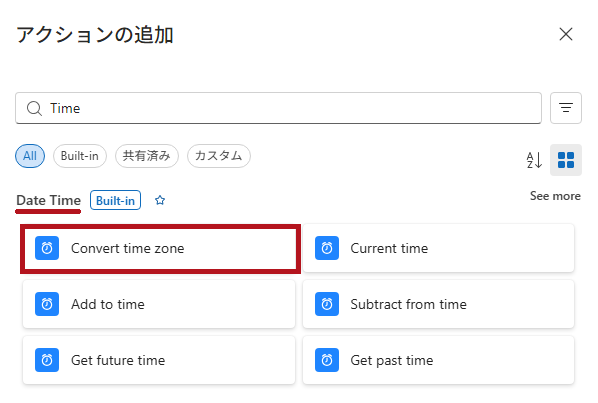 |
|
パラメーターを設定します。
|
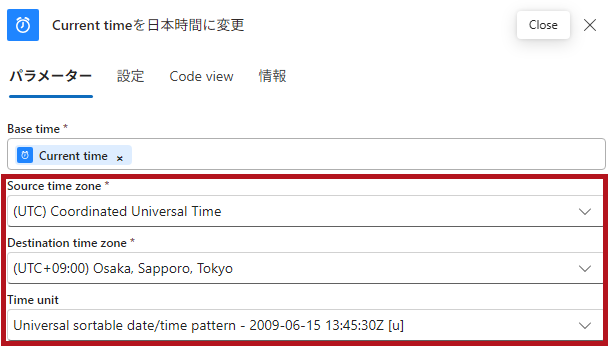 |
| 書式設定文字列にはさまざまなフォーマットを指定できます。 今回は、”Universal sortable date/time pattern”で出力します。 |
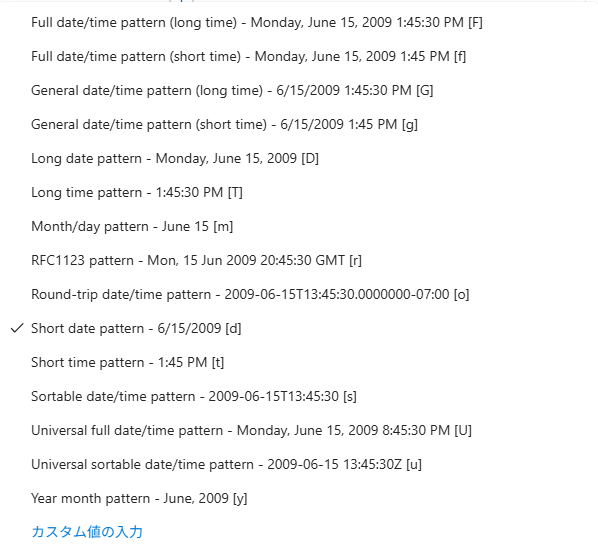 |
| 実行結果を確認します。 出力を確認すると、UTCで取得した時刻がJSTに変換されていることが分かります。 |
 |
式関数(convertFromUtc)を使ったタイムゾーンの変換方法
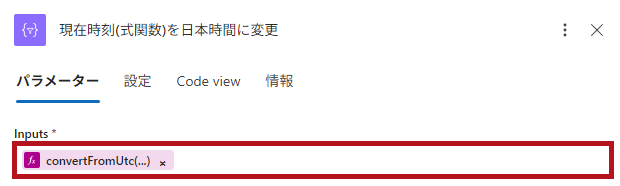
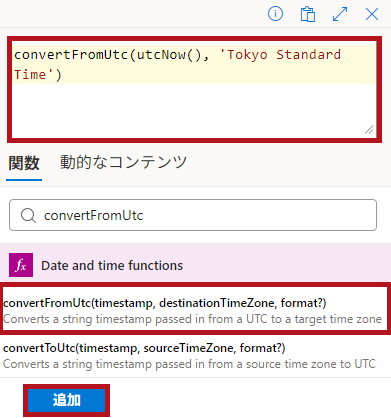
式関数(convertFromUtc)を利用して、タイムゾーンを変換できます。
| タイムゾーンの変換 | |
|
convertFromUtc() を利用して、タイムゾーンを変更できます。 |
 |
 |
|
|
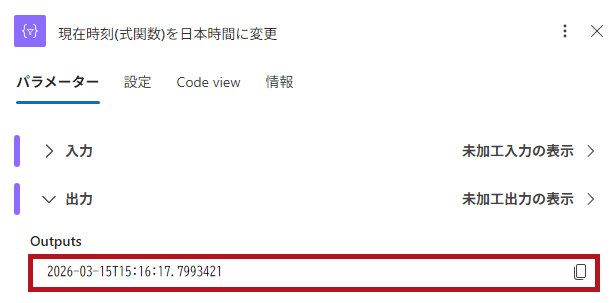
実行結果を確認します。 |
 |
式関数(dayOfWeek)を使った現在の曜日取得方法
式関数を利用して、曜日を取得できます。
”Date Time”のコネクタには、曜日の取得に関するアクションはありません。
| 現在の曜日を取得 | |
|
dayOfWeek を利用して、曜日を取得できます。 入力するデータに、作成(Comppose)の値を利用しているため、outputsとなります。
|
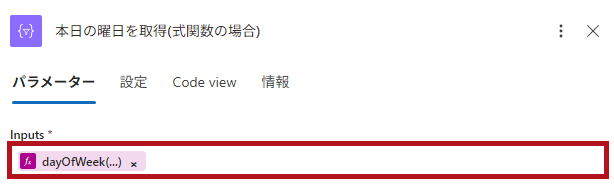 |
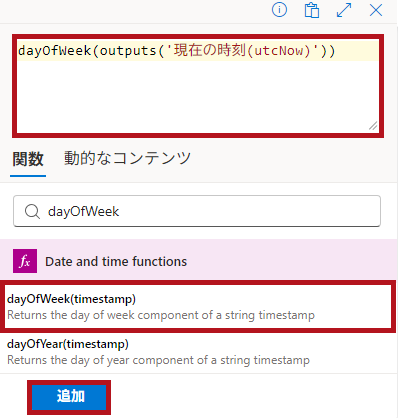 |
|
|
入力するデータに、Current time(Date Timeコネクタ)の値を使う場合は、body('変数名’) と指定します。
入力するデータのアクション名が"Current time"の場合は、body('Current_time’)となります。
|
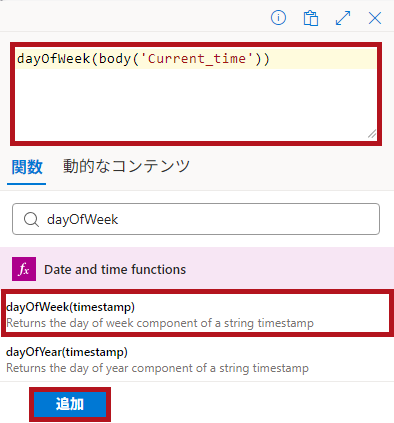 |
|
入力するデータに変数を使う場合は、variables('変数名’)と指定します。
今回は変数名に”utcNow”と設定しているので、式関数は ”dayOfWeek(variables('utcNow’))” となります。 |
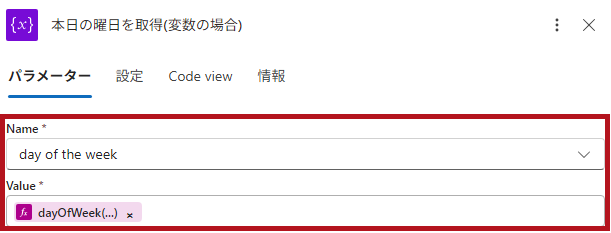 |
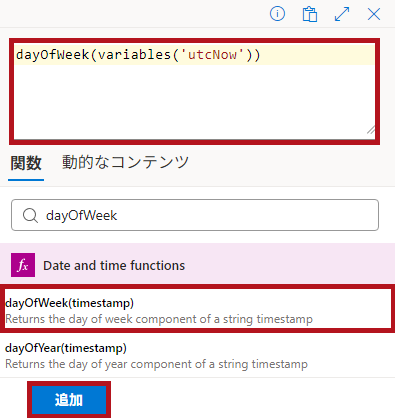 |
|
|
実行結果を確認します。 |
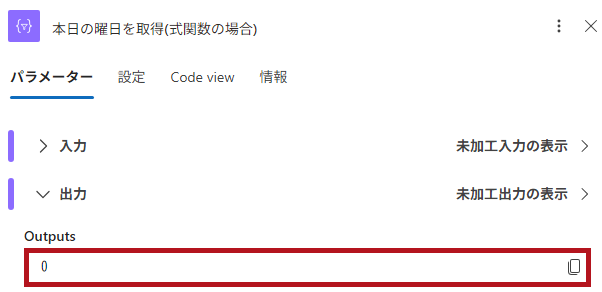 |
平日のみワークフローを実行する方法については、以下の記事で紹介しています。
dayOfWeek関数を利用しています。

 https://www.tama-negi.com/2024/04/20/logic-apps-day-of-the-w...
—広告—
Logic Appsワークフローで日時の計算をして利用する方法
日時の計算に関する設定と実行結果を確認します。
実行結果は2026年3月15日15時16分(日本時間)に実行した内容です。
Date Timeコネクタを使って現在日時から加算、減算して過去の時間や未来の時間を取得
Date Timeコネクタには、時刻の加算や減算を行うアクションが用意されています。
現在日時に日付や時間を加算または減算した値を取得できます。
| 過去の時間や未来の時間を取得 | |
|
”Date Time”のコネクタには、以下のアクションが用意されています。
|
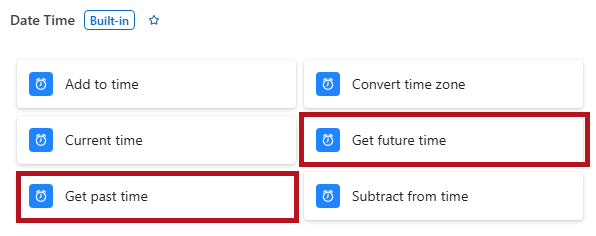 |
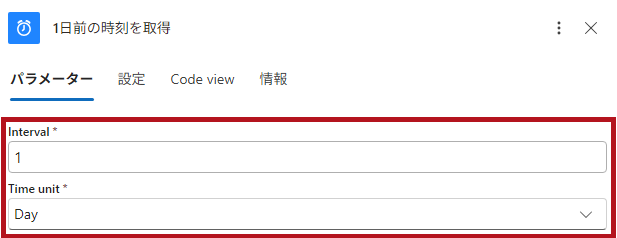
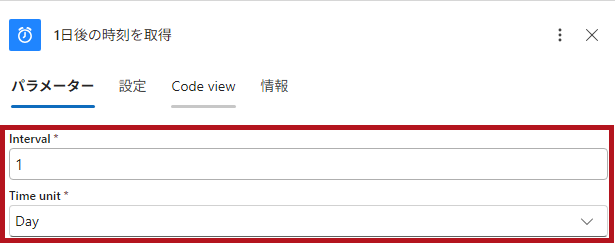
| 間隔と時間単位を指定できます。 時間単位は、月、週、日、時間、分、秒から選択できます。 |
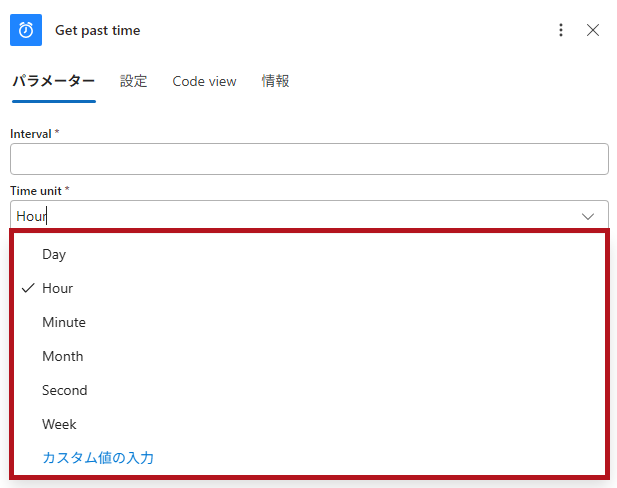 |
| 1日前の日時を取得する場合は、間隔を1、時間単位に”Day(日)”を指定します。 | 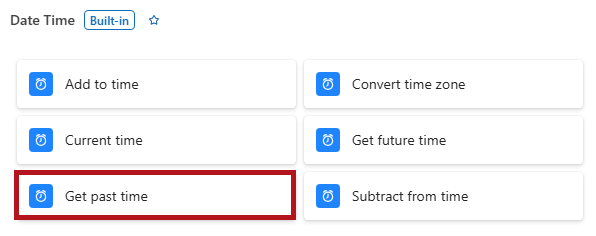 |
 |
|
| 1日後の日時を取得する場合は、間隔を1、時間単位に”Day(日)”を指定します。 | 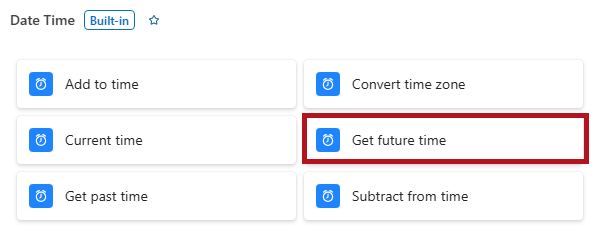 |
 |
|
|
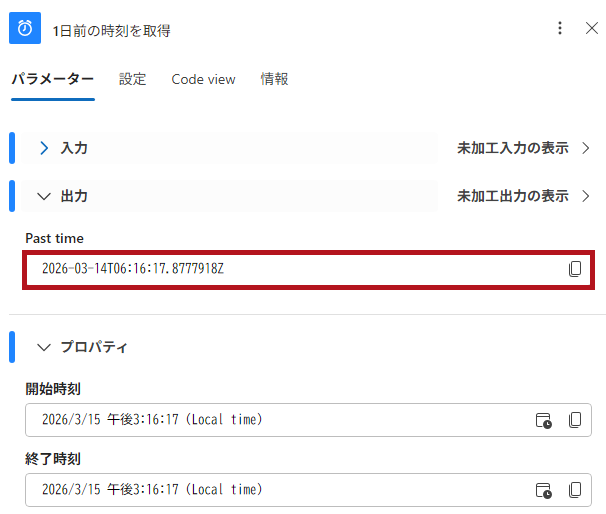
Get past time(過去の時間の取得)の実行結果を確認します。 |
 |
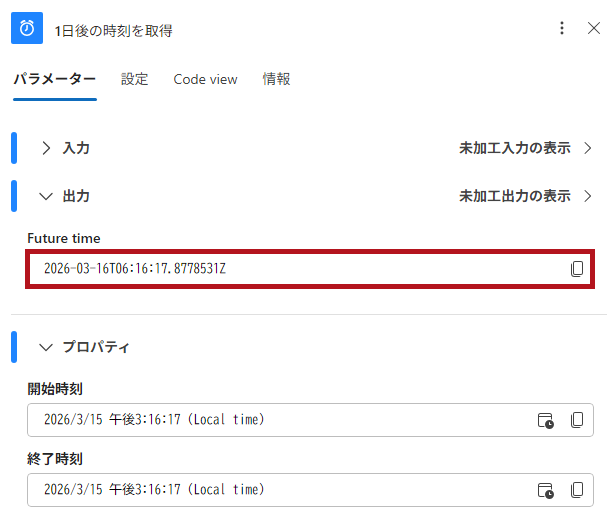
| Get future time(未来の時間の取得)の実行結果を確認します。 出力を見ると、1日後の日付が取得されていることが分かります。 |
 |
式関数を使って現在日時から加算、減算して過去の時間や未来の時間を取得する方法
日時の加算や減算を行う式関数が用意されています。
現在時刻に日付や時間を加算または減算した値を取得できます。
| 現在時刻から加算 | |
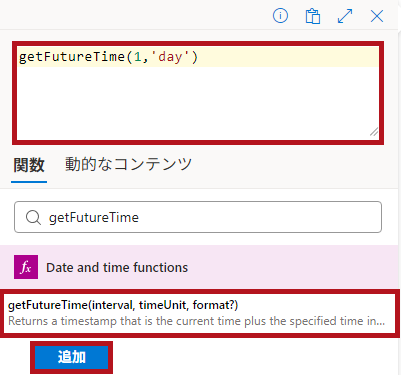
| 加算の場合にはgetFutureTimeを使います。 | 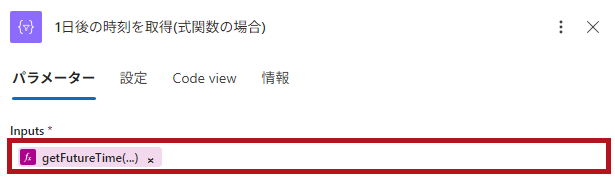 |
| getFutureTime(間隔, 加算する時間単位)という形式で指定します。 例えば、現在時刻に1日を追加する場合は、"getFutureTime(1, 'day’)"となります。 |
 |
|
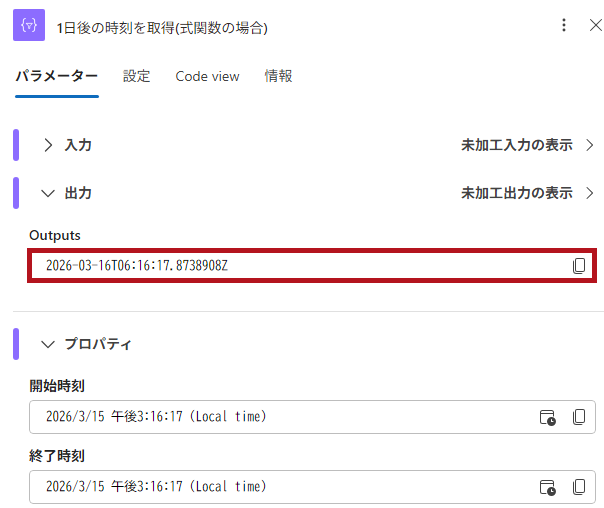
実行結果を確認します。
値を見ると、1日後の日付が取得されていることが分かります。 |
 |
減算の場合です。
| 現在時刻から減算 | |
| 減算の場合にはgetPastTimeを使います。 | 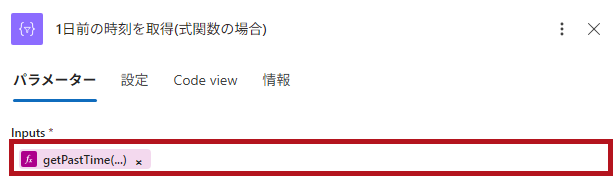 |
|
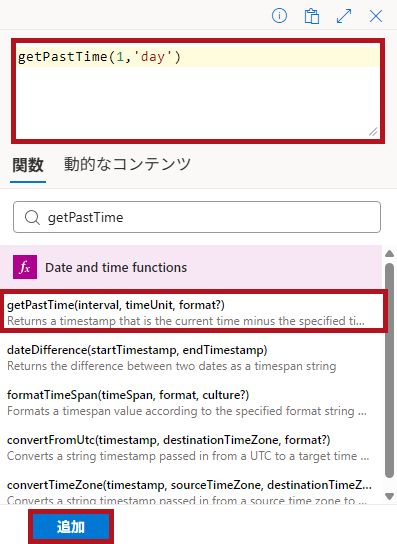
getPastTime(間隔,減算する時間単位)という形式で指定します。
例えば、現在時刻から1日減算する場合は、"getPastTime(1,’day’)"となります。 |
 |
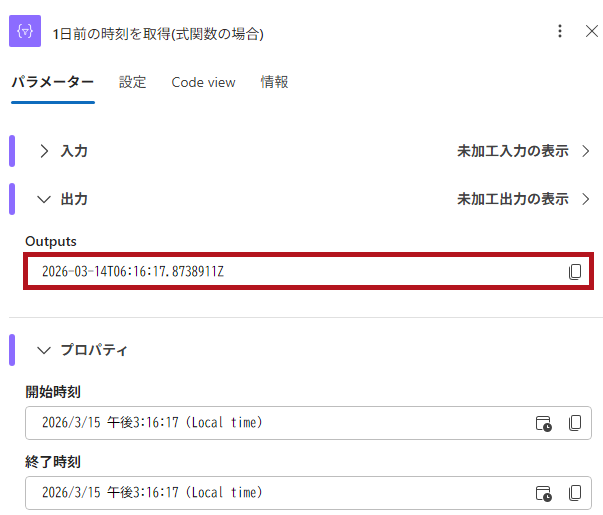
| 実行結果を確認します。 値を見ると、1日前の時刻が取得されていることが分かります。 |
 |
Date TimeコネクタのSubtract from timeやAdd to time使った指定した時間からの加算、減算方法
指定した時刻を基準に加算や減算をすることもできます。
今回は現在時刻を使用していますが、指定する時刻は必ずしも現在時刻である必要はありません。
| 指定した時間からの加算、減算 | |
|
”Date Time”のコネクタには、以下のアクションが用意されています。
|
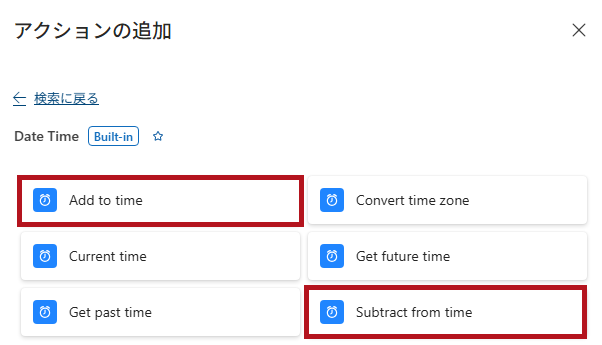 |
| “Add to time(時間への追加)"の場合は、基準時間に指定した間隔と時間単位を加算します。 | 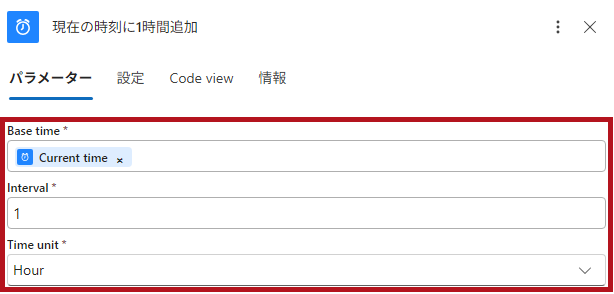 |
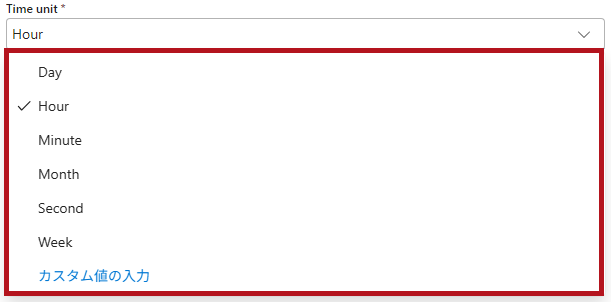
| 間隔と時間単位を指定できます。 時間単位は、月、週、日、時間、分、秒から選択できます。 |
 |
| “Subtract from time(時間からの減算)"の場合は、基準時間から指定した間隔と時間単位を減算します。 | 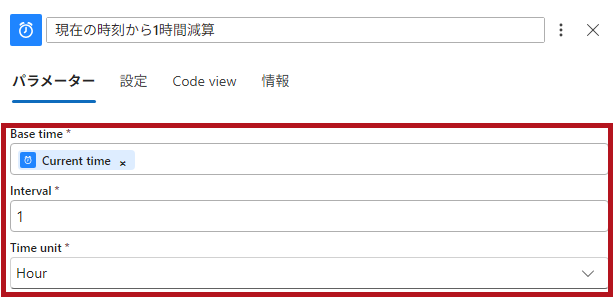 |
|
“Add to time(時間への追加)"の実行結果を確認します。 |
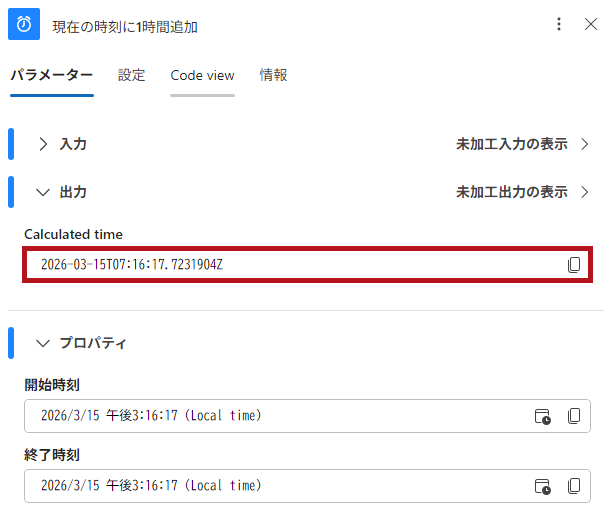 |
| “Subtract from time(時間からの減算)"の実行結果を確認します。 出力を見ると、指定した基準時間(現在時刻)から1時間前の時刻が取得されていることが分かります。 |
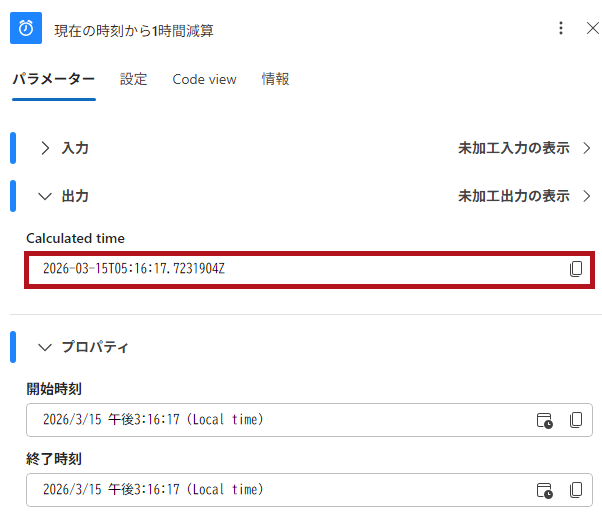 |
式関数のaddHoursやaddToTimeを使って指定した時間から加算、減算する方法
指定した時刻に日数や時間を加算または減算する式関数も用意されています。
加算または減算する時間単位を引数として指定します。
-
- addDays:指定した時間に、指定した日数を加算する
- addHours:指定した時間に、指定した時間を加算する
- addMinutes:指定した時間に、指定した分を加算する
- addSeconds:指定した時間に、指定した秒を加算する
※addToTimeを使っても同様のことができます。
| 指定した時間からの加算 | |
| 指定時刻を現在時刻とします。 加算時間は1時間とします。 |
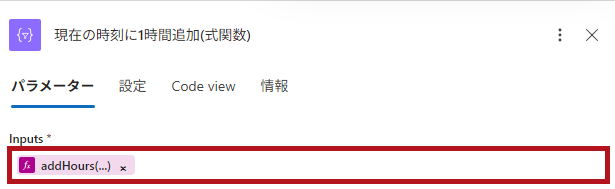 |
|
時間を加算するためには、addHoursを利用します。 |
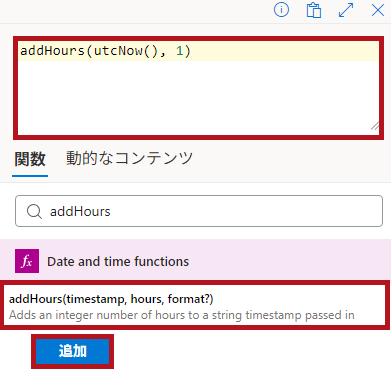 |
|
addToTimeは(指定時刻, 間隔, 時間単位)の形式で指定します。 |
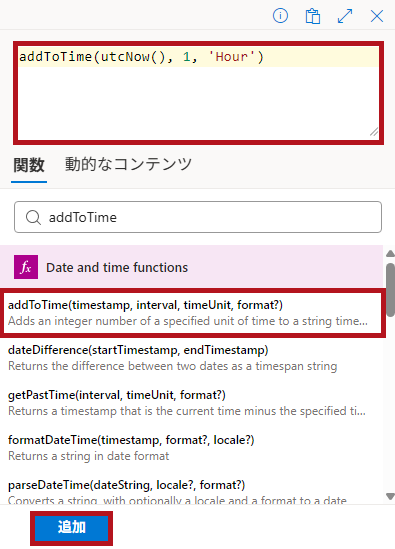 |
| 実行結果を確認します。 値を見ると、1時間後の時刻が取得されていることが分かります。 |
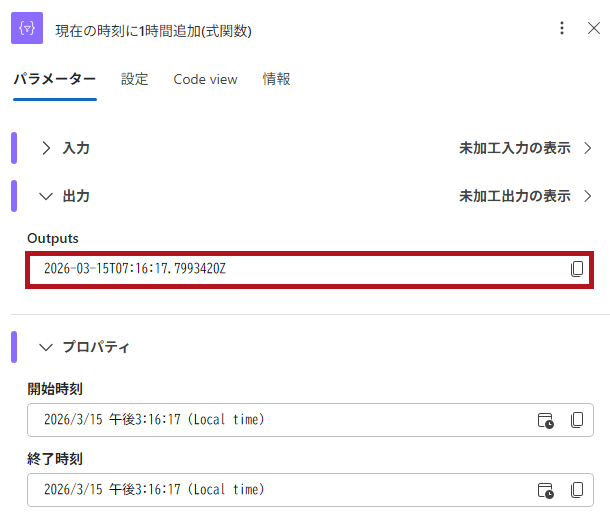 |
指定した時間からの減算も、addHoursを使って行うことができます。
subtractFromTimeを使っても実現できます。
| 指定した時間からの減算 | |
| 指定時刻を現在時刻とします。 減算時間は1時間とします。 |
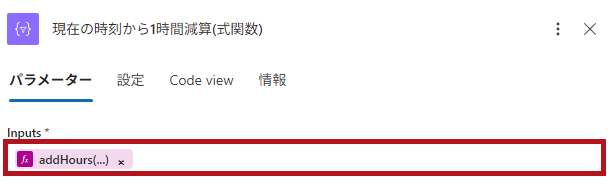 |
| 時間からの減算もaddHoursを使ってできます。 間隔は-1とします。 |
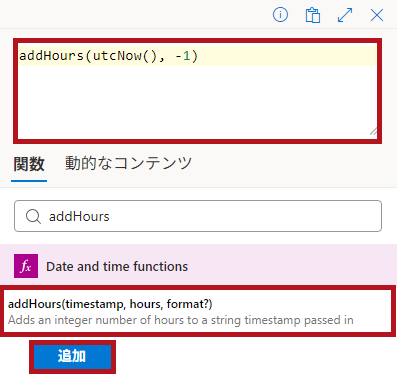 |
|
subtractFromTimeは、(指定時刻, 間隔, 時間単位)を指定します。 |
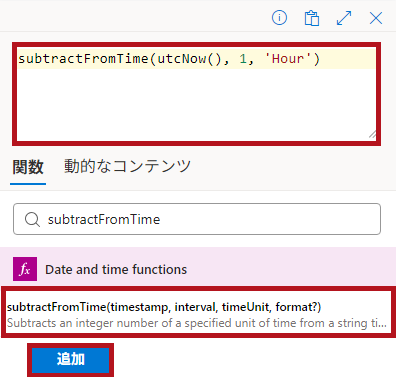 |
| 実行結果を確認します。 値を見ると、1時間前の時刻が取得されていることが分かります。 |
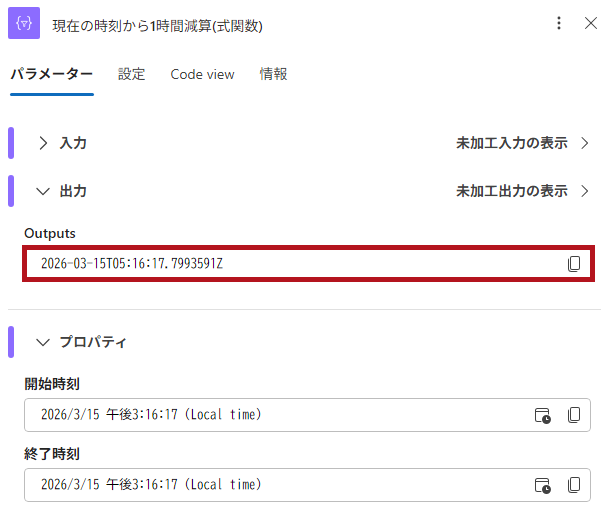 |
式関数を利用して開始時間や開始日付のみを取得する方法(分や時間を切り捨てる方法)
式関数を使って、時間や分の単位を切り捨てることができます。
-
- startOfDay:指定した日時の開始日時を出力します
- startOfHour:指定した日時の開始時間を出力します
- startOfMonth:指定した日時の開始月日付を出力します
| 開始時刻のみを取得する | |
| 現在時刻の開始時刻のみを取得します。 | 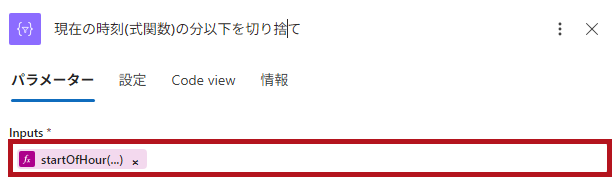 |
|
startOfHour(指定時刻)を指定します。 |
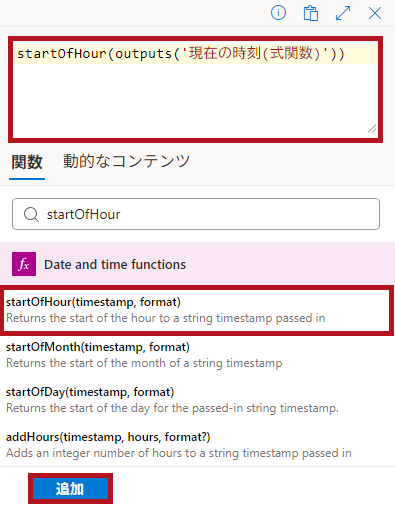 |
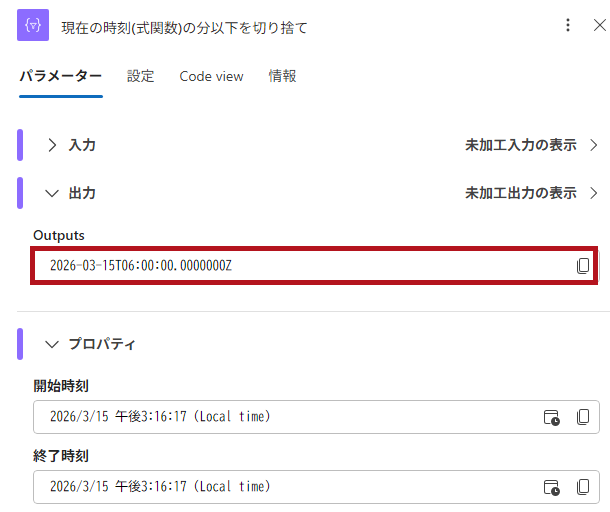
| 実行結果を確認します。 ワークフロー実行時に指定した時刻は、現在時刻の6:16(UTC)です。 この場合、startOfHourを使って取得される値は、6:00(開始時刻)となります。 |
 |
日付でも同様のことができます。
| 開始日付のみを取得 | |
| 現在時刻の開始日付のみを取得します。 | 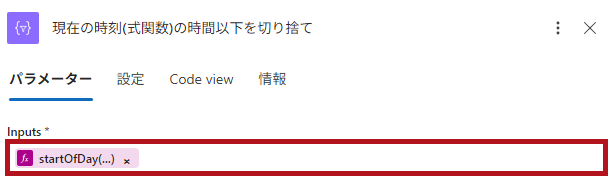 |
|
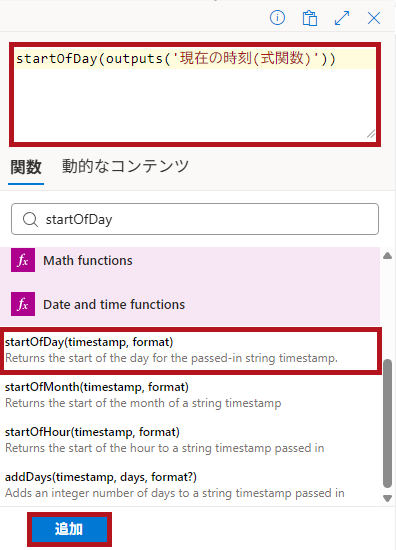
startOfDay(指定時刻)を指定します。 |
 |
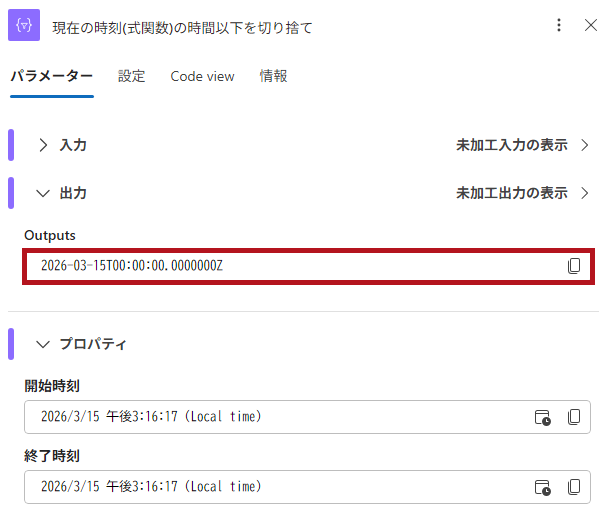
| 実行結果を確認します。 ワークフロー実行時に指定した時刻は、3月15日の6:16(UTC)です。 この場合、startOfDayを使って取得される値は、3月15日の00:00になります。 時刻が切り捨てられています。 |
 |
startOfDayとaddDaysを組み合わせて使うと、前日の開始日付を取得することもできます。
| 前日の開始日付を取得 | |
| startOfDayを使って前日の開始日付を取得します。 | 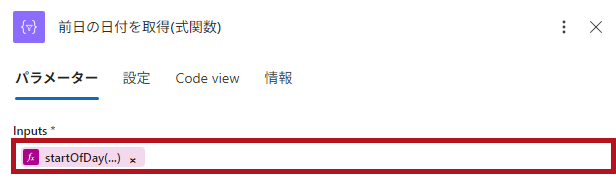 |
| startOfDay(addDays(utcNow(), -1))と指定します。addDays(utcNow(), -1)は、現在時刻から1日減算した時刻を指定しています。 | 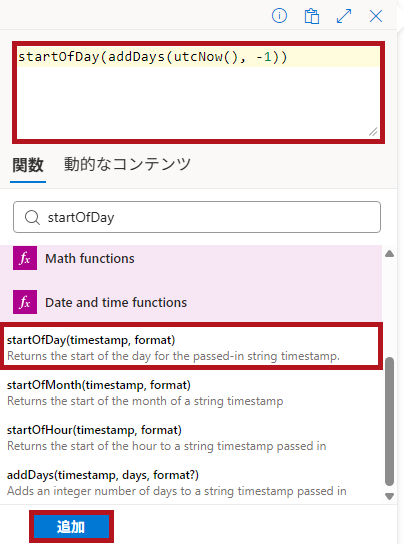 |
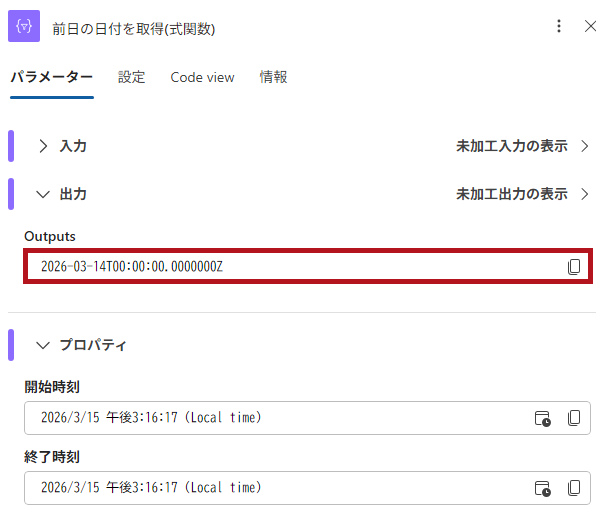
| 実行結果を確認します。 前日の開始日付である3月14日00:00が値として取得されていることが確認できます。 |
 |
Date TimeコネクタのConvert time zoneを使った日付のフォーマット変更方法
タイムゾーンの変更アクションを使って、日付のフォーマットを変更することができます。
| タイムゾーンの変更を使って日付のフォーマット変更 | |
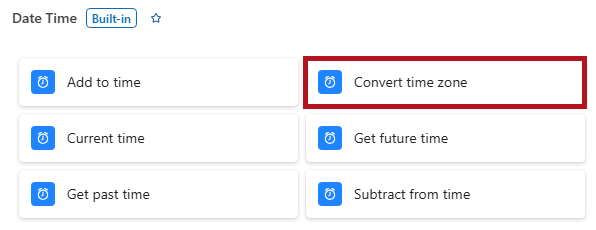
| Date Timeのアクションリストから、"Convert time zone"のアクションを選択します。 フォーマットの変更はTime unit(書式設定文字列)を使います。 書式設定文字列には、Short date pattern(短い形式の日付パターン)を指定します。
|
 |
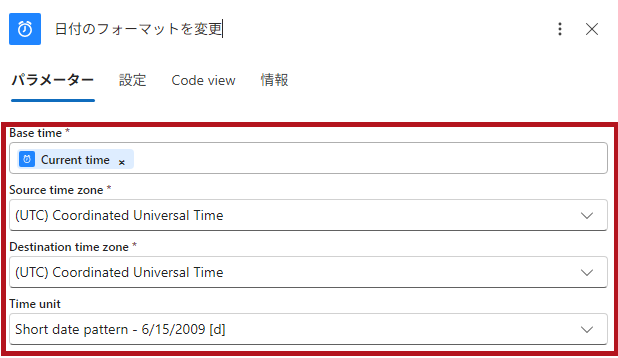 |
|
|
実行結果を確認します。 |
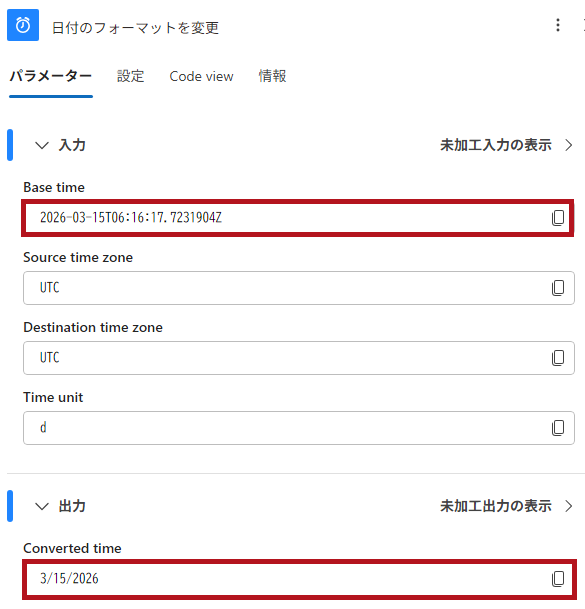 |
式関数(formatDateTime)を使った日付のフォーマット変更方法
式関数 formatDateTime を使うと、出力フォーマットを指定できます。
| 日付のフォーマット変更 | |
| 日付のフォーマットを変更する場合には、formatDateTimeを使います。 | 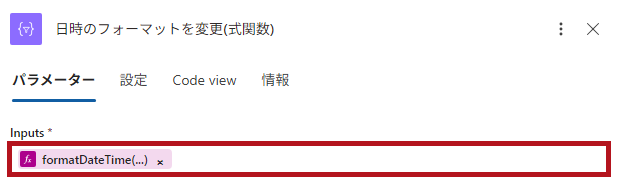 |
| formatDateTime(指定時刻, 出力フォーマット)と指定します。 utcNowを使って、現在時刻を指定時刻として設定します。 |
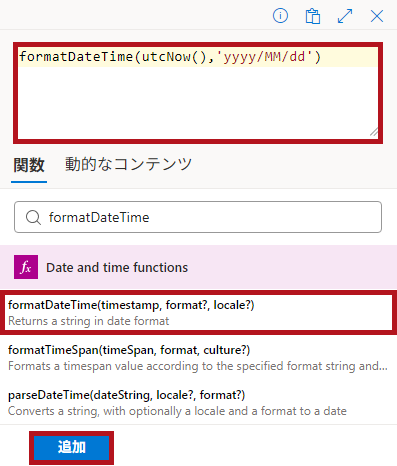 |
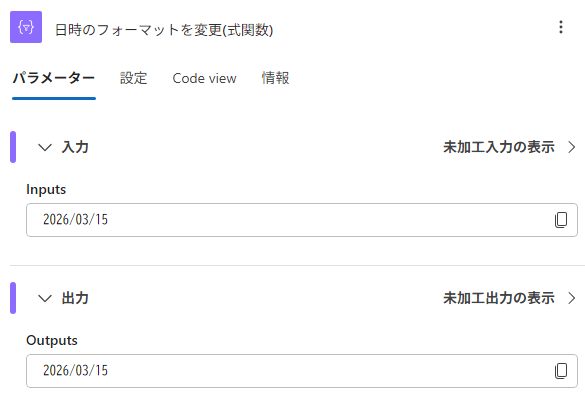
| 実行結果を確認します。 出力結果を見ると “2026/03/15" となっており、指定したフォーマット通りの値が得られていることが分かります。 |
 |
—広告—
最後に
Logic Appsのワークフローで使う日時のアクションについて紹介しました。
“Date Time"コネクタ内にあるアクションや式関数を使うことで、さまざまな値を取得できます。
引き続きいろいろ試していきたいと思います。
Logic Appsのワークフロー内のアクションでサブスクリプションIDを取得する方法については、以下の記事で紹介しています。
Logic Appsのワークフロー内でKey Vaultのシークレットを参照する手順については、以下の記事で紹介しています。
この中で取得した値を非表示(セキュリティで保護された出力)にする方法についても紹介しています。