Azure Network Watcherの接続モニター(概要、テスト作成、監視設定、ステータス確認手順)
Azure Network Watcherの接続モニターを使用した、仮想マシン(Azure VM)などのネットワーク接続状態を確認したり監視する方法です。
Azure では、仮想マシンなどのネットワークを監視、診断、分析するためのサービスとして Azure Network Watcherが提供されています。
Network Watcher の接続モニターを使用して、仮想マシン間の接続やWebサイト、外部のIP アドレスなどの宛先への接続を確認したり監視することができます。
本記事では、接続モニターの概要、仮想マシンのNetwork Watcher拡張機能の有効化、接続モニター、テスト グループ、テスト構成の作成手順、Azure Monitorアラートルールの作成手順を確認しています。
仮想マシン間のICMP疎通確認を例に、接続障害を発生させた場合のテスト結果の変化と、アラート発生についても確認しています。
また、テスト グループを無効化して監視を停止する手順も紹介しています。
※本記事内では、Azure Virtual Machines(Azure VM)を仮想マシンとして表記しています。
Azure Network Watcherや接続モニターの概要
Azure Network Watcherとは?
Azure Network Watcherは、Azure IaaS(仮想マシン、仮想ネットワーク、Application Gateway、ロード バランサーなど)のネットワークを監視・診断し、メトリックを表示したり、ログを有効化または無効化したりするためのツール群を提供するサービスです。
Azure Network Watcherには、接続モニター、トラフィック分析、フローログなどの機能が含まれています。
また、ネットワーク診断ツールも提供されてります。
フローログはAzure上のトラフィック情報を、ストレージアカウントに保管することができます。
また、Traffic Analyticsを使用すると、フローログのデータをLog Analyticsワークスペースに転送しKQLクエリを使って分析することができます。
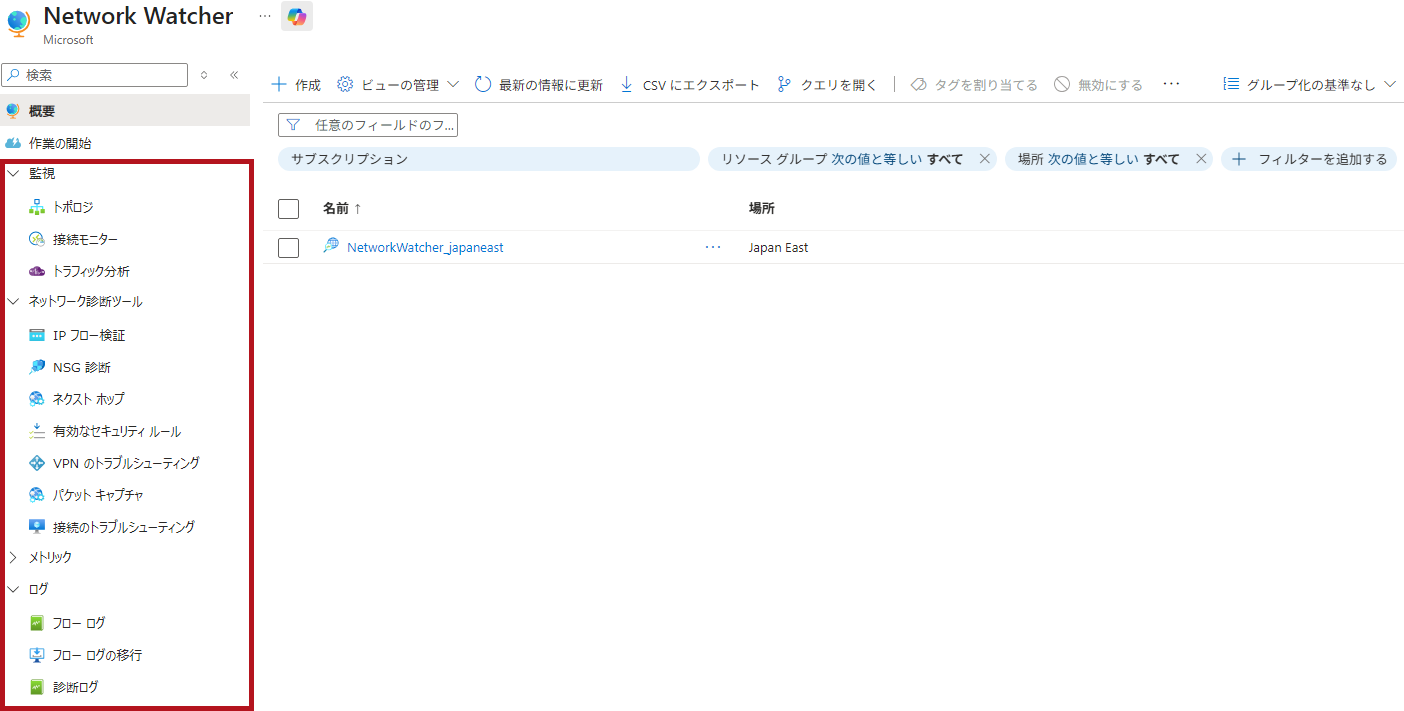
Azure Network Watcherの主な機能は3つに分かれます。
-
- 監視
- トポロジ、接続モニター、トラフィック分析
- ネットワーク診断ツール
- IP フロー検証、NSG 診断、ネクスト ホップ、有効なセキュリティ規則、接続のトラブルシューティング、パケット キャプチャ、VPN のトラブルシューティング
- ログ:
- フローログ、診断ログ
- 監視
| Network Watcherの画面例 | |
| Network Watcherのメニュー一覧です。 多くの機能が用意されています。 |
 |
なお、MS Learnにも、Azure Network Watcherのトレーニングがあります。
また、作成できる最大数の制限があるので、注意が必要となります。
※NSGフローログは2027年9月30日に廃止予定となっており、現在は新規作成できません。
接続モニターとは?
接続モニターを使用することで、仮想マシン間の接続を検証できます。
接続モニターは設定した頻度で接続確認を継続的に実行するため、監視用途にも利用できます。
オンプレミスのホストでも、Azure Arc エージェントやAzure Monitor エージェントを有効化することで、接続モニターを利用することができます。
Azure portal で接続モニターを作成する場合、Azure Monitor エージェント拡張機能は自動的に有効化されます。
仮想マシン間の通信だけでなく、外部の IP アドレス、FQDN、URL などを宛先として指定し、接続を監視することもできます。
ICMP(Ping による到達性・遅延の確認)、TCP(指定ポートへの接続確認)、HTTP(URL への HTTP/HTTPS 接続確認)を使用した監視に対応しています。
接続モニターは、ソースとなるエンドポイントから宛先へテスト通信を送信して監視します。
ソースには仮想マシン、仮想マシンスケールセット、Azure Arcを有効化したオンプレミス ホストを指定できます。
宛先には仮想マシン、オンプレミス ホスト、URL、FQDN、IP アドレスなどを指定できます。
仮想マシンもしくは仮想マシンスケールセットをソースとして使用する場合、Network Watcherの拡張機能をインストールする必要があります。
一方、宛先となるエンドポイントにはNetwork Watcher 拡張機能は不要です。
接続モニターはテスト回数に応じた課金
接続モニターは、テスト回数に応じた課金が発生します。
そのため、使っていないテストグループなどは無効化しておくことで、コストを削減することができます。
Azure Network Watcherの接続モニター、テストグループ、テスト構成、アラートルール作成手順
Network Watcherの接続モニター設定値
今回作成した、Network Watcherの接続モニター、テストグループ、テスト構成などの設定値です。
仮想マシン間のICMP疎通を確認、監視するテストを作成しています。
また、検証環境はvm-01(10.1.100.4)、vm-02(10.1.100.5)の2台のWindows仮想マシンで構成しています。
※テスト用の設定です。利用する場合は環境に合わせて設定を調整してください。
| Network Watcher(接続モニター、テストグループ)の設定値 | |
| 接続モニター | |
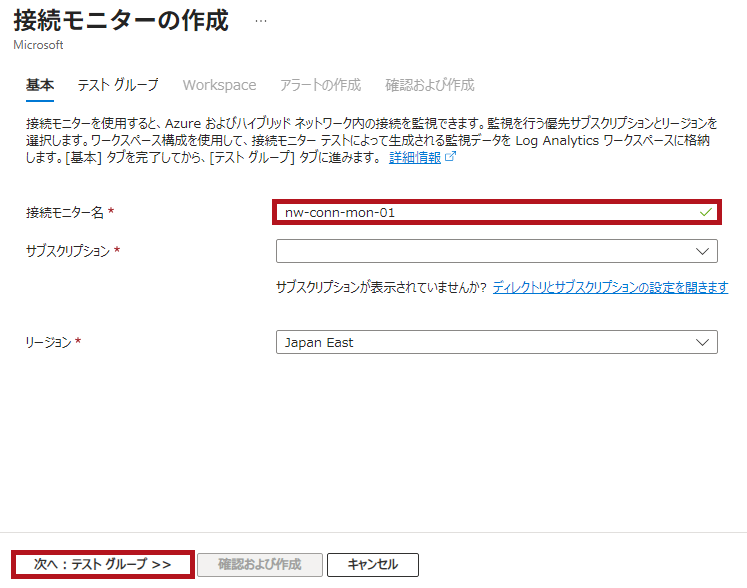
| 接続モニター名 | nw-conn-mon-01 |
| リージョン | Japan East |
| テストグループ | |
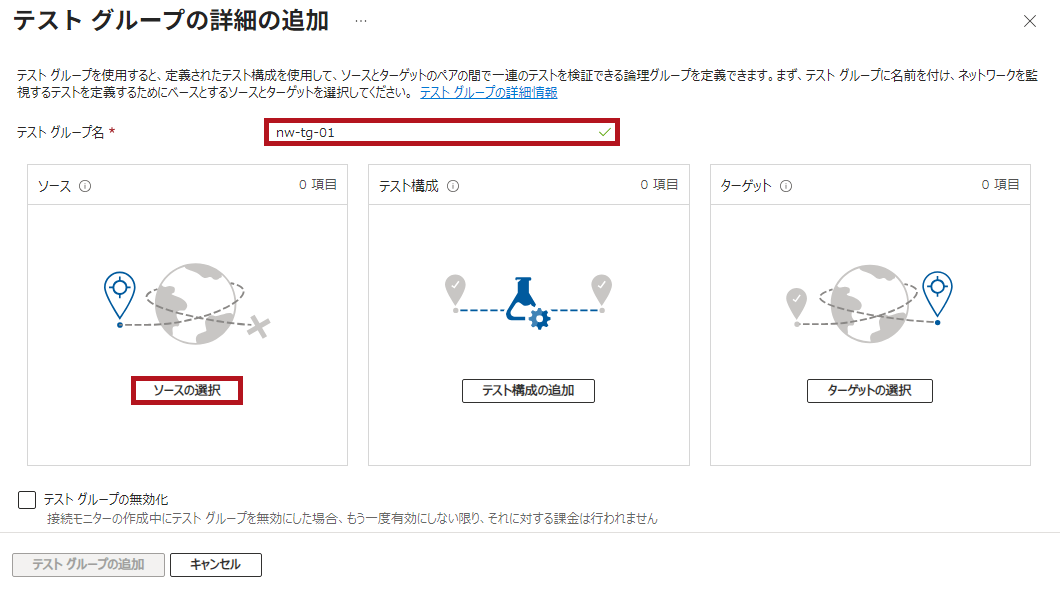
| テストグループ名 | nw-tg-01 |
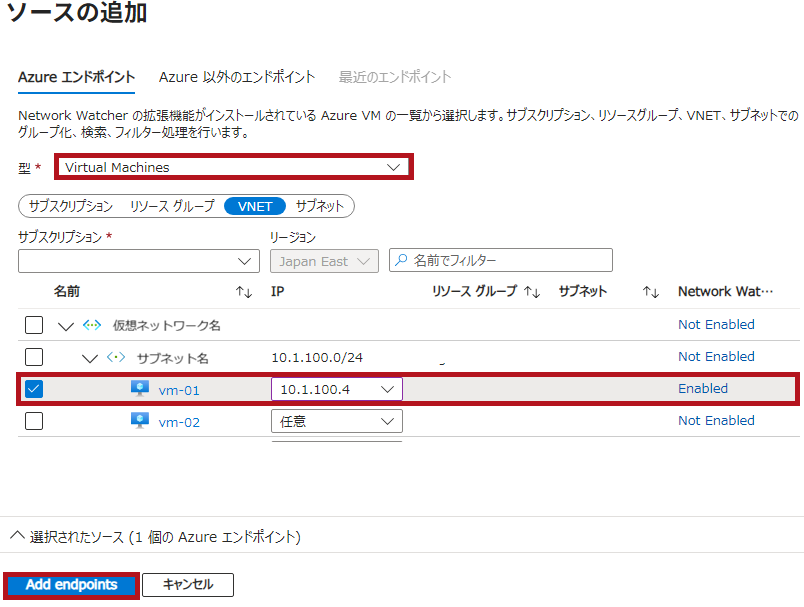
| ソース(エンドポイント) | vm-01(10.1.100.4) |
| ターゲット(エンドポイント) | vm-01(10.1.100.5) |
| テスト構成名 | nw-test-comp-01 |
| プロトコル | ICMP |
| テストの頻度 | 30秒 |
| チェックの失敗率 | 5% |
| ラウンドトリップ時間(ミリ秒) | 1000 |
| Workspace | |
| Workspace | Custom Workspace |
| ワークスペース | log-01 |
| アラートの作成 | |
| アラートの作成 | 有効(チェックあり) |
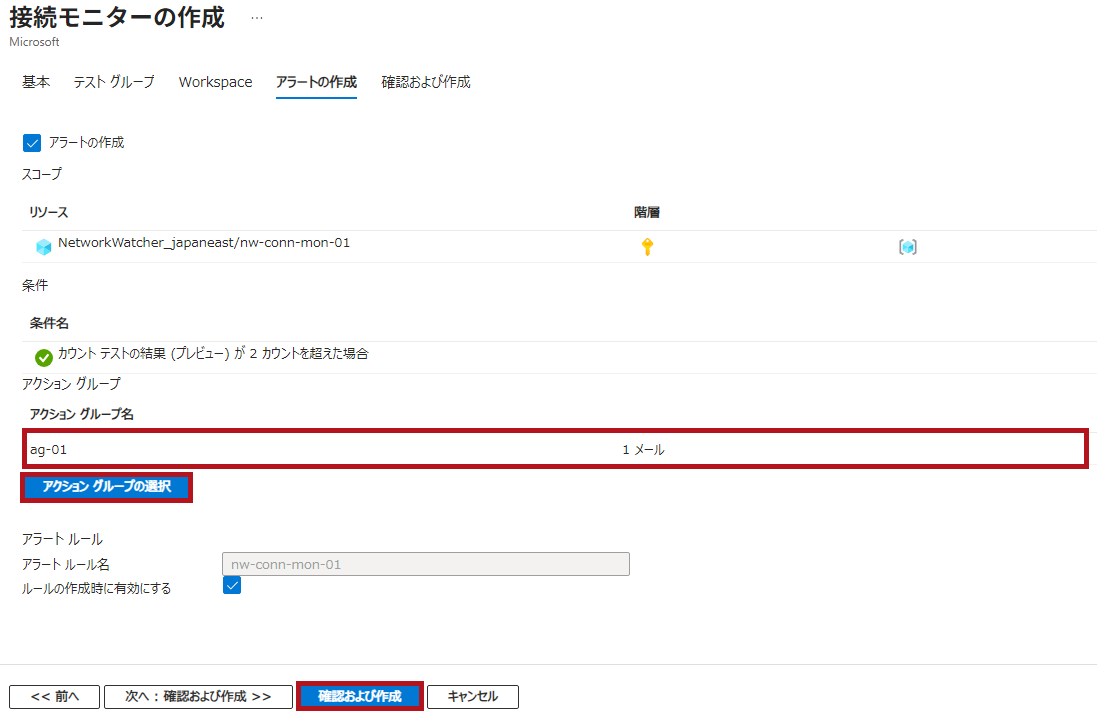
| アクショングループ | ag-01( メール送信用のアクショングループ) |
※アクショングループは、事前に作成してあるものを利用しています。
※ソースおよびターゲットのエンドポイントには、複数の仮想マシンを指定することも可能です。今回は1対1の構成としていますが、n対nのメッシュ構成で利用することもできます。
ソースとなる仮想マシンへNetwork Watcher拡張機能をインストール
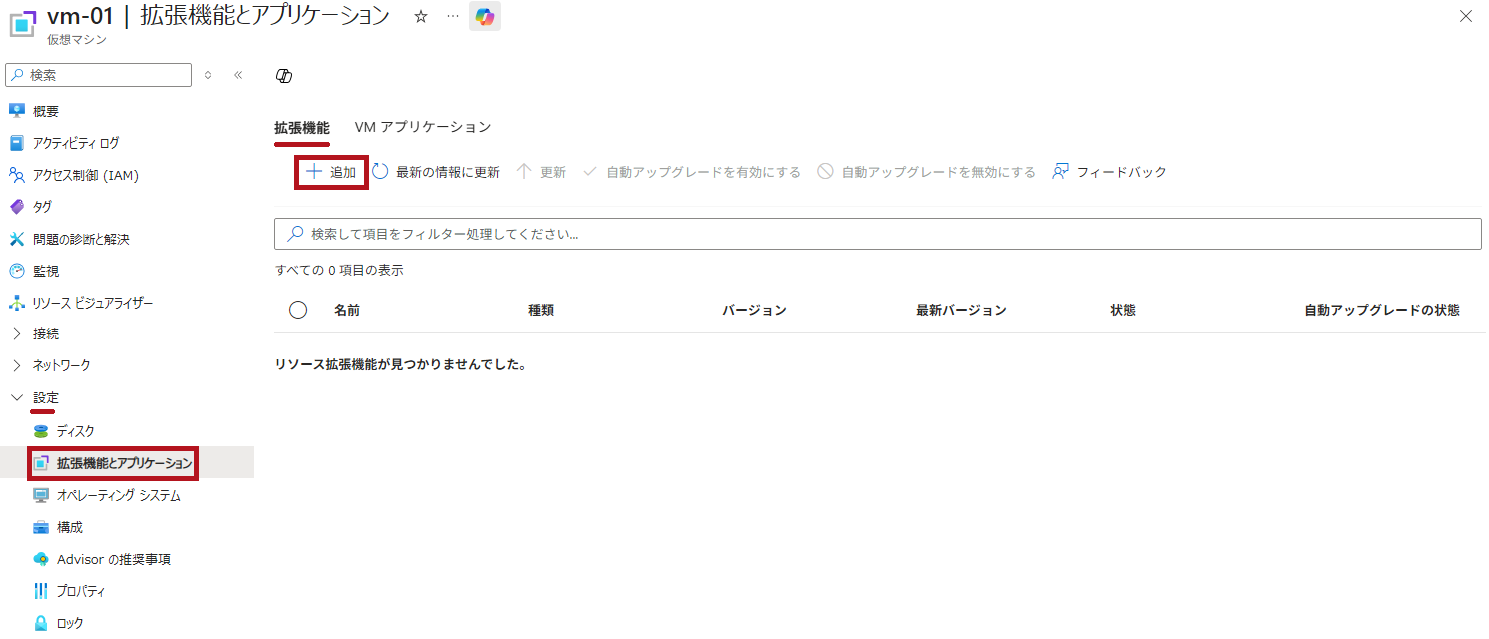
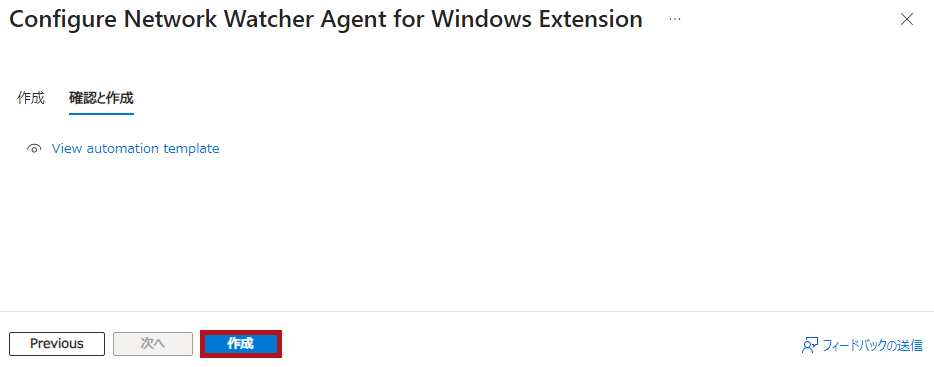
ソースとなる仮想マシンにNetwork Watcher拡張機能をインストールします。
今回は事前にNetwork Watcher拡張機能を仮想マシンにインストールしていますが、未インストールの場合でもAzure portalで接続モニターを作成する際に自動で有効化されます。
※拡張機能インストール時には、対象の仮想マシンが起動中である必要があります。
| Network Watcher拡張機能をインストール | |
| ソースとなる仮想マシンで拡張機能とアプリケーションを表示します。 拡張機能のタブで追加を選択します。 |
 |
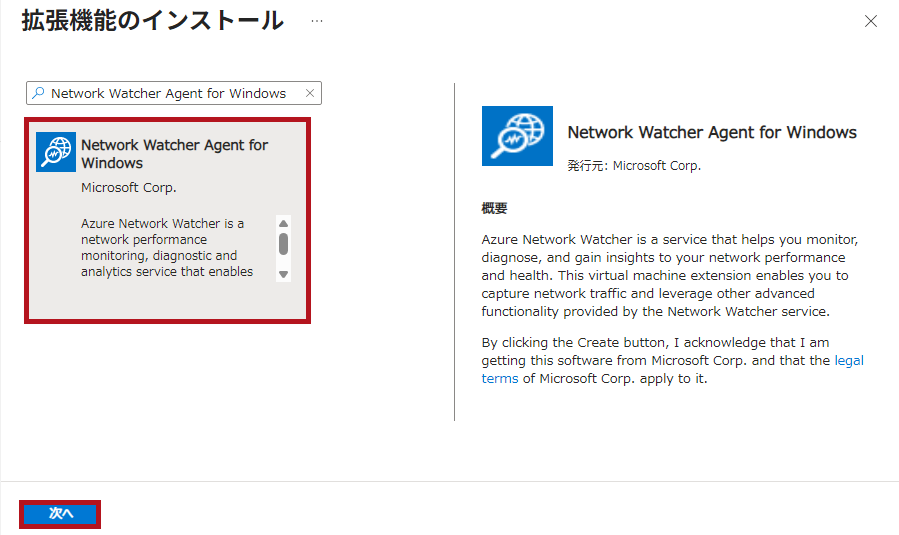
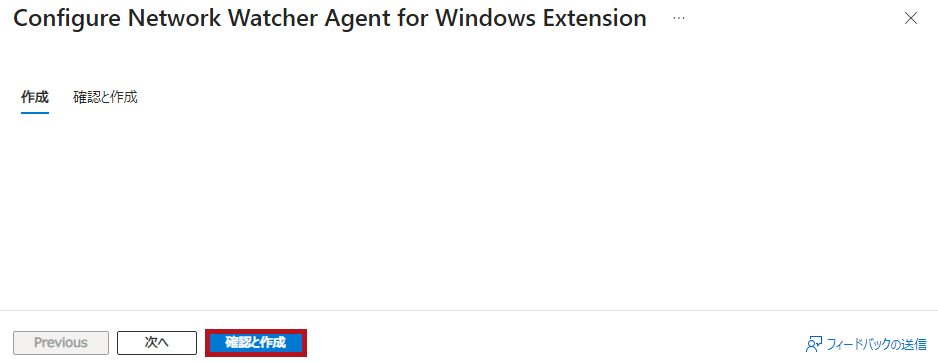
| Network Watcher Agent for Windowsを選択します。 特に設定はないため、インストールまで進めます。 |
 |
 |
|
 |
|
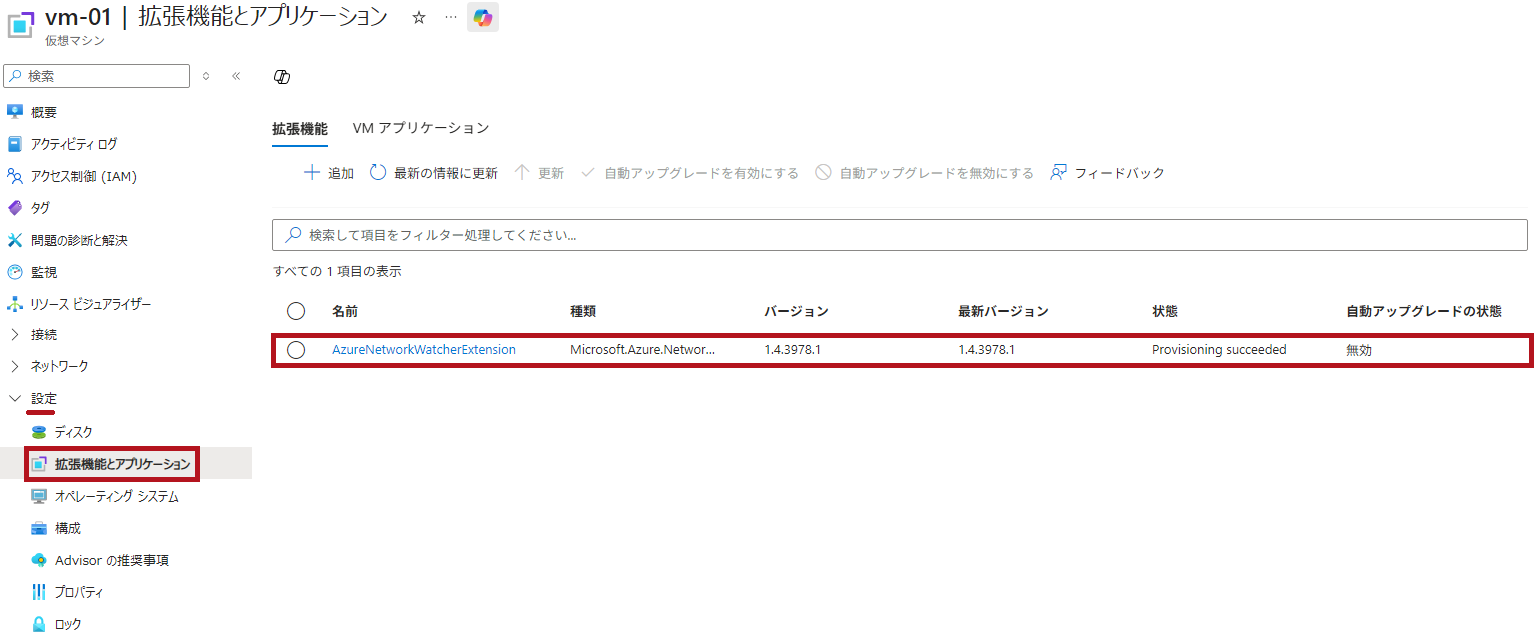
| 仮想マシンの拡張機能とアプリケーションを確認します。 AzureNetworkWatcherExtensionが追加されていることを確認できます。 |
 |
接続モニター、テストグループ、テスト構成、アラートルールの作成手順
接続モニターのリソース、テストグループ、テスト構成を作成します。
接続モニターの作成と同時に、Azure Monitorのアラートルールを作成することができます。
※ソースとなる仮想マシンにNetwork Watcher拡張機能を自動インストールする場合は、インストール対象の仮想マシンを起動しておく必要があります。
| 接続モニター、テストグループ、テスト構成を作成 | |
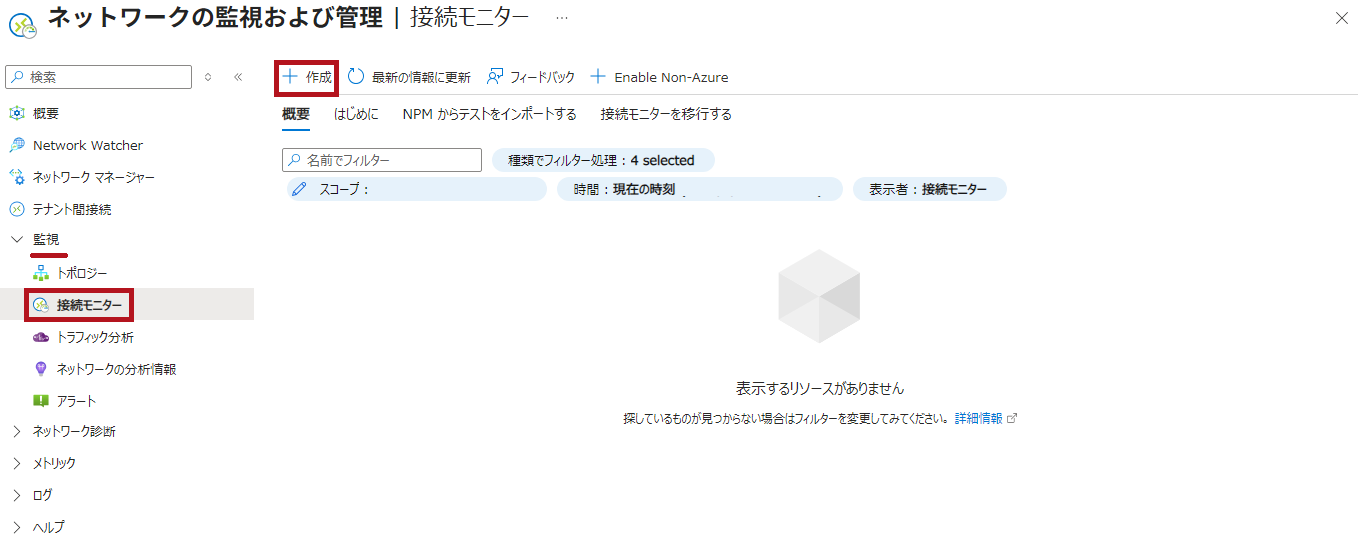
| Network Watcherの接続モニターにある作成を選択します。 | 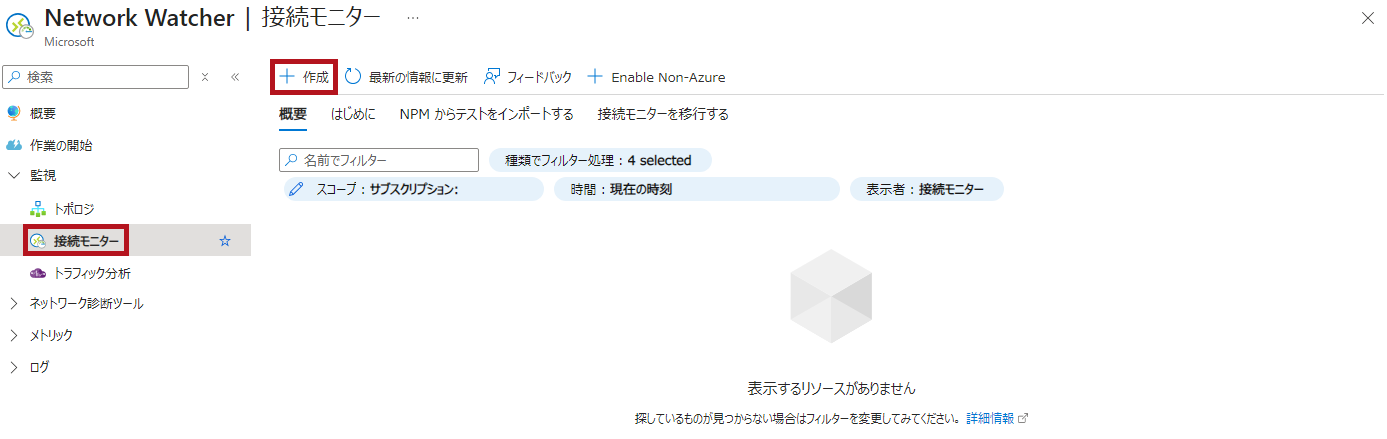 |
 |
|
| 接続モニターの作成画面が表示されます。 リージョンおよび接続モニター名を設定します。 次へ進みます。 |
 |
| テストグループの詳細の追加画面です。 テストグループの詳細ではソース、ターゲット、テスト構成を設定します。 テストグループ名を設定します。 ソースの選択に進みます。 |
 |
|
ソースの追加画面です。 ※Azure以外のエンドポイントも指定できます。 |
 |
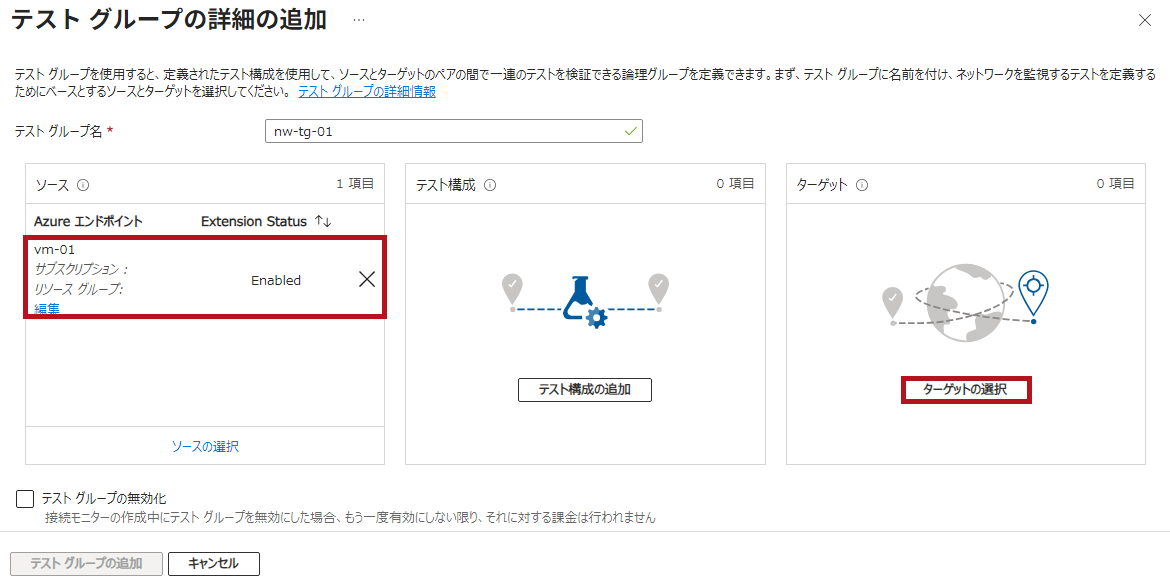
| テストグループの詳細の追加画面に戻ります。 ソースに設定した仮想マシンが表示されていることを確認できます。 ターゲットの選択に進みます。 |
 |
|
ターゲットの追加画面です。 ※ターゲットとなる仮想マシンにはNetwork Watcher拡張機能は必要ありません。 |
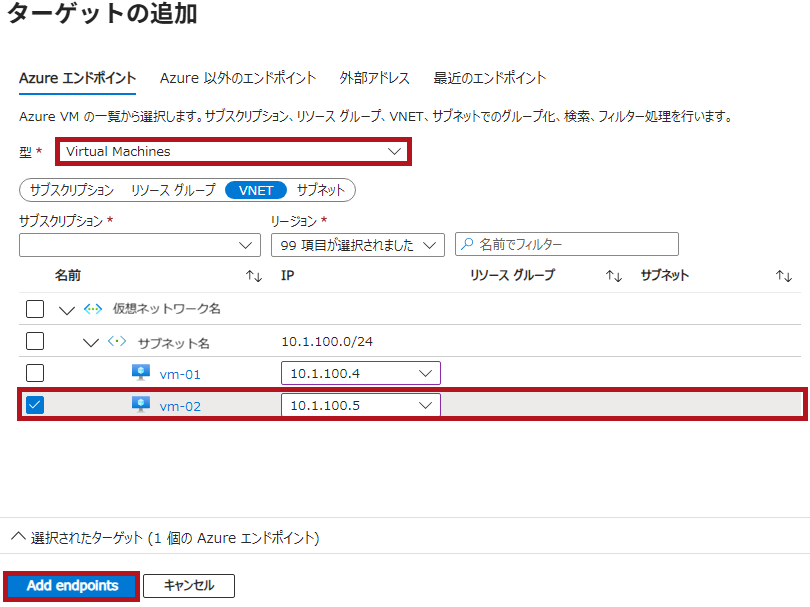 |
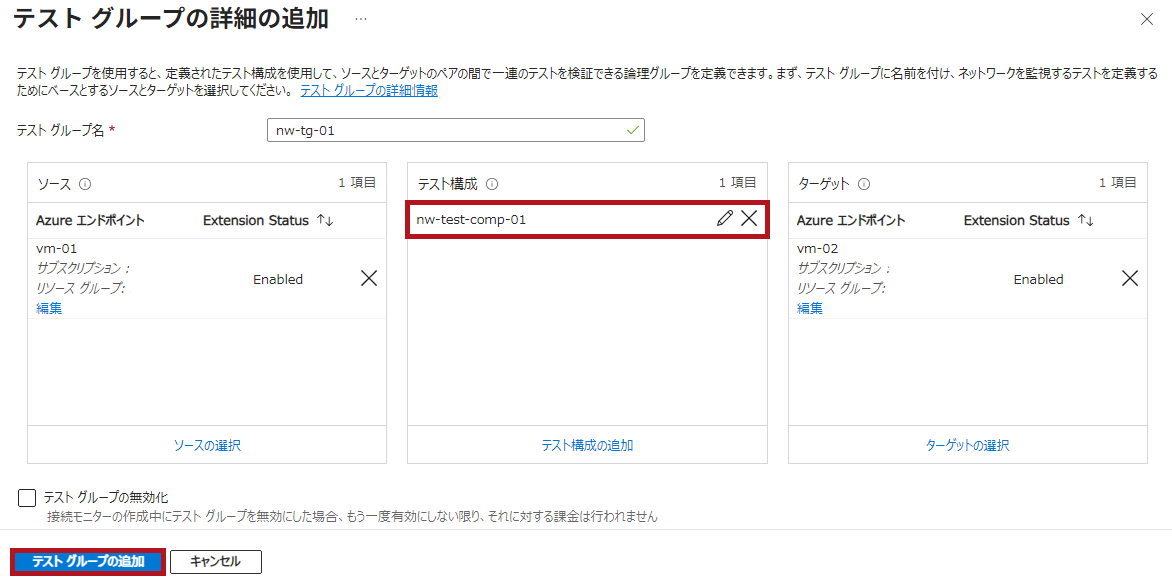
| テストグループの詳細の追加画面に戻ります。 ターゲットに設定した仮想マシンが表示されていることを確認できます。 テスト構成の追加に進みます。 |
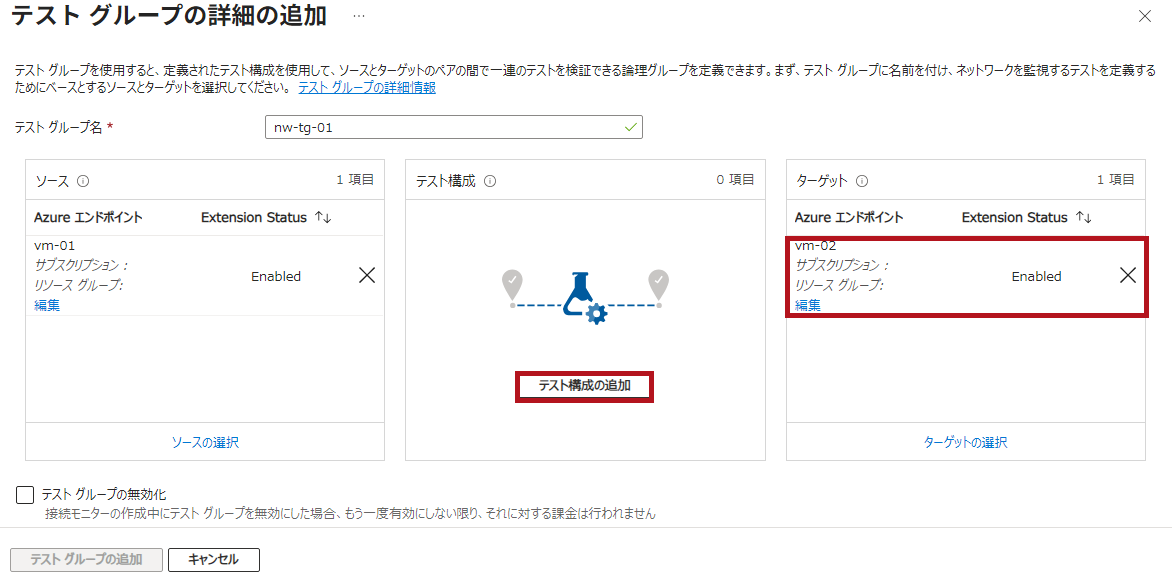 |
|
テスト構成の追加画面です。 ※チェックの失敗率、ラウンドトリップ時間などは環境に合わせて調整します。 |
【プロトコルにICMPを選択した場合】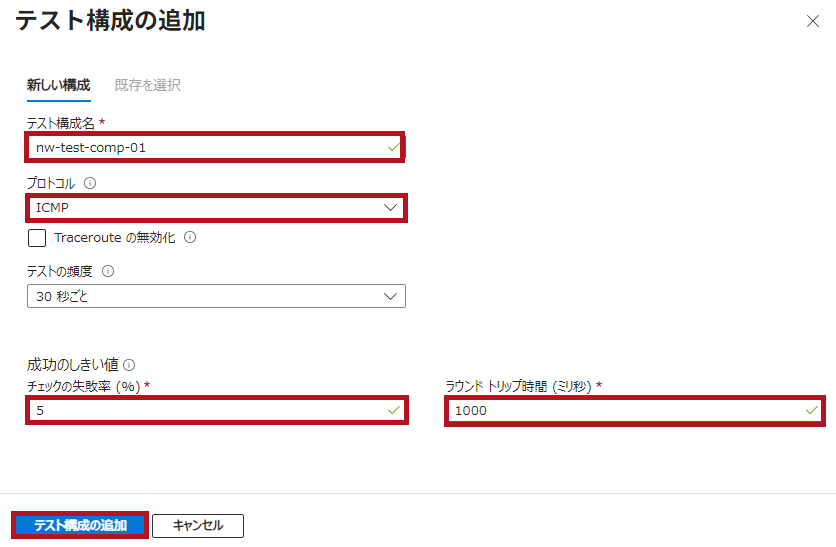 |
【プロトコルにHTTPを選択した場合】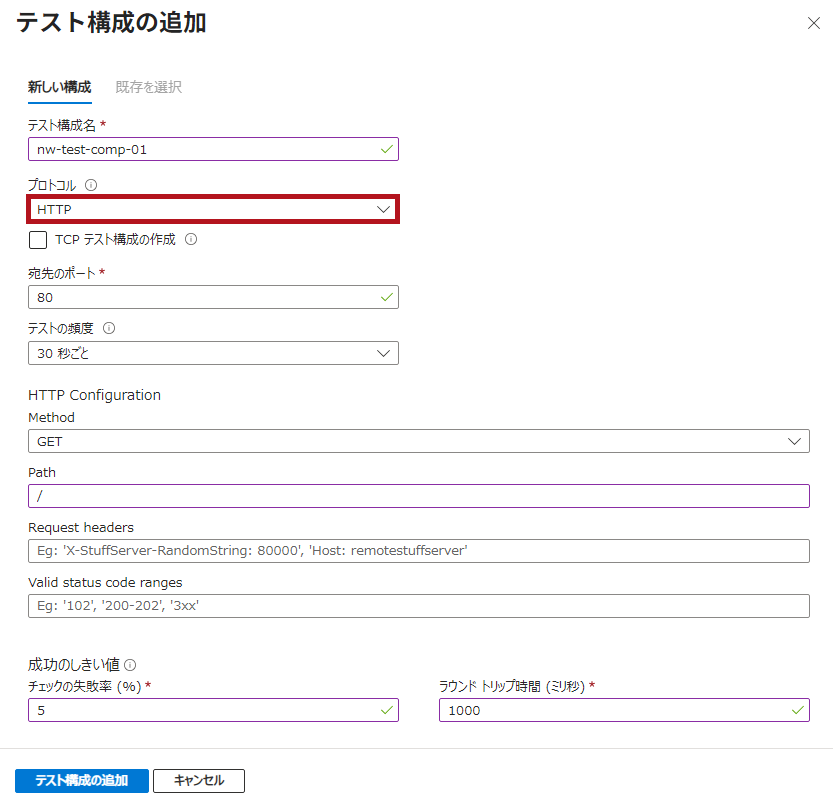 |
|
【プロトコルにTCPを選択した場合】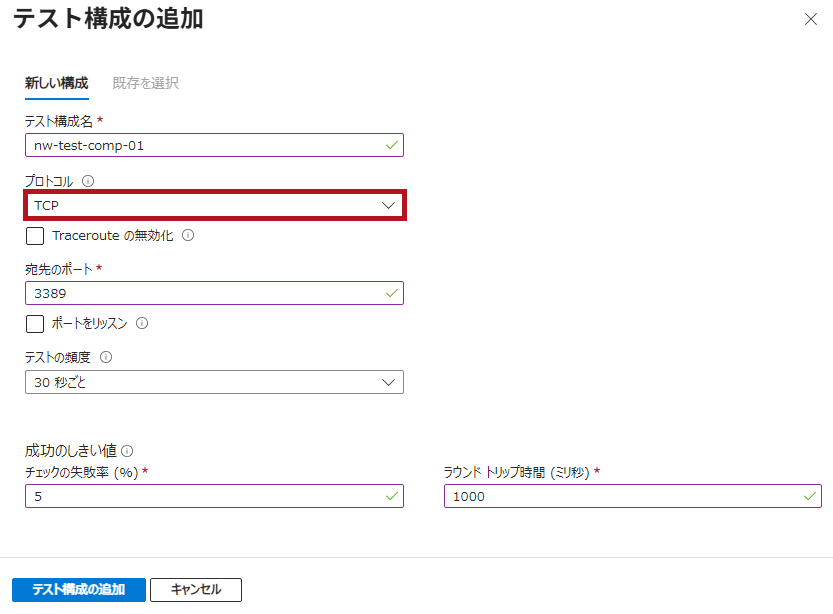 |
|
|
テストグループの詳細の追加画面に戻ります。 |
 |
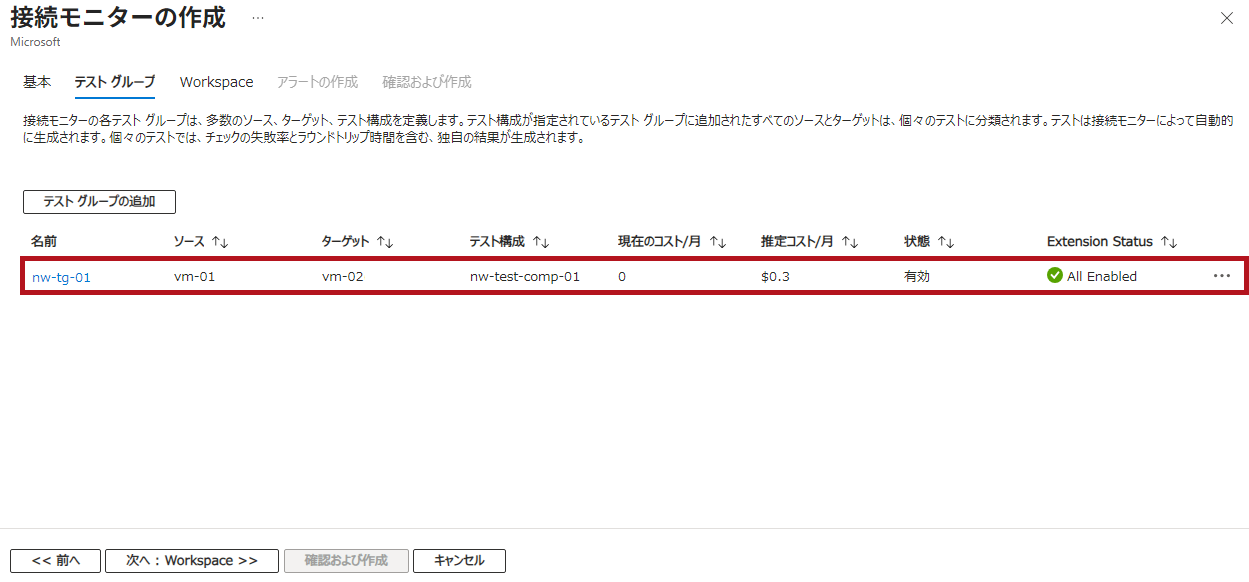
| 接続モニターの作成のテストグループタブに戻ります。 追加したテストグループが表示されていることを確認できます。 次へ進みます。 |
 |
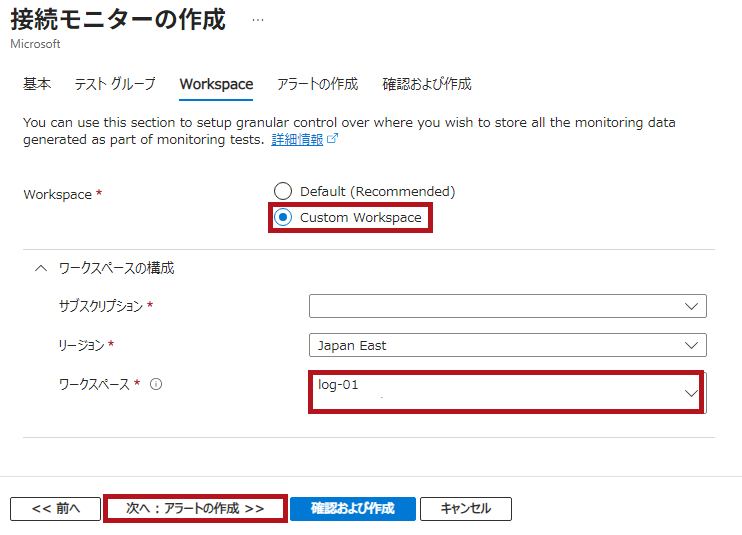
| Workspaceの画面です。 今回は個別のLog Analyticsワークスペースを利用しています。 WorkspaceでCustom Workspaceを選択します。 ワークスペースの構成で、利用するLog Analyticsワークスペースを指定します。 次へ進みます。 |
 |
|
アラートの作成画面です。 ※この場合、アラートルール名は設定できません。任意のアラートルール名を設定したい場合は、テスト構成時にアラートルールを作成せず、接続モニター作成後にアラートルールを個別に作成します。
|
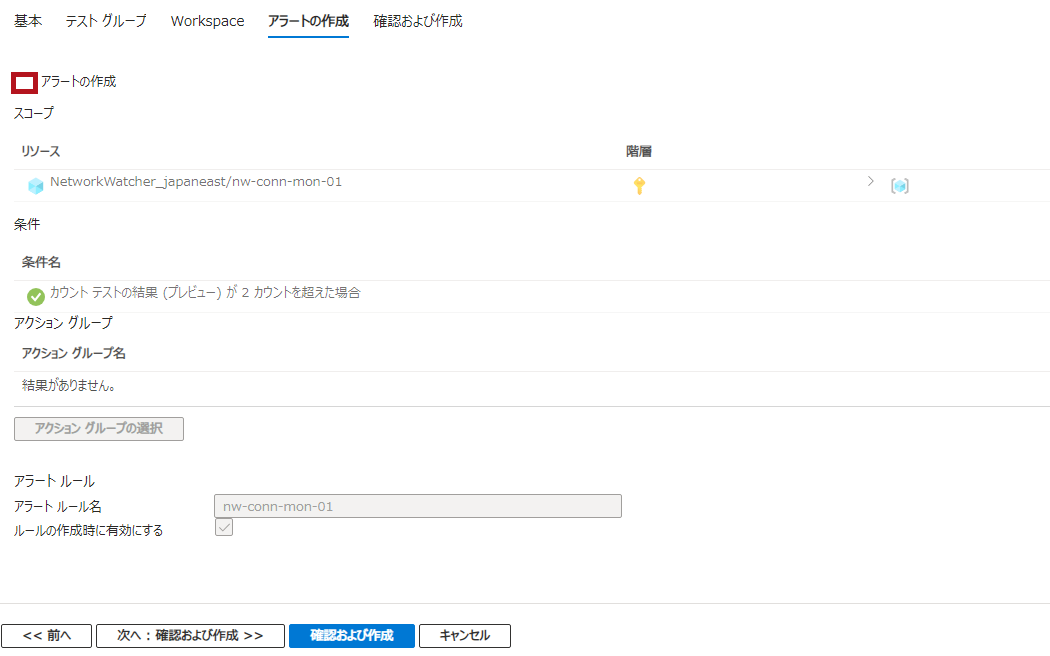 |
 |
|
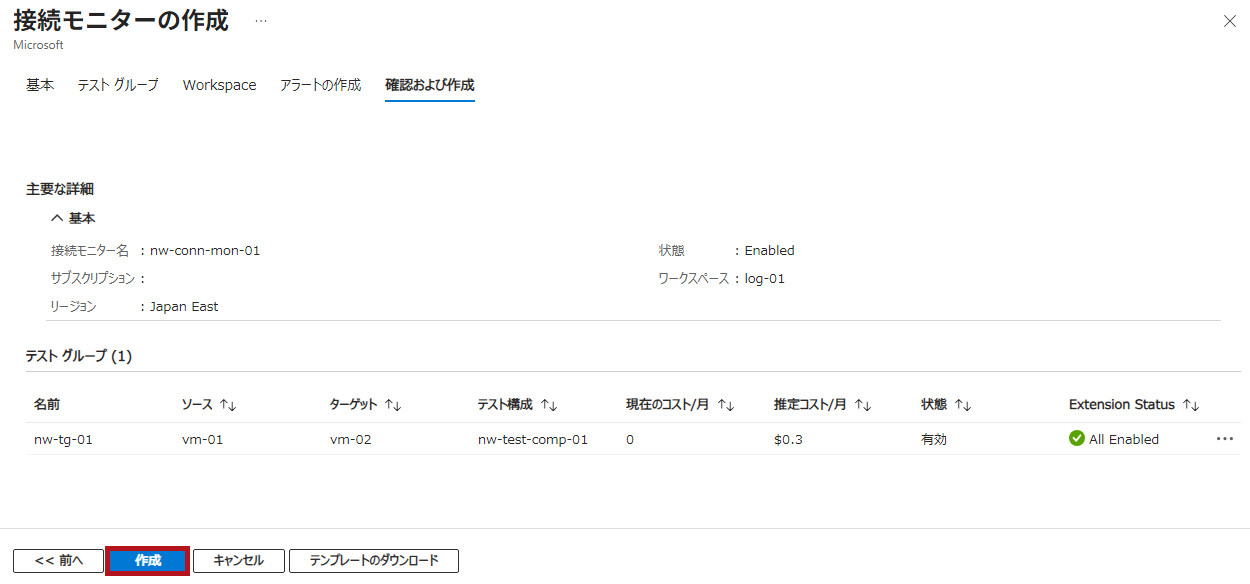
| 確認および作成画面です。 内容を確認し、問題がなければ作成を選択します。 |
 |
Azure Network Watcherの接続モニターに表示される内容を確認(テストグループ、テスト構成)
作成した接続モニターを確認
作成した接続モニターを確認します。
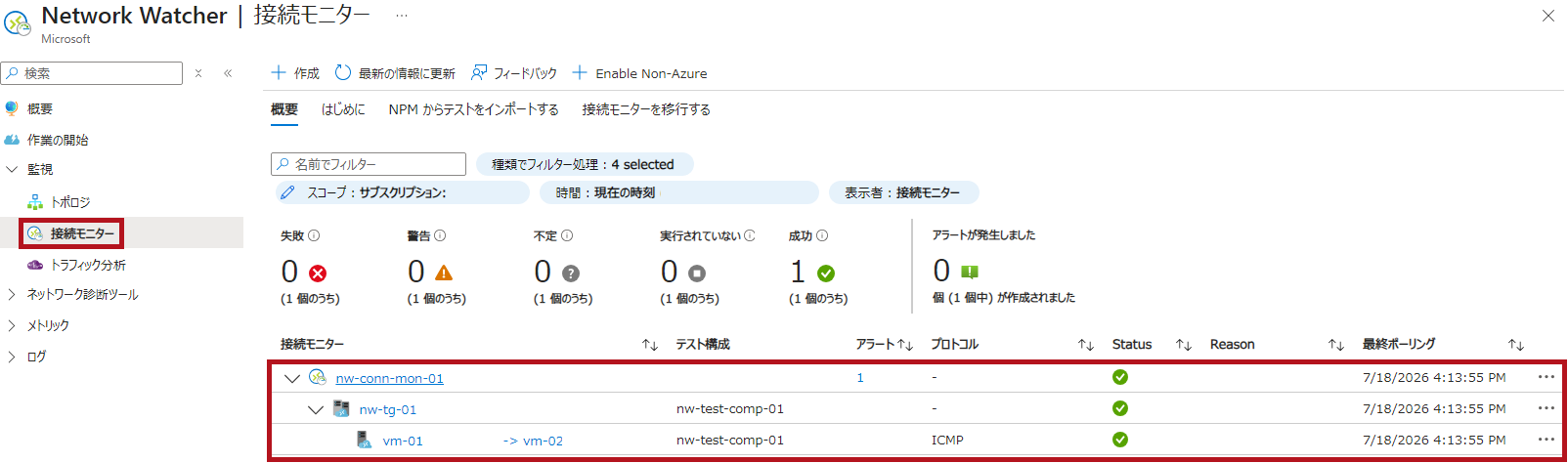
接続モニターを作成した後、数分待つと接続状態のステータスが表示されます。
| 作成した接続モニターを確認 | |
| 接続モニター、テストグループ、テスト構成などを確認できます。 また、それぞれのステータスも確認可能です。 |
 |
接続モニター、テストグループの表示内容を確認
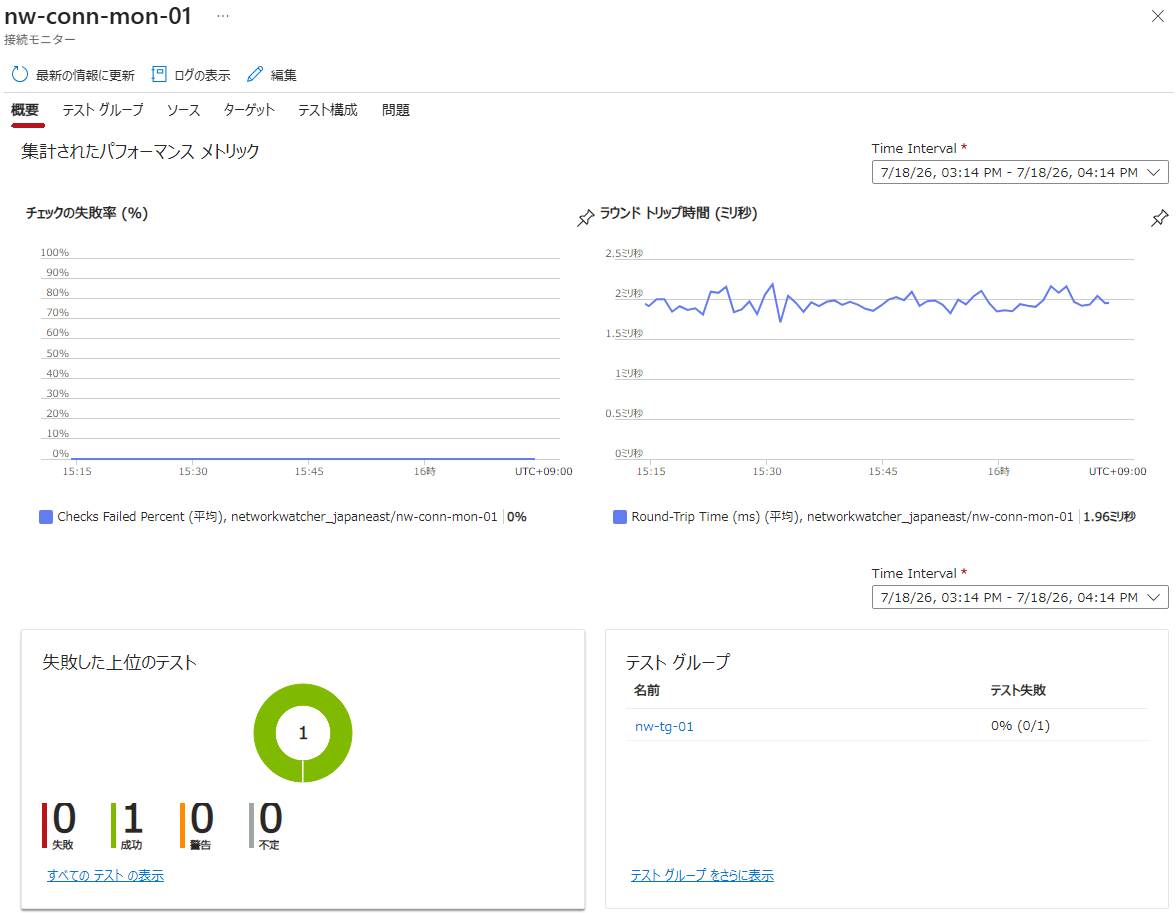
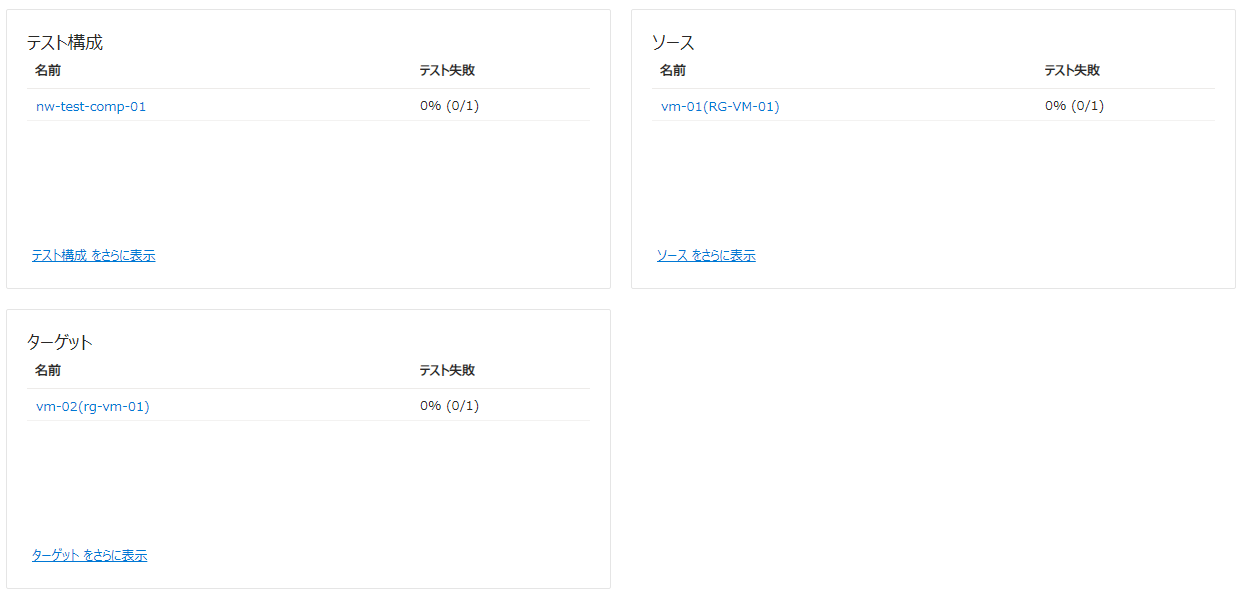
接続モニター、テストグループ、テストグループ内のソースとターゲットの組み合わせを選択した際に表示される内容を確認します。
| 接続モニターの表示内容を確認 | |
| 取得内容を表示する接続モニターを選択します。 | 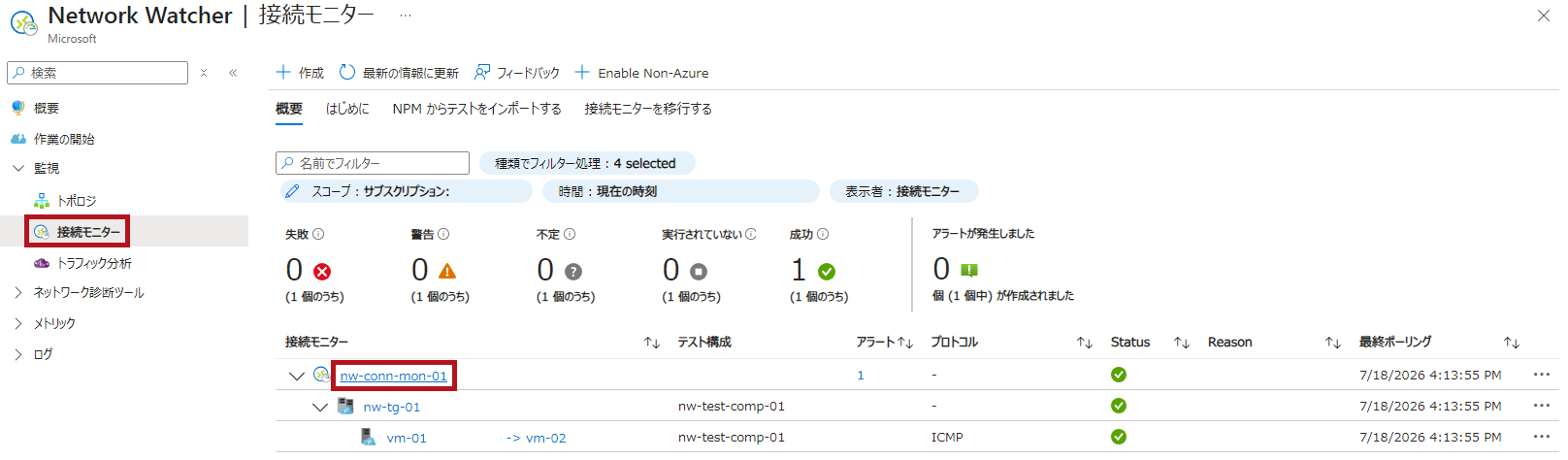 |
| 概要タブです。 チェックの失敗率やラウンドトリップ時間などを確認できます。 テストグループやテスト構成単位での失敗状況も確認可能です。 |
 |
 |
|
| テストグループ、ソース、ターゲット、テスト構成の各タブでは、それぞれのテストの失敗状況やラウンドトリップ時間などを確認することができます。 |  |
 |
|
 |
|
 |
|
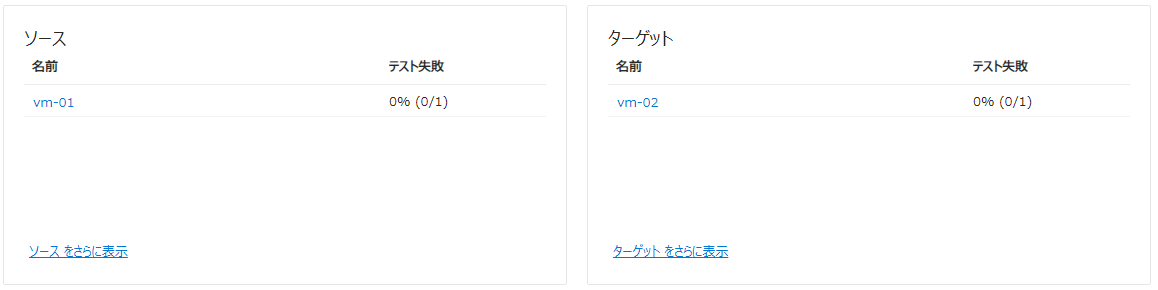
テストグループを選択した場合です。
| テストグループの表示内容を確認 | |
| 取得内容を表示するテストグループを選択します。 | 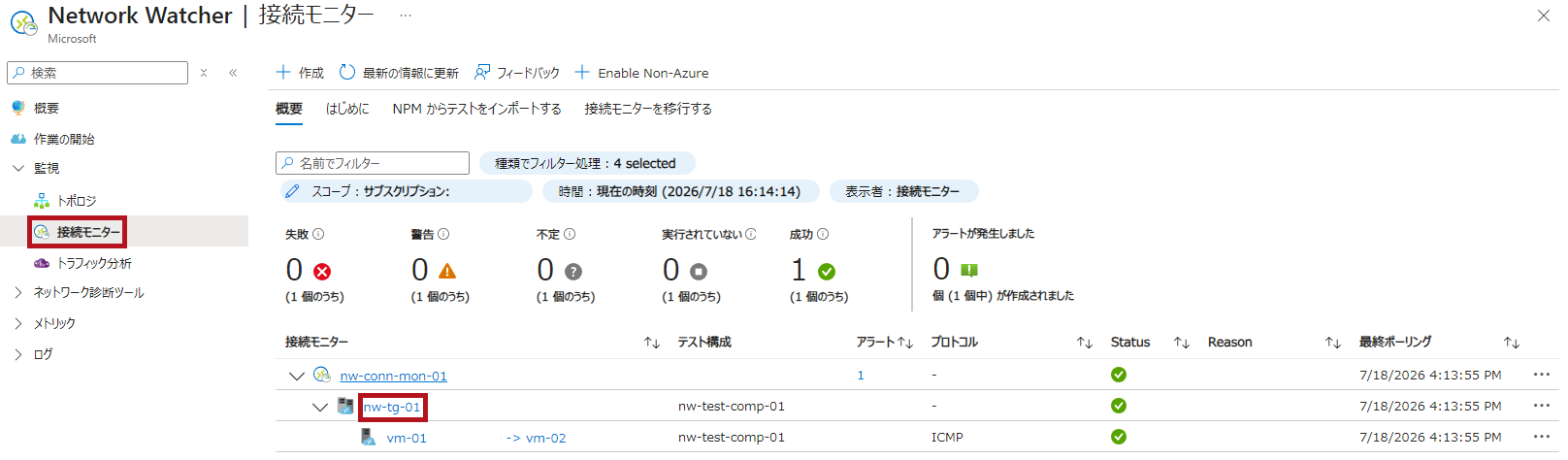 |
| テストグループ単位でのチェックの失敗率やラウンドトリップ時間などを確認できます。 | 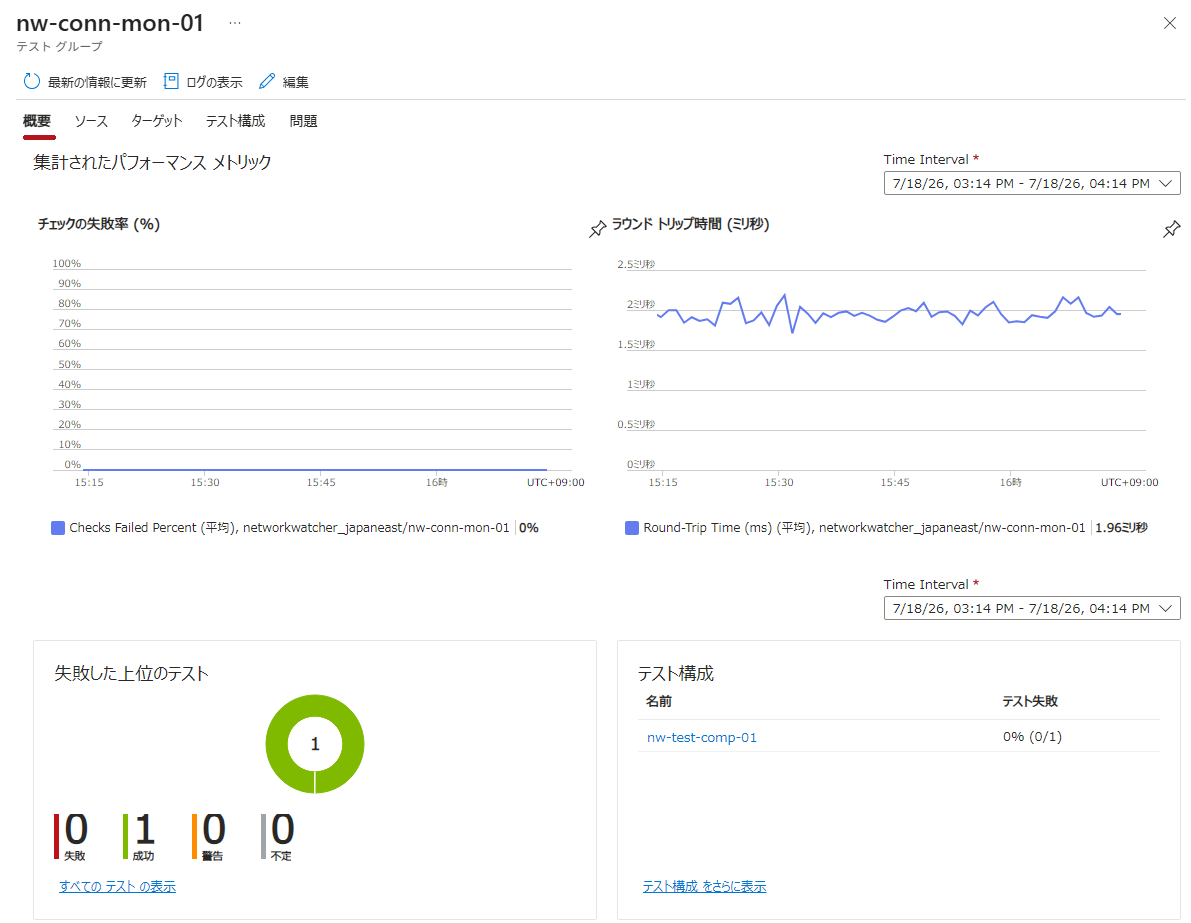 |
 |
|
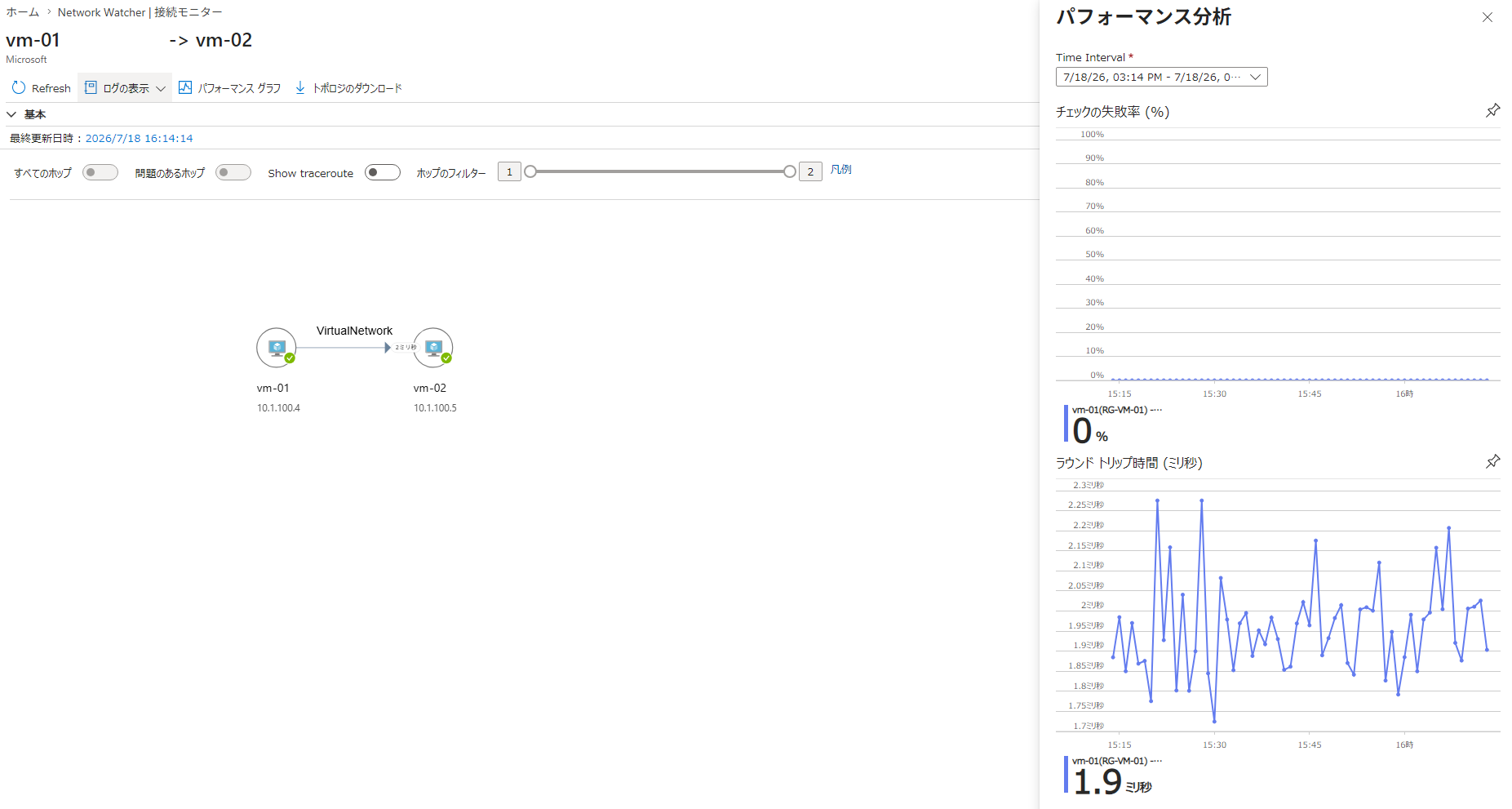
テストグループ内のソースとターゲットの組み合わせを選択した場合です。
| テストグループ内の表示内容を確認 | |
| 取得内容を表示したい、テストグループ内のソースとターゲットの組み合わせを選択します。 | 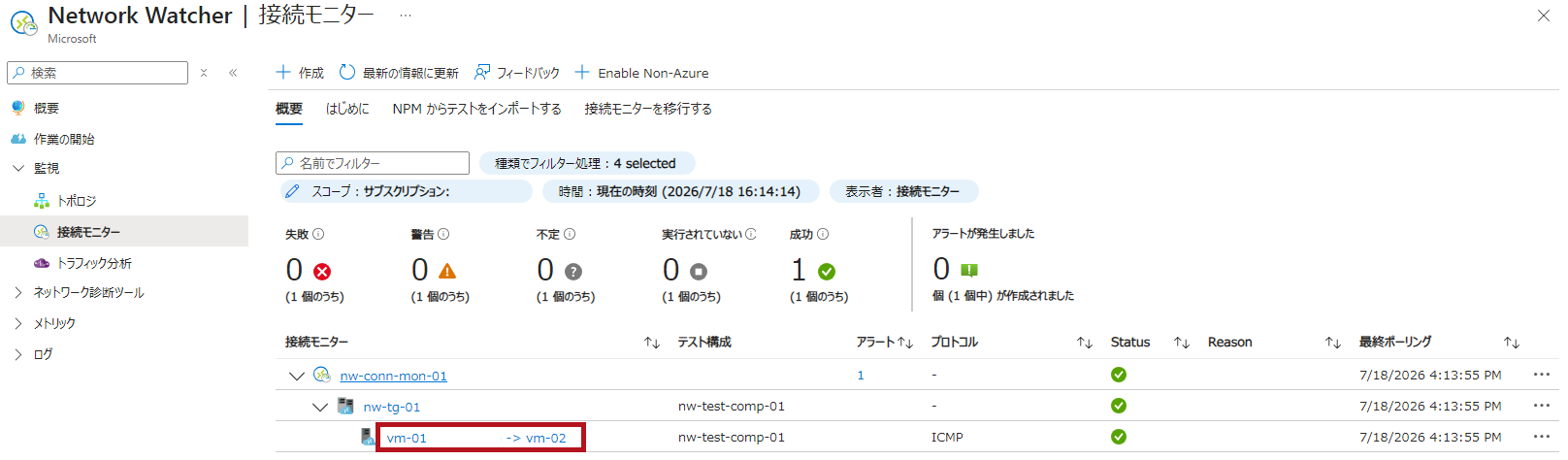 |
| チェックの失敗率やラウンドトリップ時間などを確認できます。 また、GUIで接続状況を確認することもできます。 |
 |
—広告—
Azure Network Watcherの接続モニターを使った監視
アラートルールの設定内容を確認
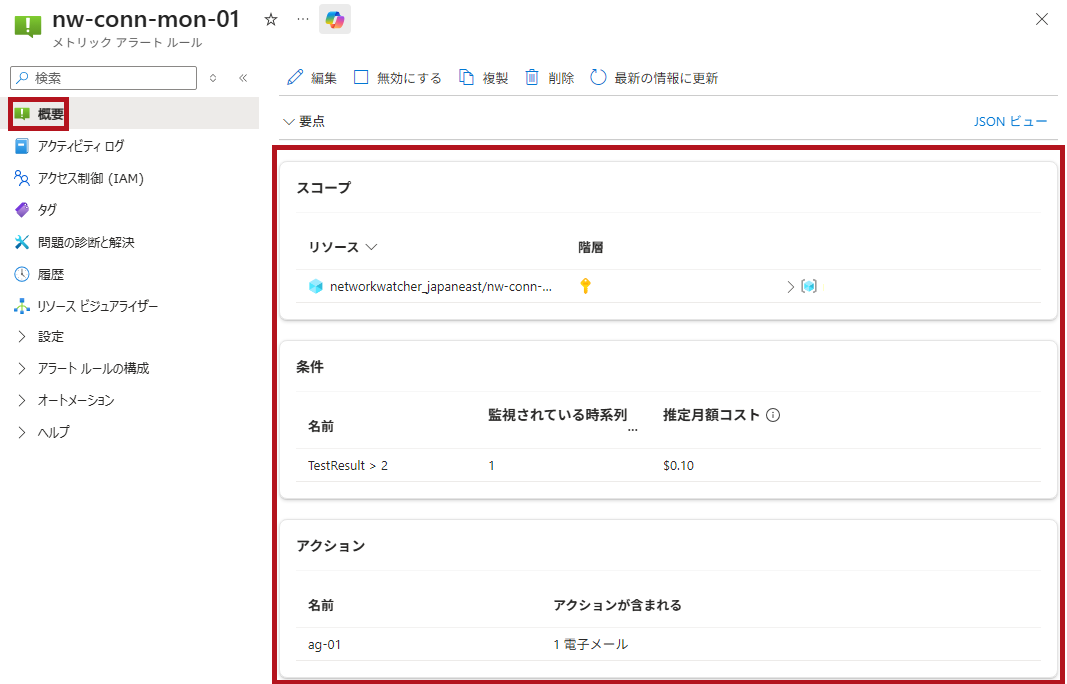
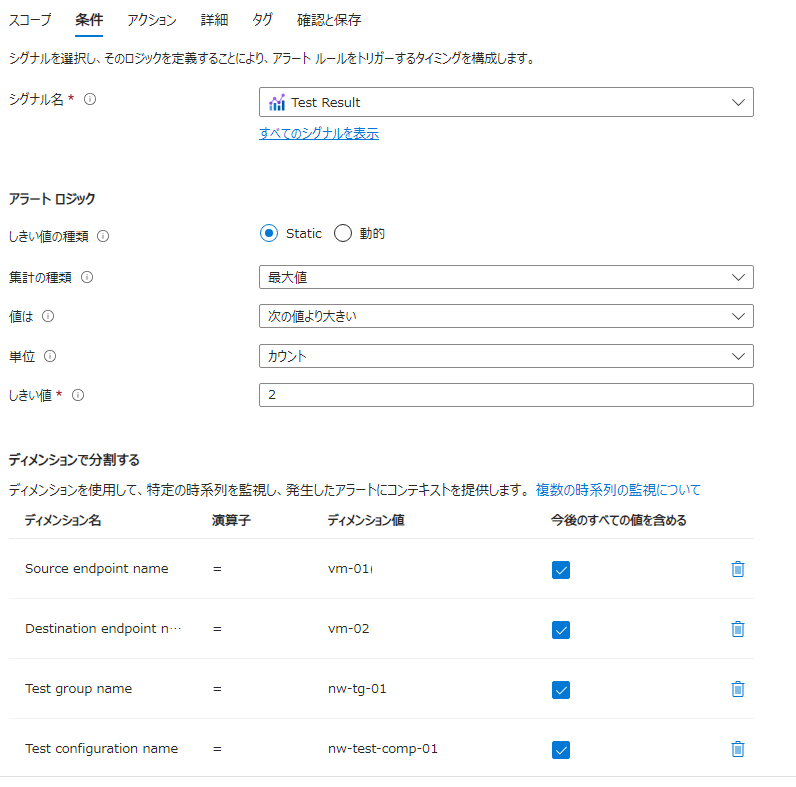
接続モニターと同時に作成したアラートルールの設定内容を確認します。
今回は、接続モニターでWindows仮想マシン間のICMP疎通確認テスト構成を作成しています。
| アラートルールの設定内容を確認 | |
| 接続モニター名でアラートルールが作成されていることを確認できます。 シグナル名はTest Resultとなっており、ディメンションなども設定されていることが確認できます。 |
 |
 |
|
 |
|
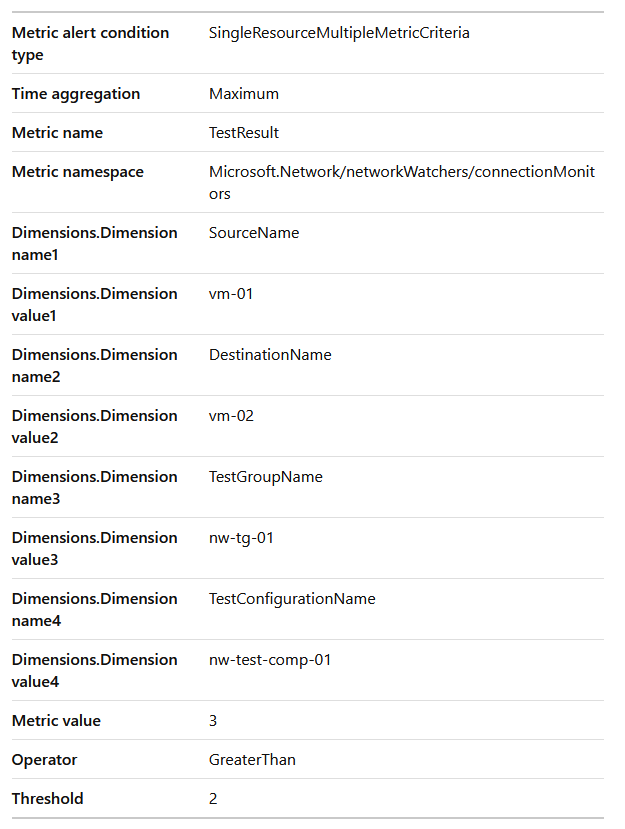
※Test Resultのメトリック値は、正常(Pass)の場合は1、失敗(Fail)の場合は3となります。
Windows DefenderファイアウォールでICMP受信設定内容を変更
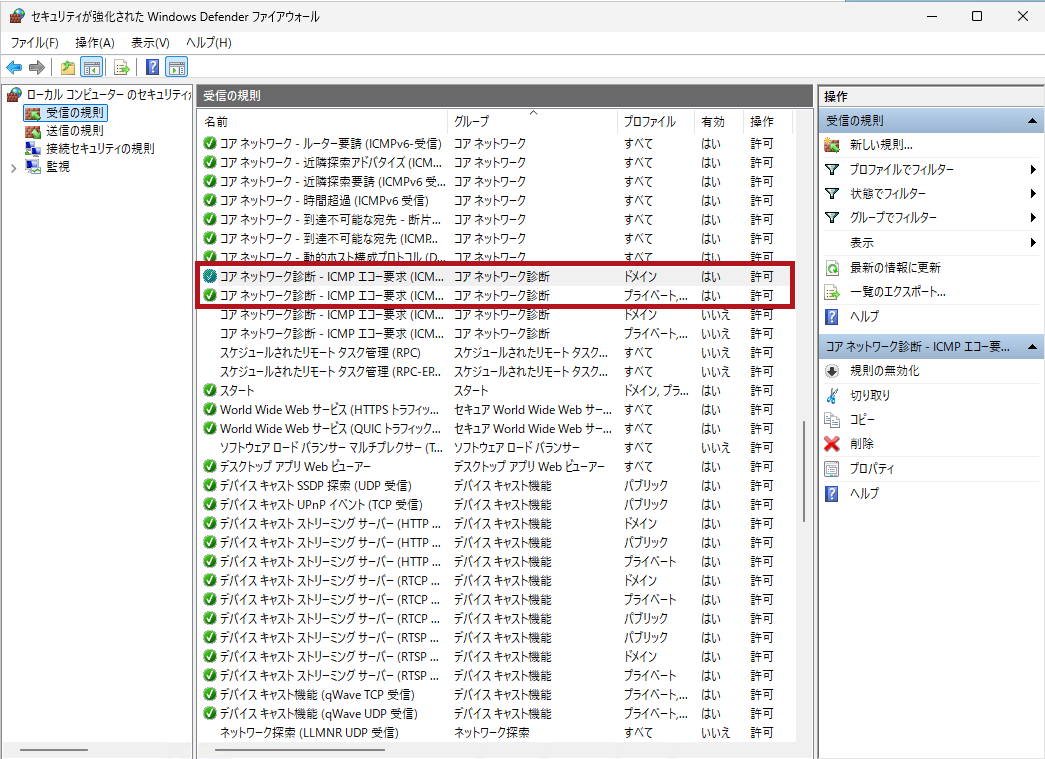
Windows DefenderファイアウォールでICMPの受信設定を変更します。
今回は、許可から拒否に変更しています。
Windows DefenderファイアウォールのICMP許可設定方法については、こちらで紹介しています。

 https://www.tama-negi.com/2025/08/31/windows-server-icmp/
| Windows DefenderファイアウォールでICMPを拒否 | |
|
管理ツールにあるセキュリティが強化されたWindows Defenderファイアウォールを表示します。 |
 |
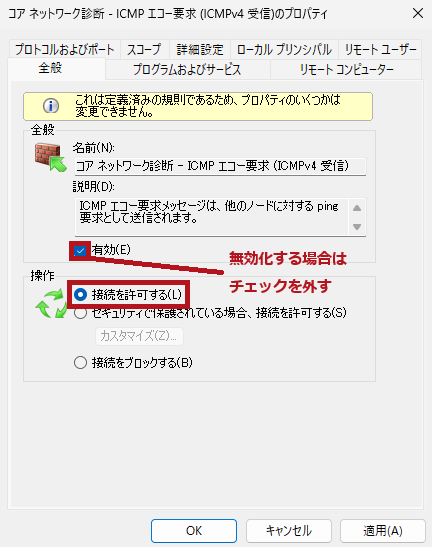
| プロパティで有効のチェックを外します。 ※ICMPの受信を許可する場合は、有効にチェックを入れます。また、接続を許可するを選択します。 |
 |
| ICMPエコー要求の受信ルールが無効化されていることを確認します。 | 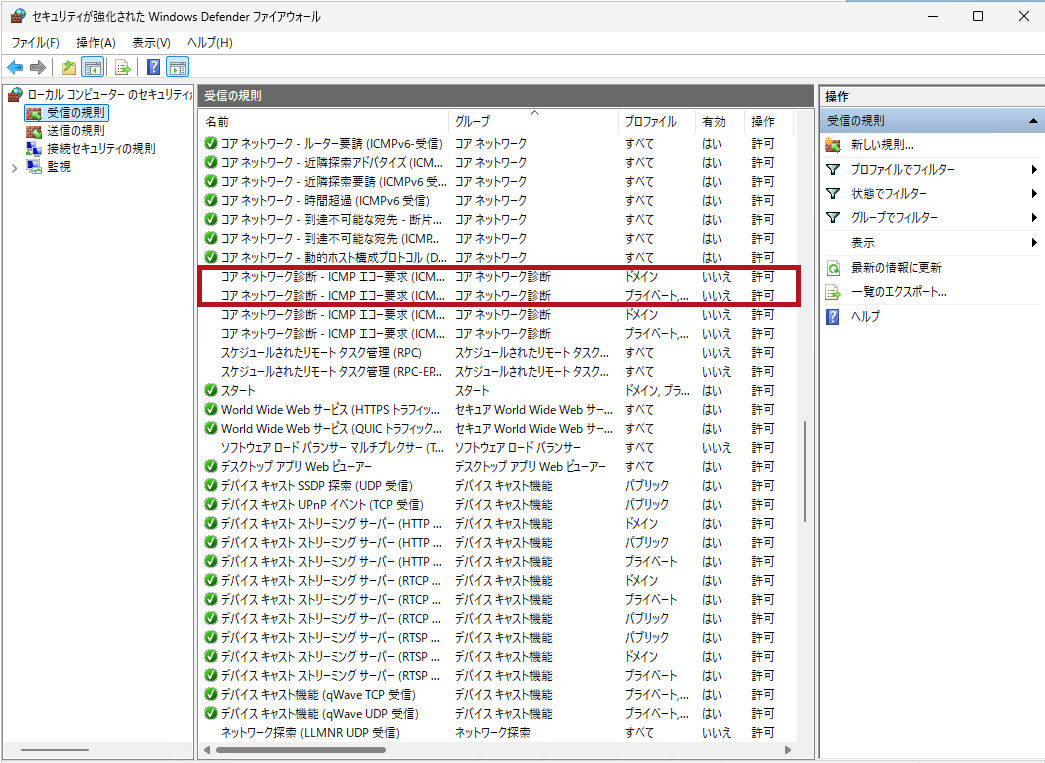 |
※コア ネットワーク診断 – ICMP エコー要求 (ICMPv6 受信)と選択を間違えないように注意します。
接続モニター、テストグループ、テスト構成のステータス変化を確認
ICMPの疎通が断したため、接続モニターのステータスが成功から失敗に変わっていることが確認できます。
| 接続モニターのステータス変化を確認 | |
| 接続モニターのステータスを確認します。 ステータスが失敗に変わっていることを確認できます。 |
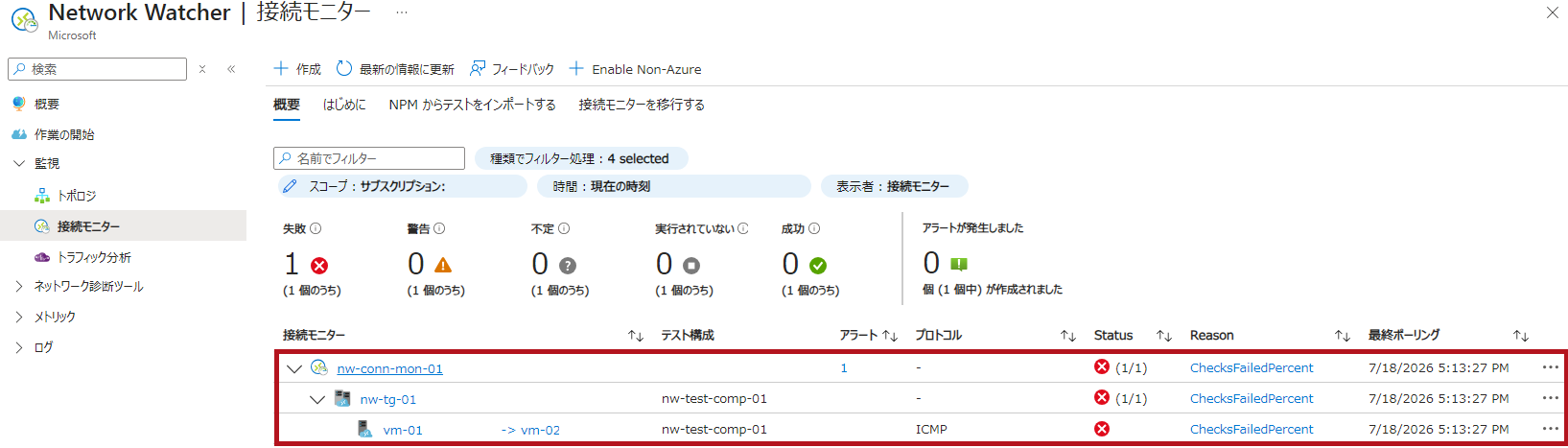 |
|
パフォーマンスメトリックを確認します。
|
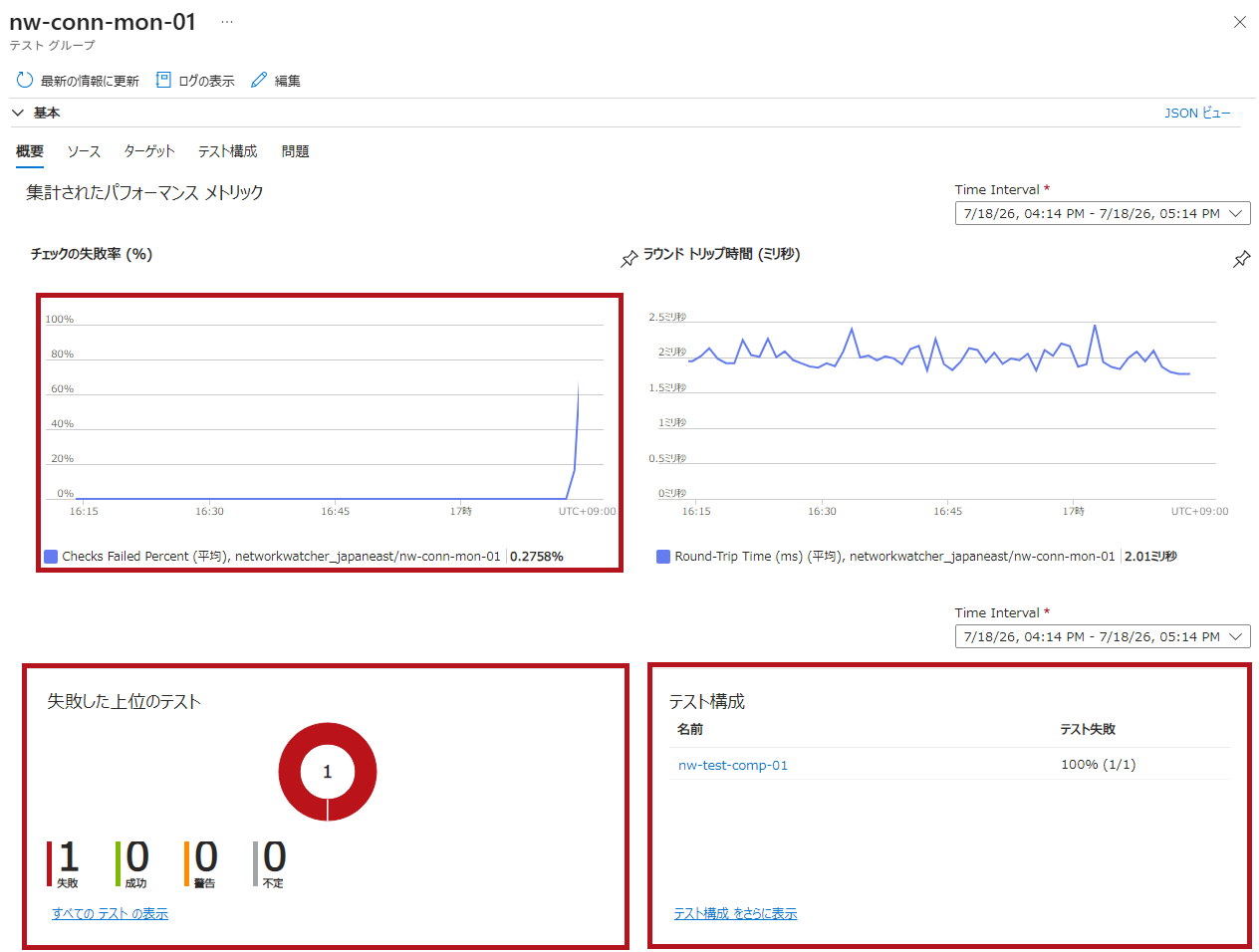 |
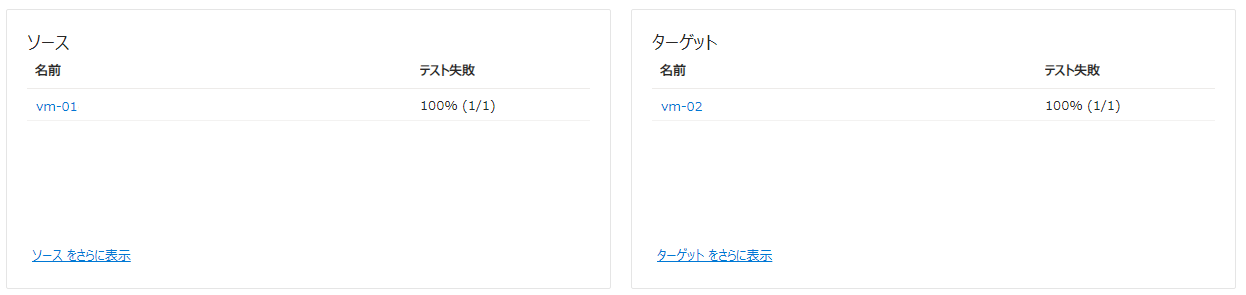 |
|
| テストグループ内のソースとターゲットの組み合わせを選択した場合でも、同様に失敗していることを確認できます。 | 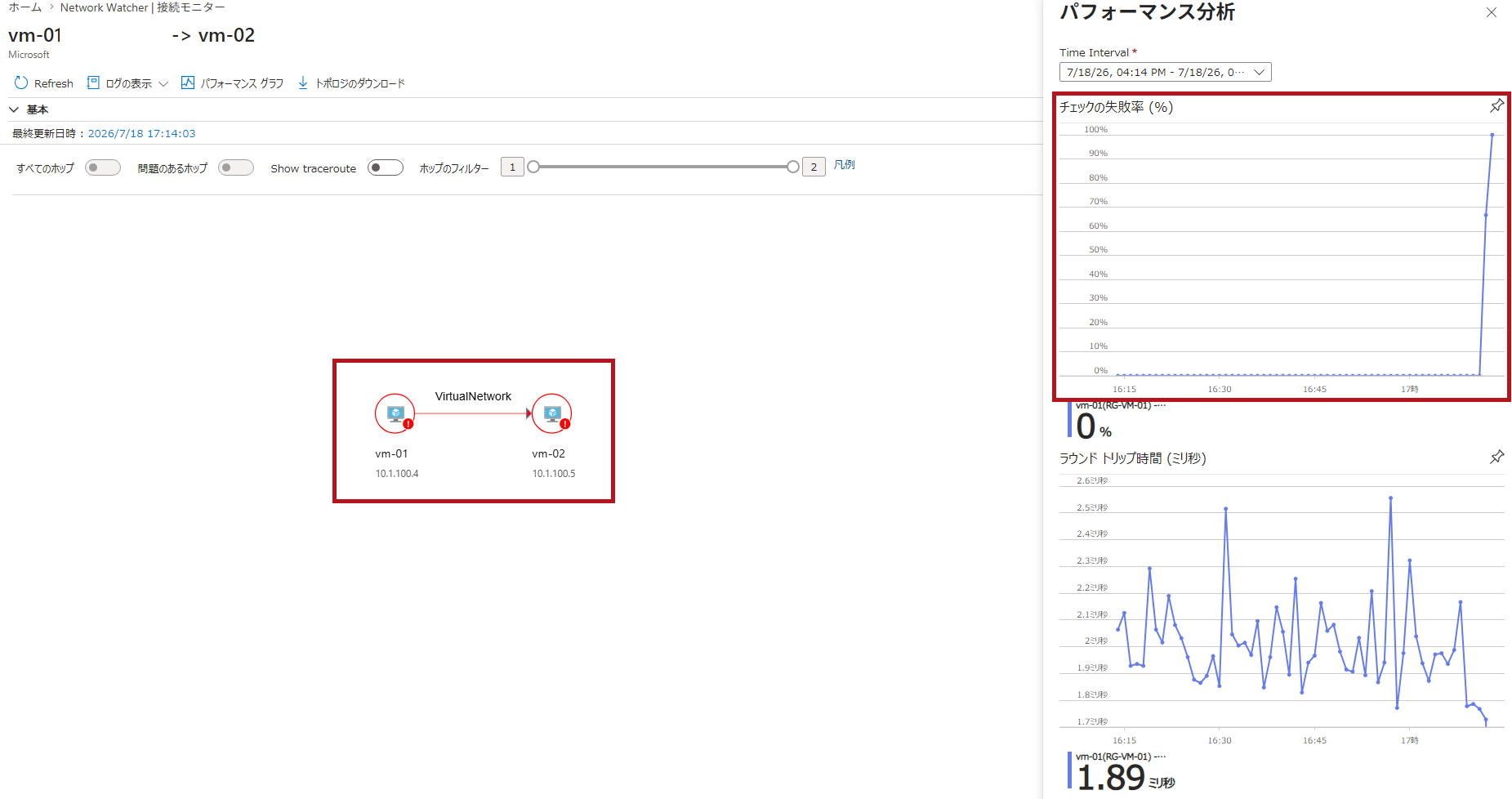 |
Azure Monitorで接続モニターに関するアラート検知を確認
接続モニターのアラートが検知されているかを確認します。
| Azure Monitorで接続モニターに関するアラート検知を確認 | |
| 接続モニターに関するアラートが検知されていることを確認できます。 | 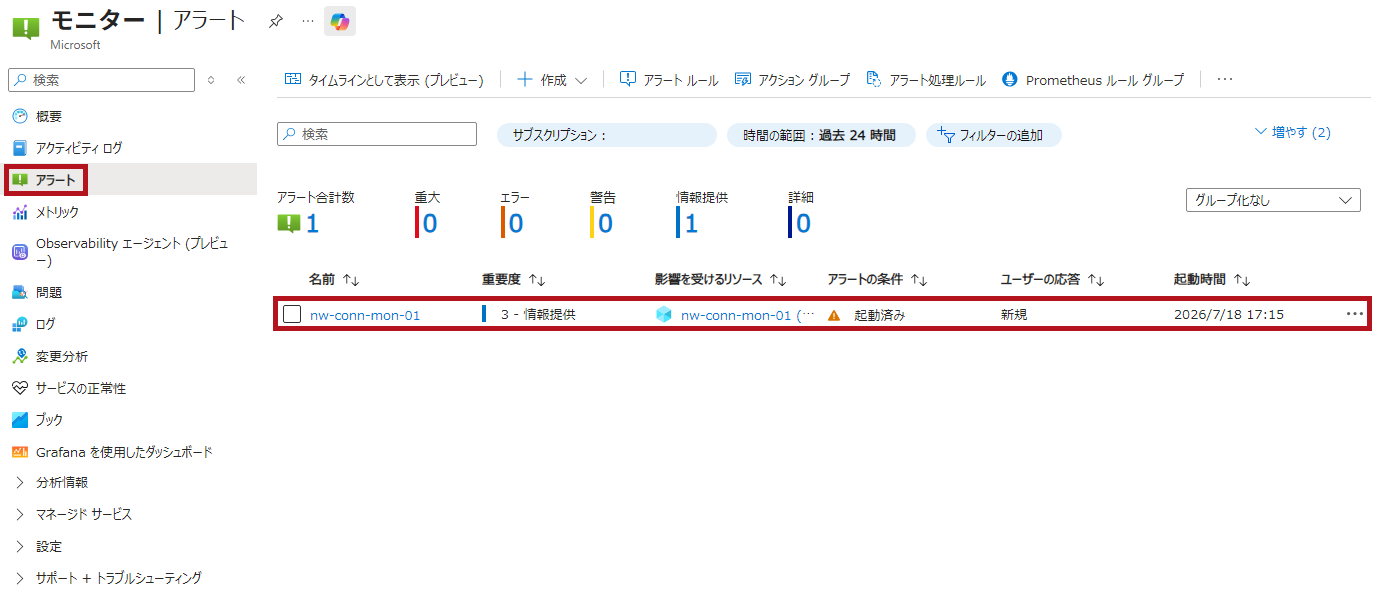 |
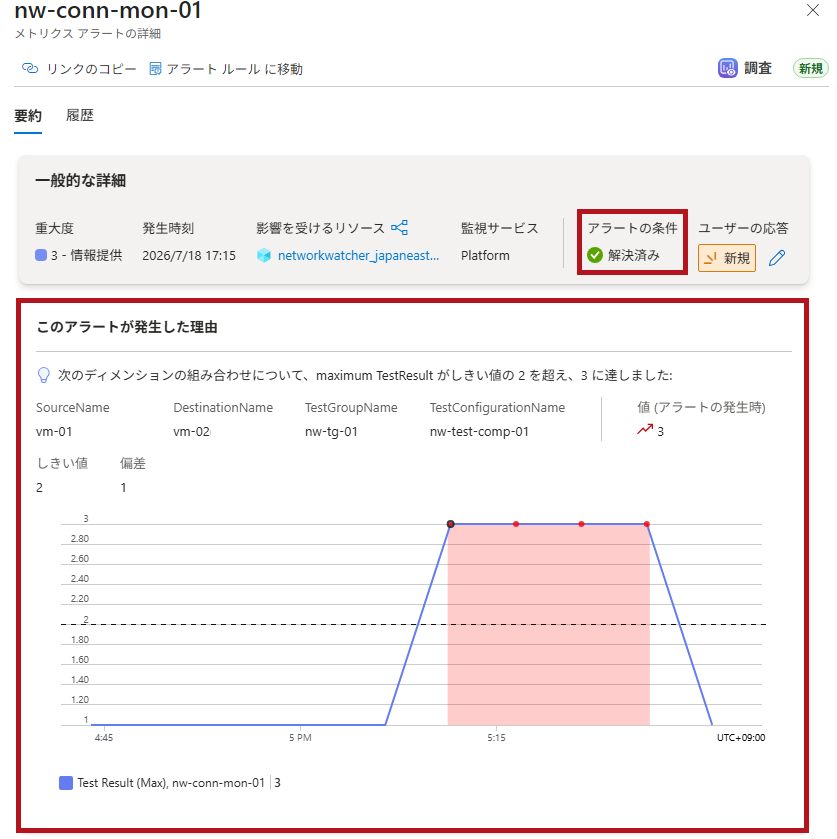
| アラートの詳細を表示して、値の変化やソース、ターゲットの仮想マシン名などを確認できます。 | 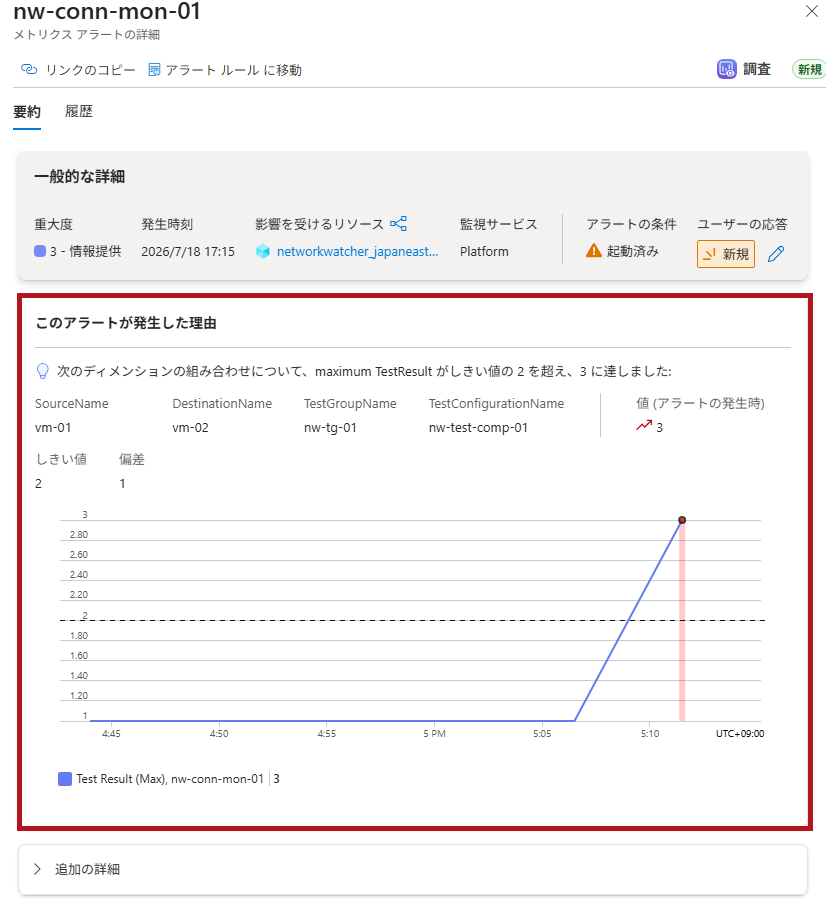 |
※Test Resultのメトリック値は、正常(Pass)の場合は1、失敗(Fail)の場合は3となります。
送信されたアラートメールを確認
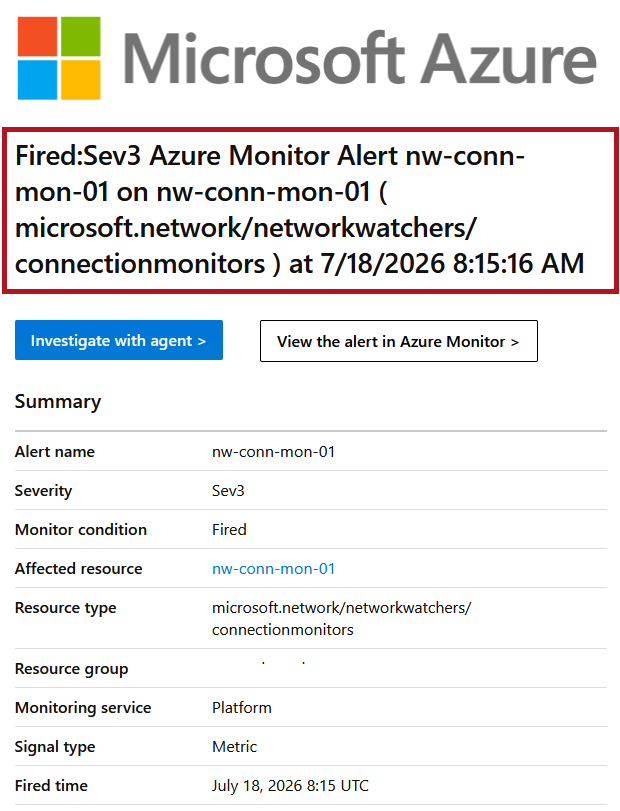
Azure Monitorから送信された接続モニターに関するアラートメールを確認します。
今回は、接続モニター作成時にアラート設定を有効化し、メールでアラート通知が送信されるように設定しています。
| アラートメールを確認 | |
| 接続モニターに関するアラートメールの例です。 Dimensionsの各項目から、アラートの原因となったテストグループやテスト構成などの詳細を確認できます。 |
 |
 |
|
ICMPの疎通復旧後に接続モニターのステータスが変化していることを確認
Windows DefenderファイアウォールでICMPの受信設定を、拒否から許可に変更します。
接続モニターのステータスが成功に戻っていることを確認できます。
| 接続モニターのステータス変化を確認 | |
| 接続モニターのステータスが成功に戻っていることを確認できます。 | 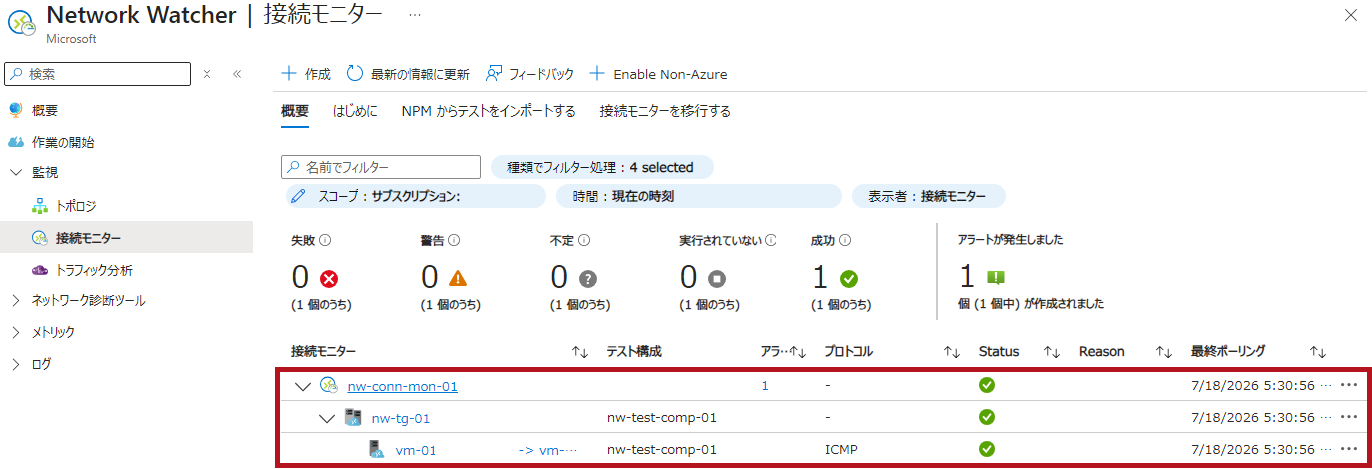 |
| アラートの条件も解決済みとなっていることが確認できます。 | 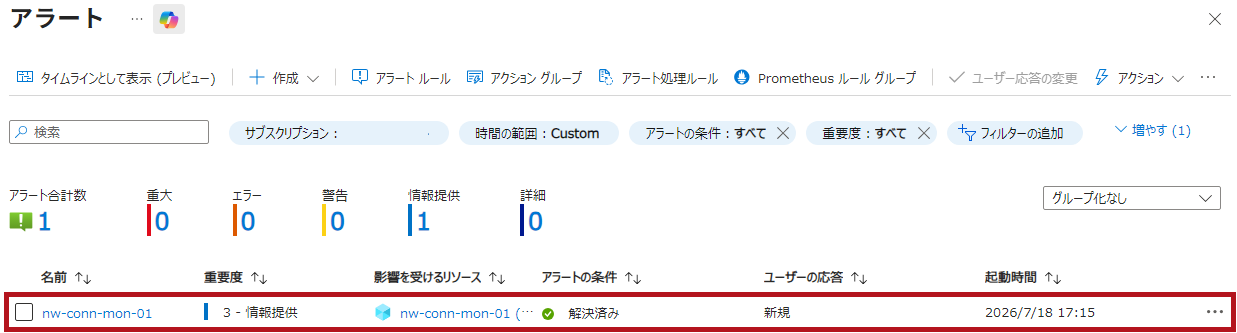 |
 |
|
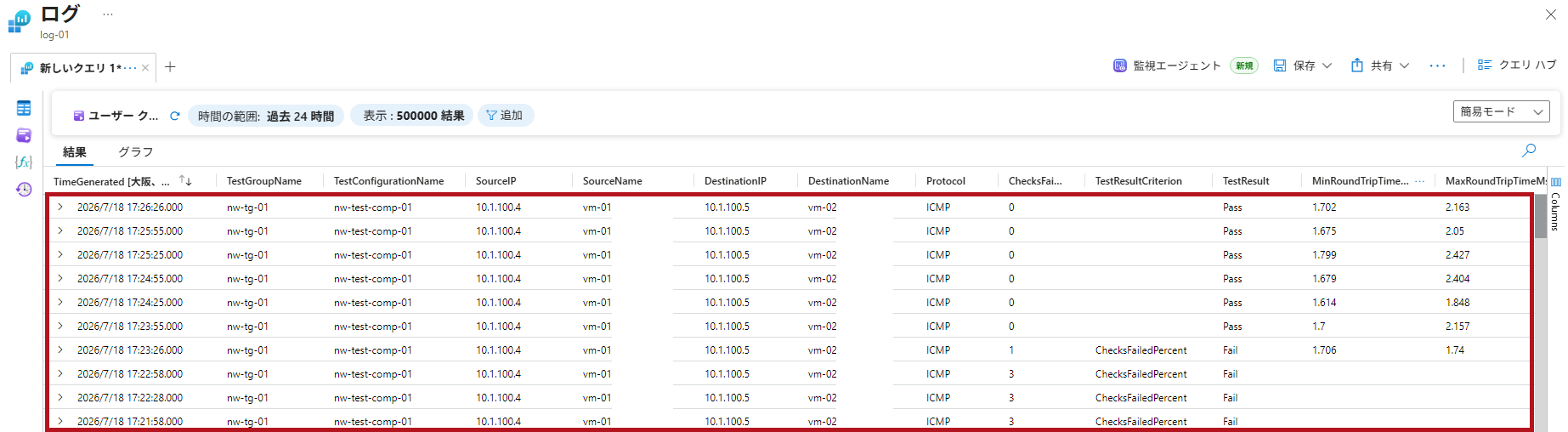
接続モニターで収集されるログはLog Analyticsワークスペースで確認できる
接続モニターが収集するテスト結果などの監視データは、Log Analytics ワークスペースに格納されます。
接続モニターの作成時に指定した Log Analytics ワークスペースで、KQLクエリを使用して検索・分析できます。
なお、接続モニターのテスト結果については、NWConnectionMonitorTestResultのテーブルに保管されます。
ログは、テスト単位で記録され、監視間隔ごとに収集されます。
| 接続モニターのログを確認 | |
| 収集されたログから、接続モニターで取得されているデータの内容を確認することができます。 テスト結果やラウンドトリップ時間なども確認できます。 |
 |
※NWConnectionMonitorPathResultというテーブルもありますが、こちらは経路(トポロジ)ごとのホップ結果を示すものとなります。主に接続モニターのステータスに変化があった場合に記録されます。
—広告—
接続モニターのテストグループを無効化する手順
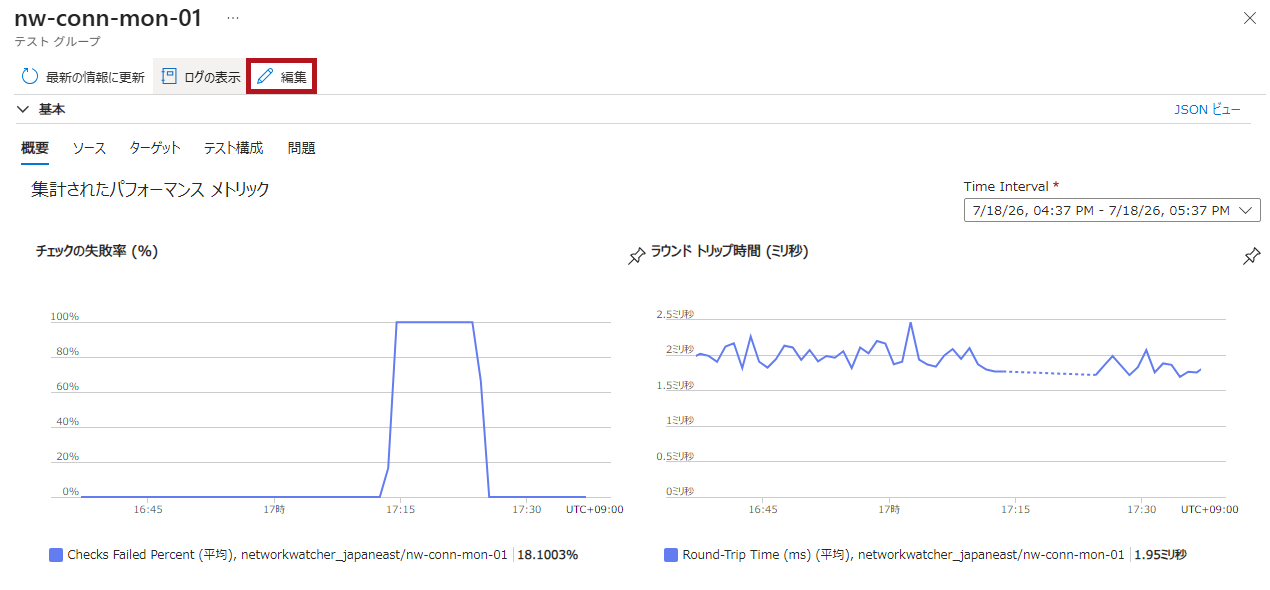
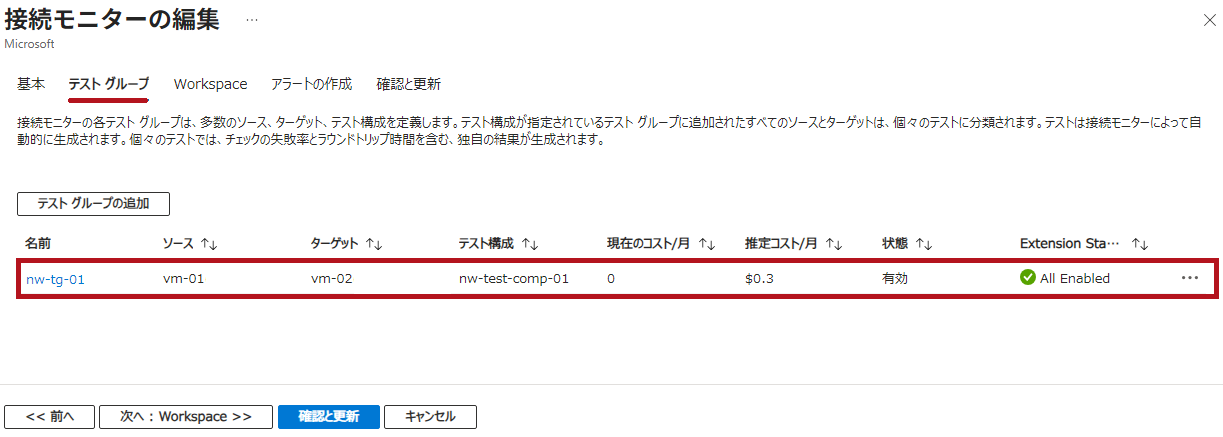
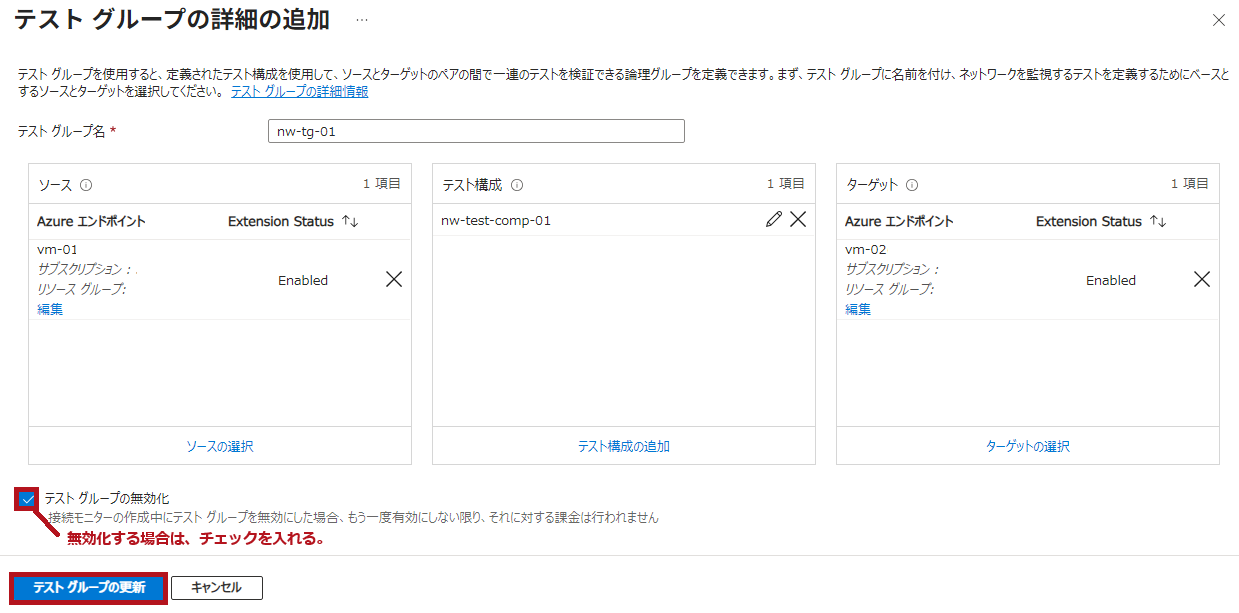
Azure Network Watcherの接続モニターで、テストグループを無効化する場合の手順です。
| テストグループの無効化手順 | |
| 接続モニターやテストグループにある編集を選択します。 ※画面例はテストグループの場合です。 |
 |
| 接続モニターの編集画面が表示されます。 テストグループのタブを選択します。 無効化するテストグループを選択します。 |
 |
| テストグループの詳細の追加画面が表示されます。 テストグループの無効化にチェックを入れます。 テストグループの更新を選択します。 |
 |
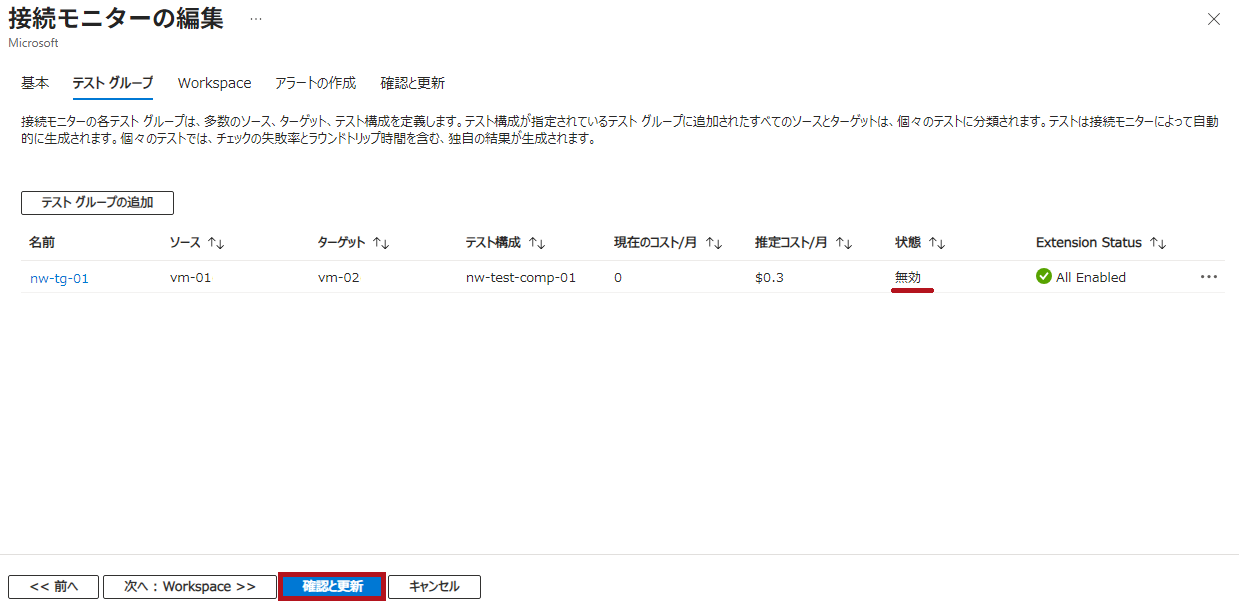
| テストグループの状態が無効になっていることを確認できます。 確認と更新を選択します。 |
 |
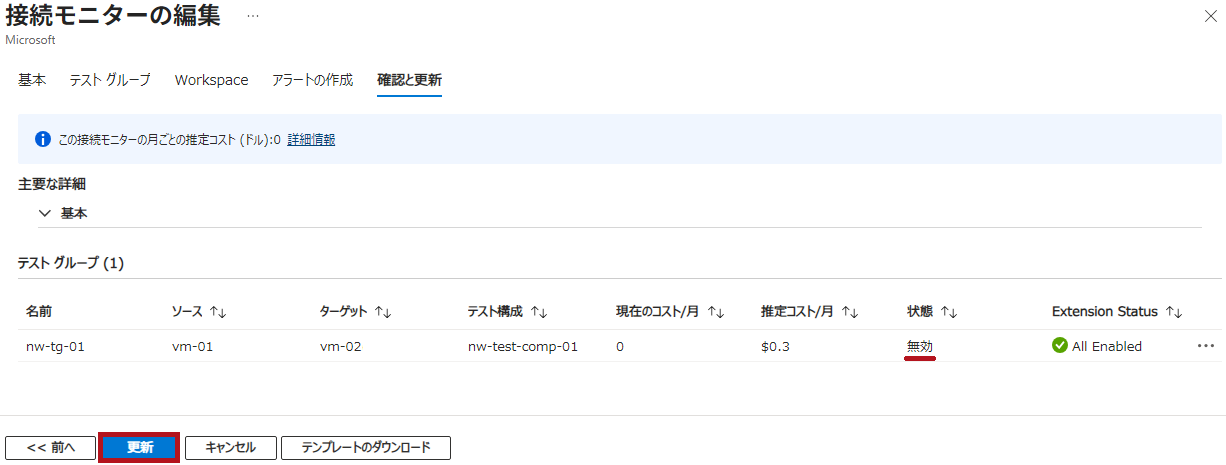
| 確認と更新の画面が表示されます。 テストグループの状態が無効になっていることを確認します。 更新を選択します。 これでテストグループを無効化することができます。 |
 |
| 接続モニターのStatusが実行されていないに変わっていることを確認できます。 | 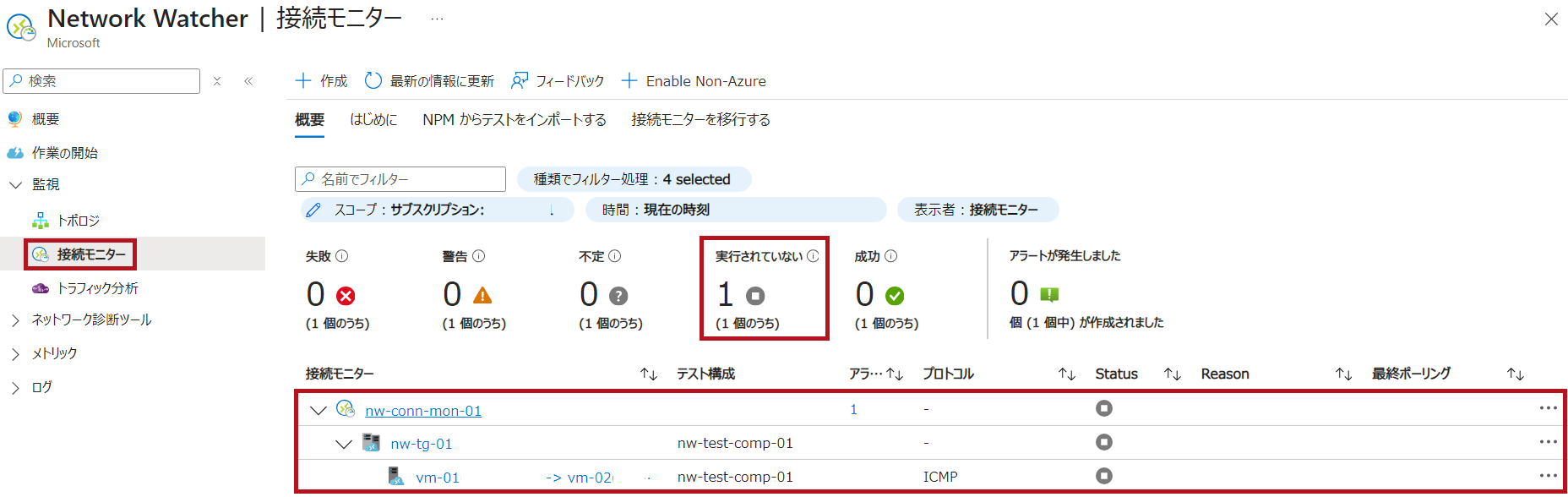 |
—広告—
最後に
今回は、Azure Network Watcherの接続モニターの設定手順やアラートルール作成手順について確認しました。
死活監視、ポート監視、URL監視など幅広い用途で利用できることがわかりました。
ラウンドトリップタイム(RTT)などの応答速度も確認できるため、ネットワークの遅延も把握できます。
設定が簡単で便利に使える機能だと感じました。
引き続き、いろいろな機能を試してみたいと思います。