Windows Serverへのデータディスク追加、ボリューム作成手順(サーバーマネジャー、ディスクの管理)
Windows Serverへのデータディスク追加手順です。
ボリューム作成、初期化、フォーマット、ドライブ割り当てまでの一連の手順を紹介しています。
Windowsでのボリューム作成については、サーバーマネージャーを使用する方法と、ディスクの管理から実施する方法の両方を紹介しています。
データディスクの取り外し(デタッチ)の手順も紹介しています。
※本記事では、Azure Virtual Machines(Azure VM)を仮想マシンと表記します。
※本記事では、Azure Managed Disks(マネージドディスク)をディスクと表記します。
※Windows Server 2025 Datacenter Azure editionを使用して手順を確認しています。
Windows ServerのOSボリュームのディスクサイズ拡張手順については、こちらで紹介しています。

 https://www.tama-negi.com/2020/12/12/windows-server-azure-vm...
ディスクを作成して仮想マシンにデータディスクとして追加する手順
仮想マシンのディスクは独立したリソースとして存在する
仮想マシンのディスクは、仮想マシンとは独立したリソースとして提供されます。
仮想マシンはOSディスクとデータディスク(必要に応じて一時ディスク)で構成されています。
データディスクを追加する場合は、ディスクのリソースを仮想マシンに追加(アタッチ)します。
アタッチしたディスクは、Windows Server側でオンライン化、初期化、フォーマット、ドライブ文字の割り当てを行うことで使用できるようになります。
なお、仮想マシンのサイズ(SKU)により、追加可能なデータディスクの最大本数や、IOPS/スループットの上限が異なります。
ディスクのリソース作成から仮想マシンへのアタッチ(追加)までの手順
ディスクのリソース作成から仮想マシンへのアタッチ(追加)までの手順については、こちらで紹介しています。
仮想マシン作成時にデータディスクを追加する手順については、こちらで紹介しています。
—広告—
サーバーマネージャーを使ってWindows Serverにデータディスクを追加する手順
追加したデータディスクをWindows Serverで使用できるように設定します。
オンライン化、ディスクの初期化、フォーマット、ボリュームの作成はウィザードを利用して実行できます。
追加したデータディスクをサーバーマネージャーで確認
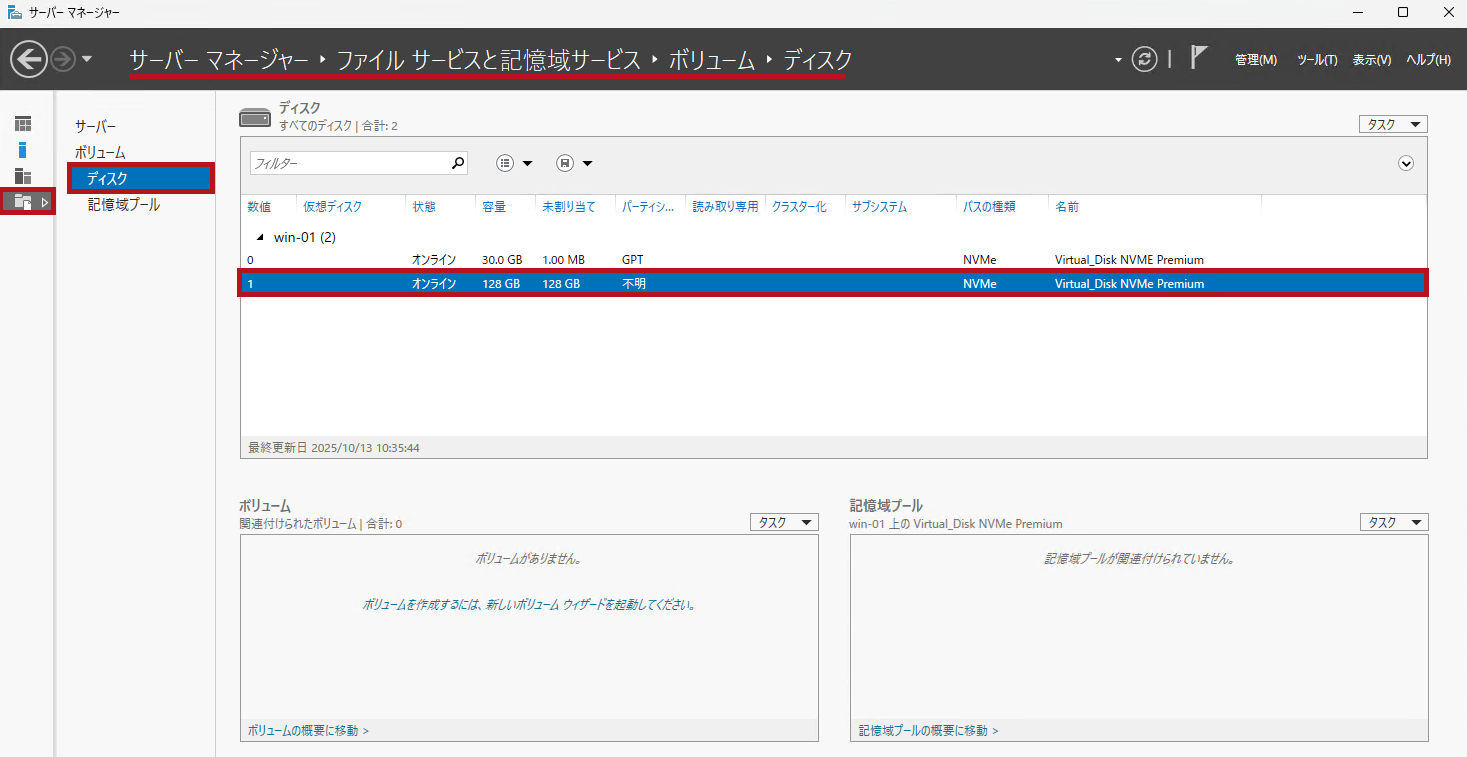
仮想マシンに追加したデータディスクの状態は、サーバーマネージャーで確認できます。
“ファイル サービスと記憶域サービス" – “ボリューム" – “ディスク" のメニューから、ディスクの状態や割り当て状況を確認できます。
| データディスクの状態を確認 | |
| 追加されたディスクを確認できます。 パーティションが不明で、すべての容量が未割り当ての状態です。 |
 |
ボリュームの新規作成手順
追加したディスクにボリュームを新規作成します。
ボリュームを作成し、ファイルシステムでフォーマットすることで使用可能になります。
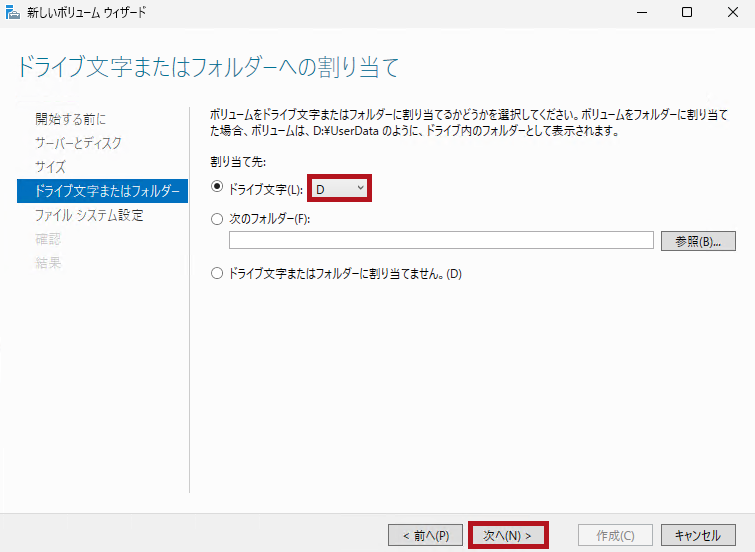
ドライブ文字にはDを割り当てています。
| 新しいボリュームの作成手順 | |
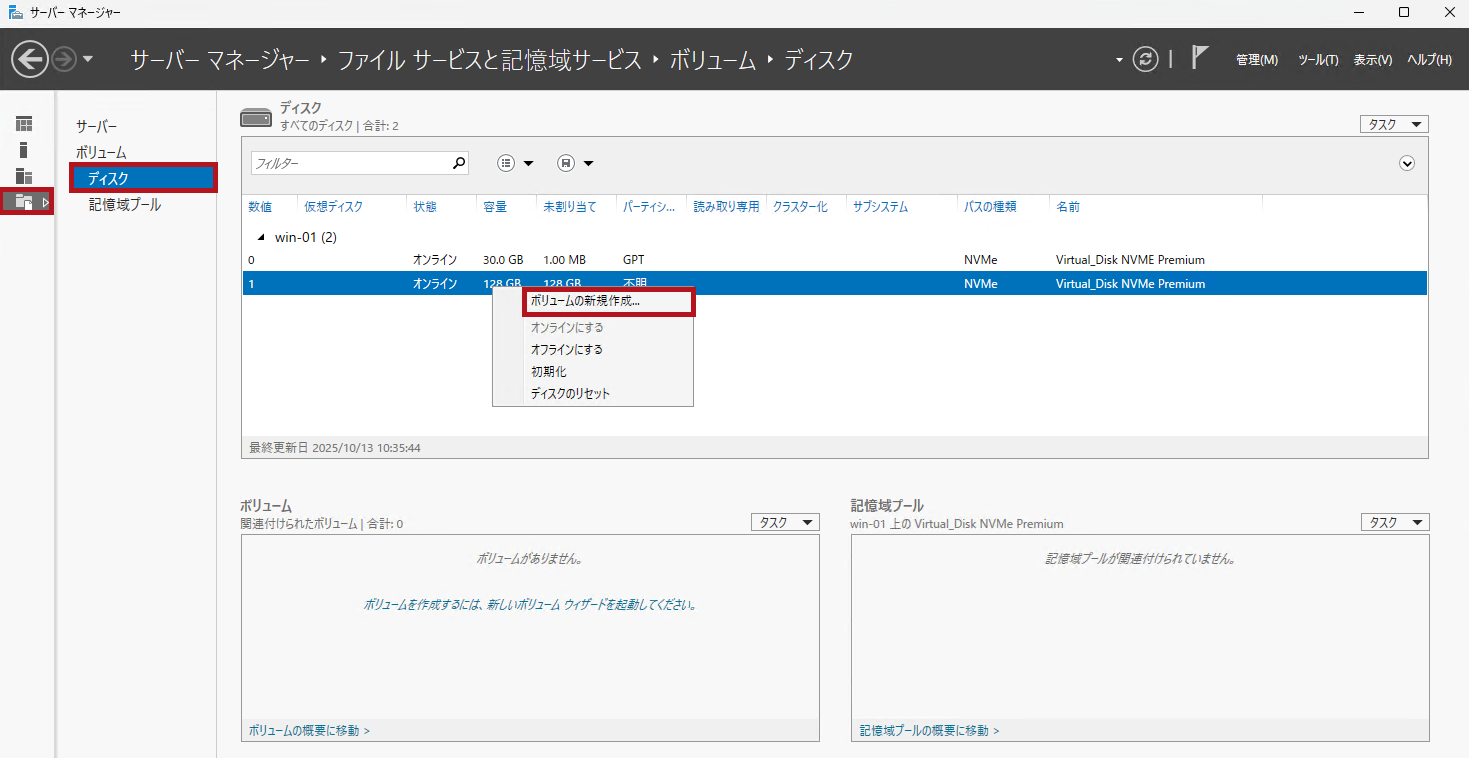
| 追加したディスクで右クリックします。 ボリュームの新規作成を選択します。 |
 |
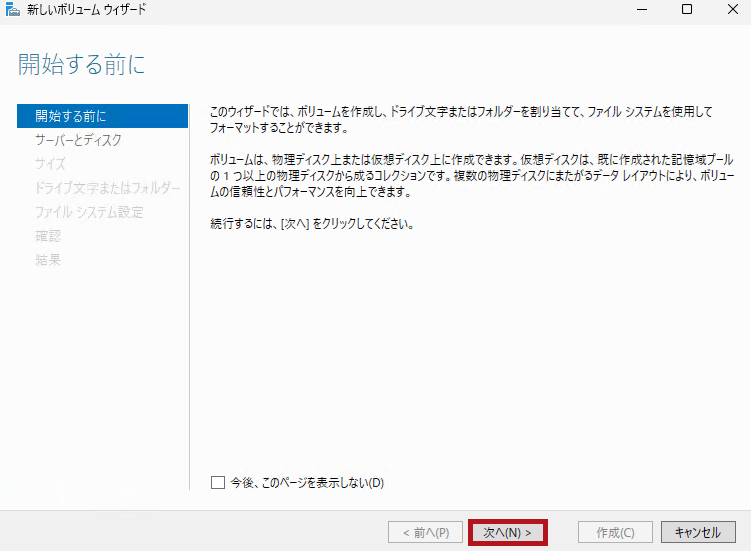
| 新しいボリュームウィザードが表示されます。 次へ進めます。 |
 |
|
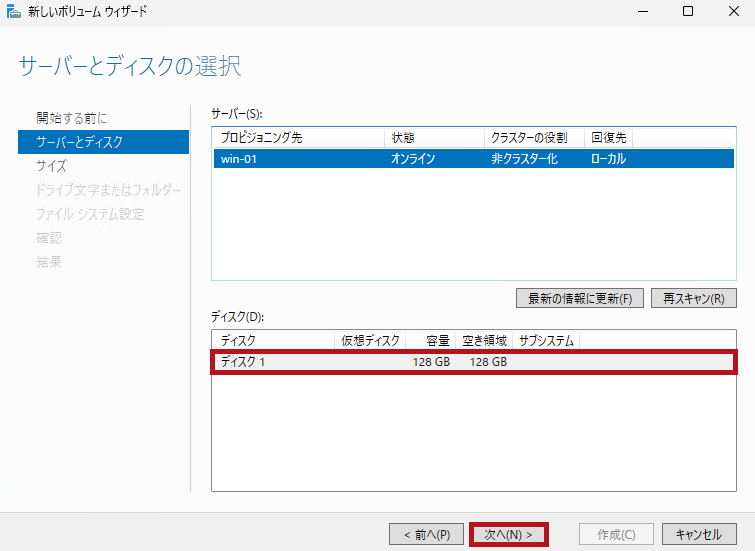
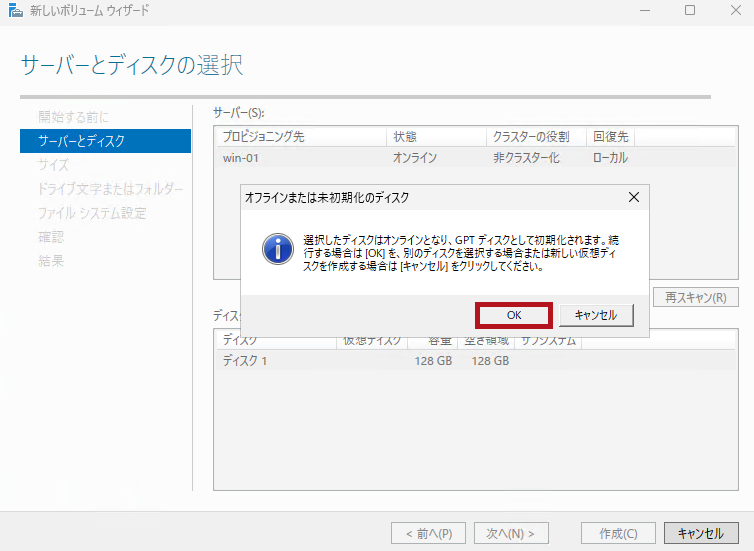
サーバーとディスクの選択画面が表示されます。 ディスクのオンライン化や初期化確認のメッセージが表示されます。 |
 |
 |
|
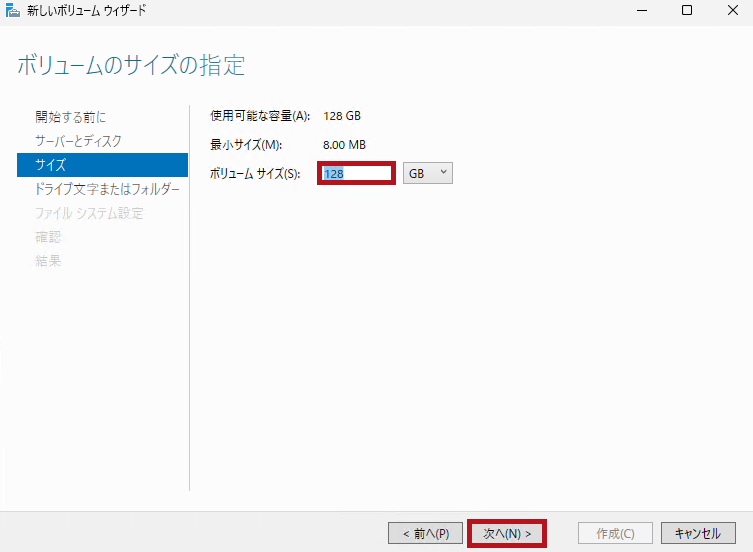
| ボリュームのサイズ指定画面が表示されます。 作成するボリュームのサイズを設定します。 今回は使用可能な容量すべてを割り当てて、次へ進みます。 |
 |
| ドライブ文字またはフォルダーへの割り当て画面が表示されます。 ボリュームに割り当てるドライブ文字などを選択します。 今回はDドライブを割り当てて、次へ進みます。 |
 |
|
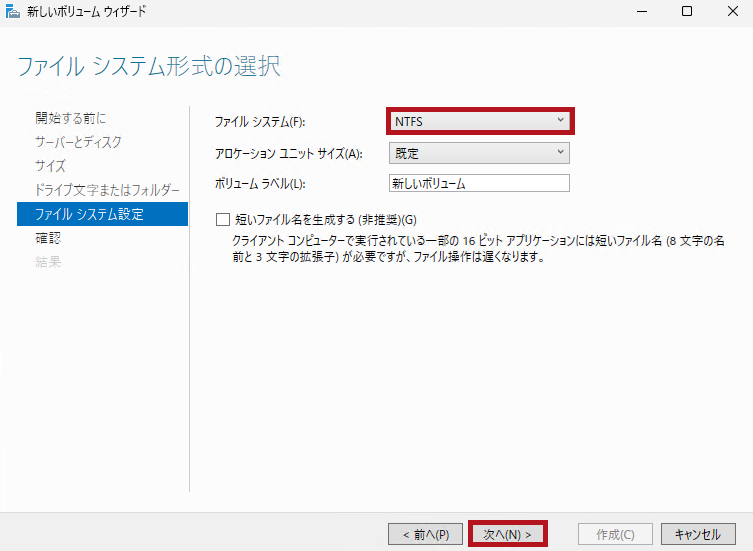
ファイルシステムの設定画面が表示されます。 |
 |
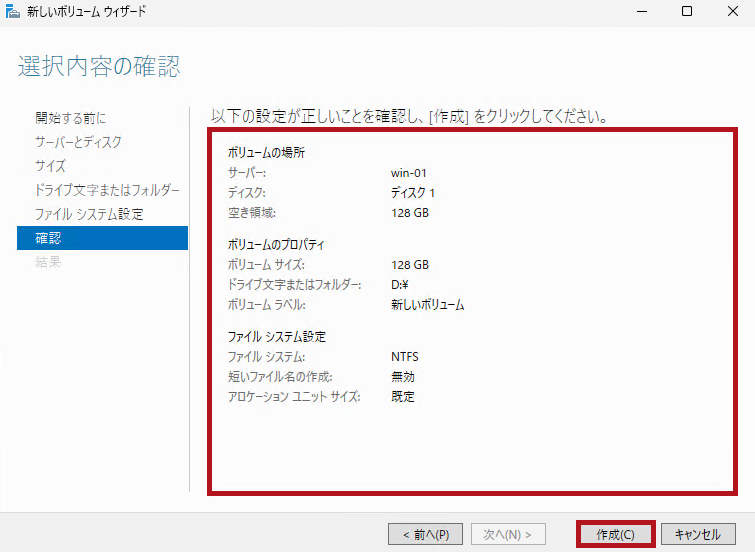
| 確認画面が表示されます。 内容を確認し、問題がなければ作成を選択します。 |
 |
|
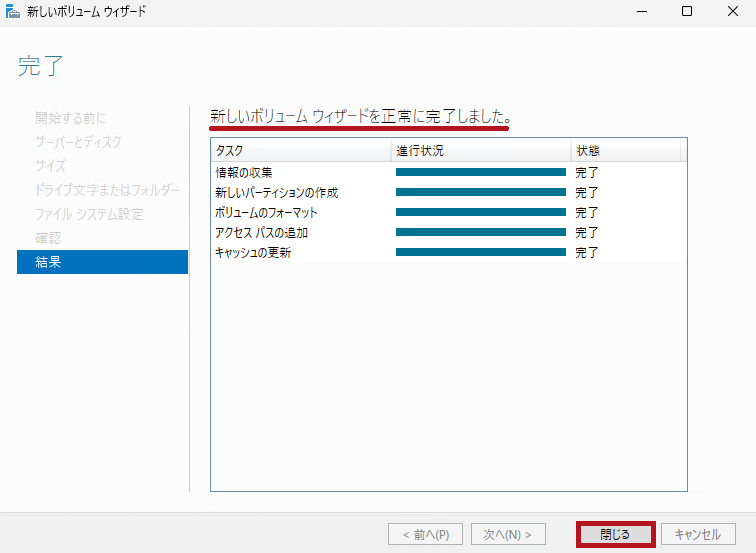
新しいボリュームウィザードはこれで完了です。 |
 |
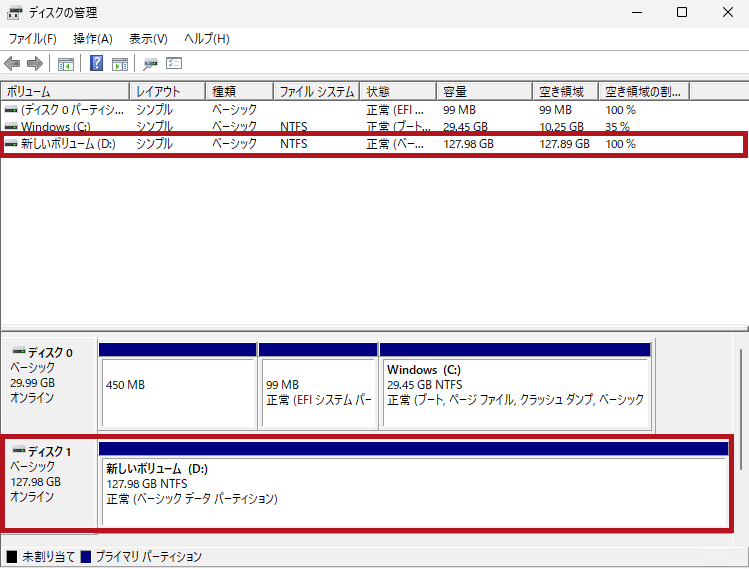
ボリューム作成後のディスク、ボリューム、ドライブの状態を確認
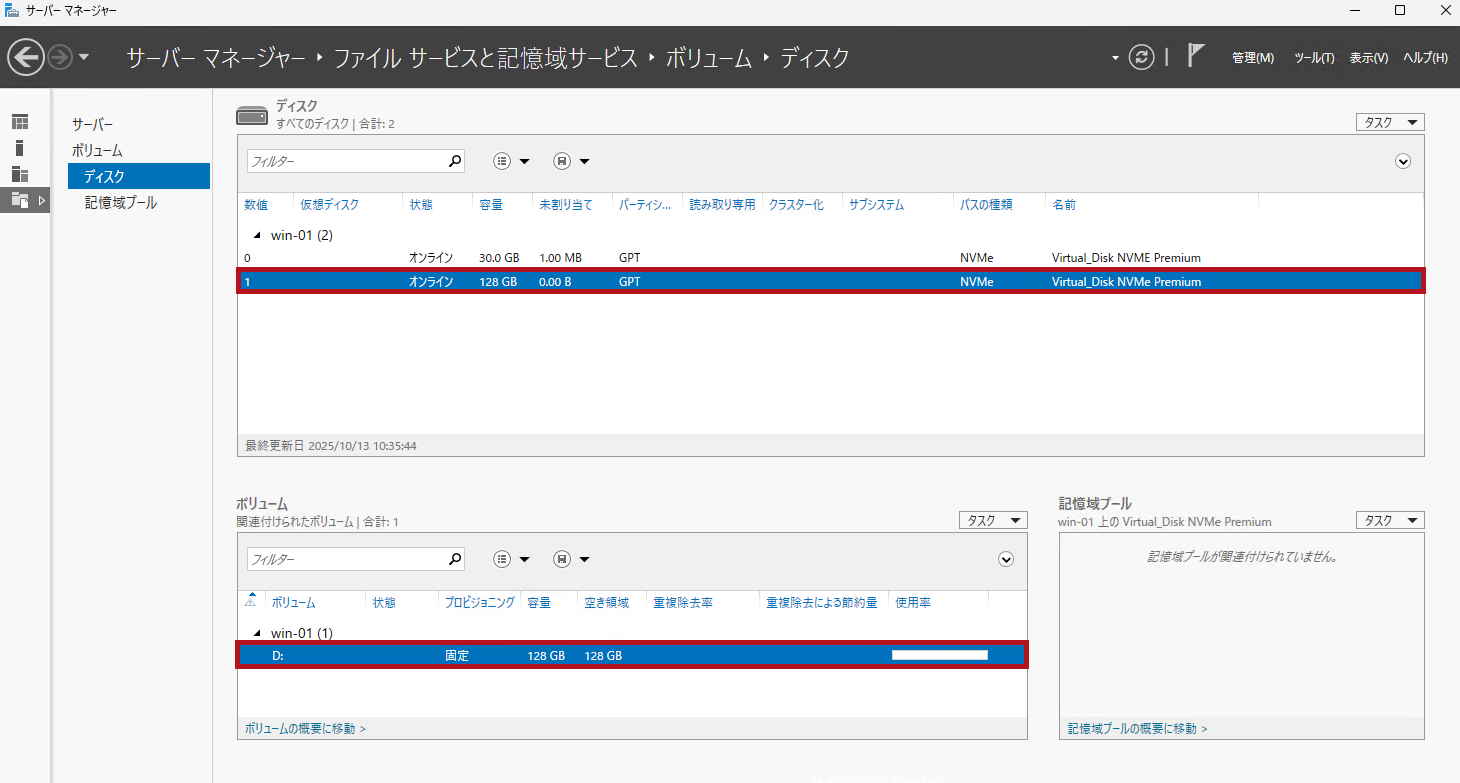
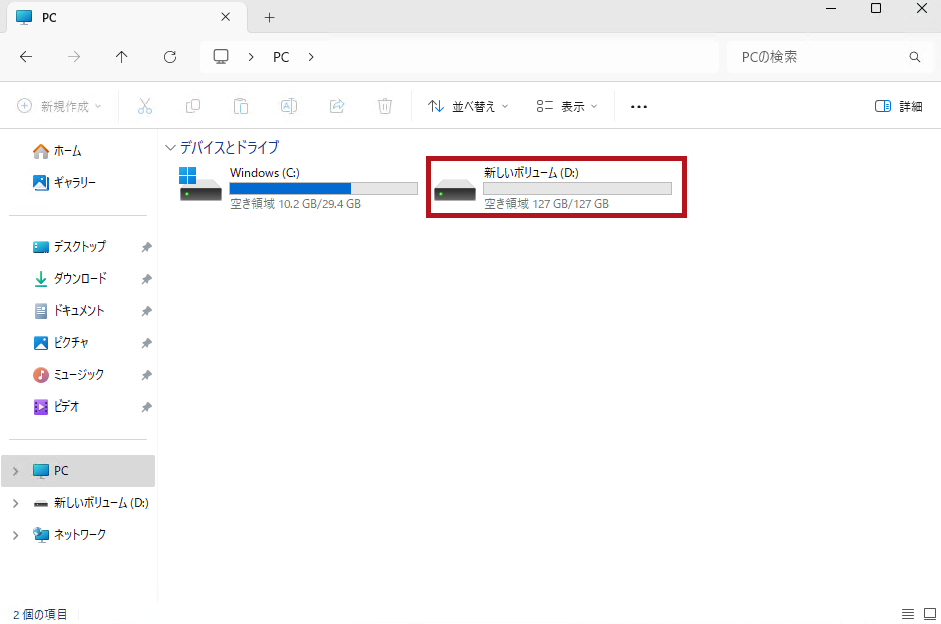
ボリューム作成後に、ディスク、ボリューム、ドライブの状態を確認します。
| ディスク、ボリューム、ドライブ状態を確認 | |
|
ディスクの状態がオンラインになり、パーティションも設定されていることが確認できます。 ※ディスクの管理からも、ボリュームが追加されていることを確認できます。 |
 |
 |
|
 |
|
ディスクをオフラインにする場合の手順
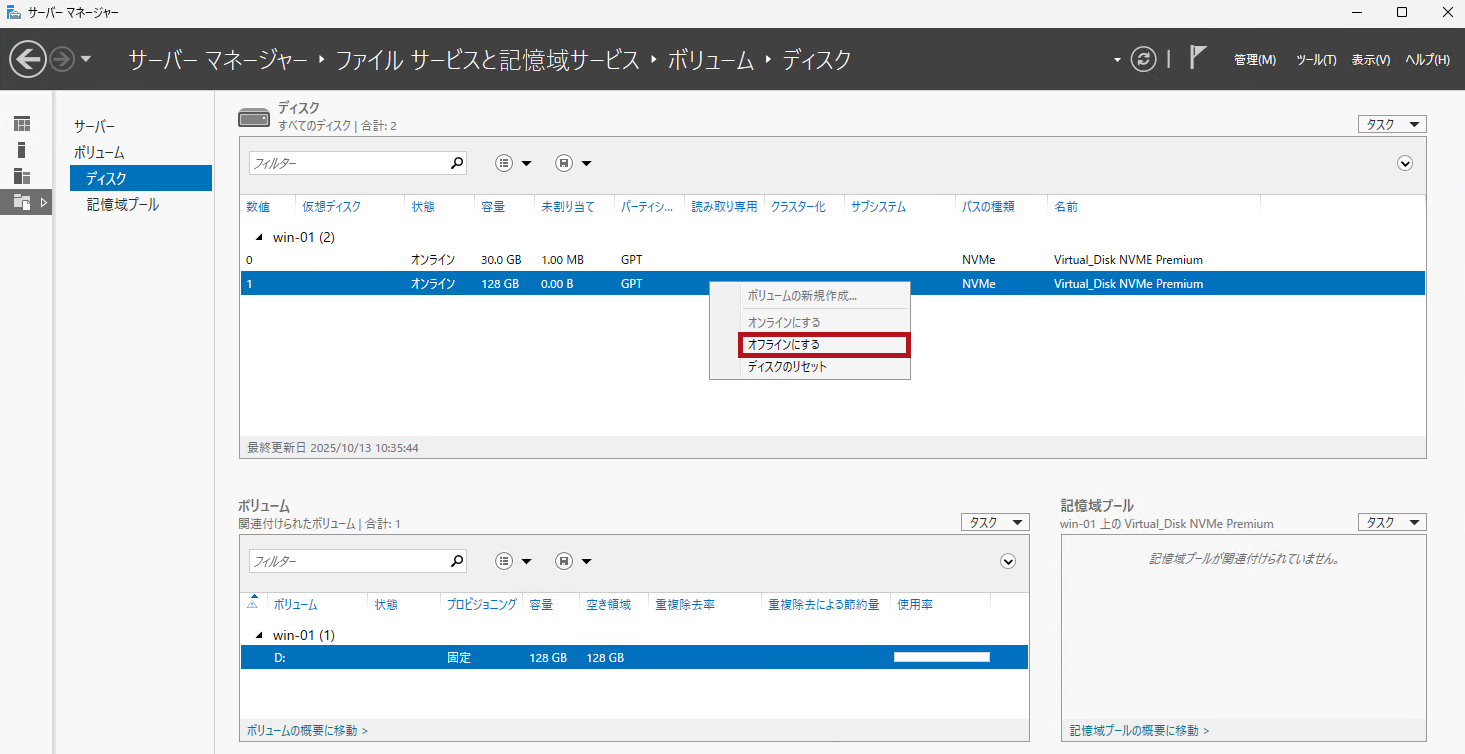
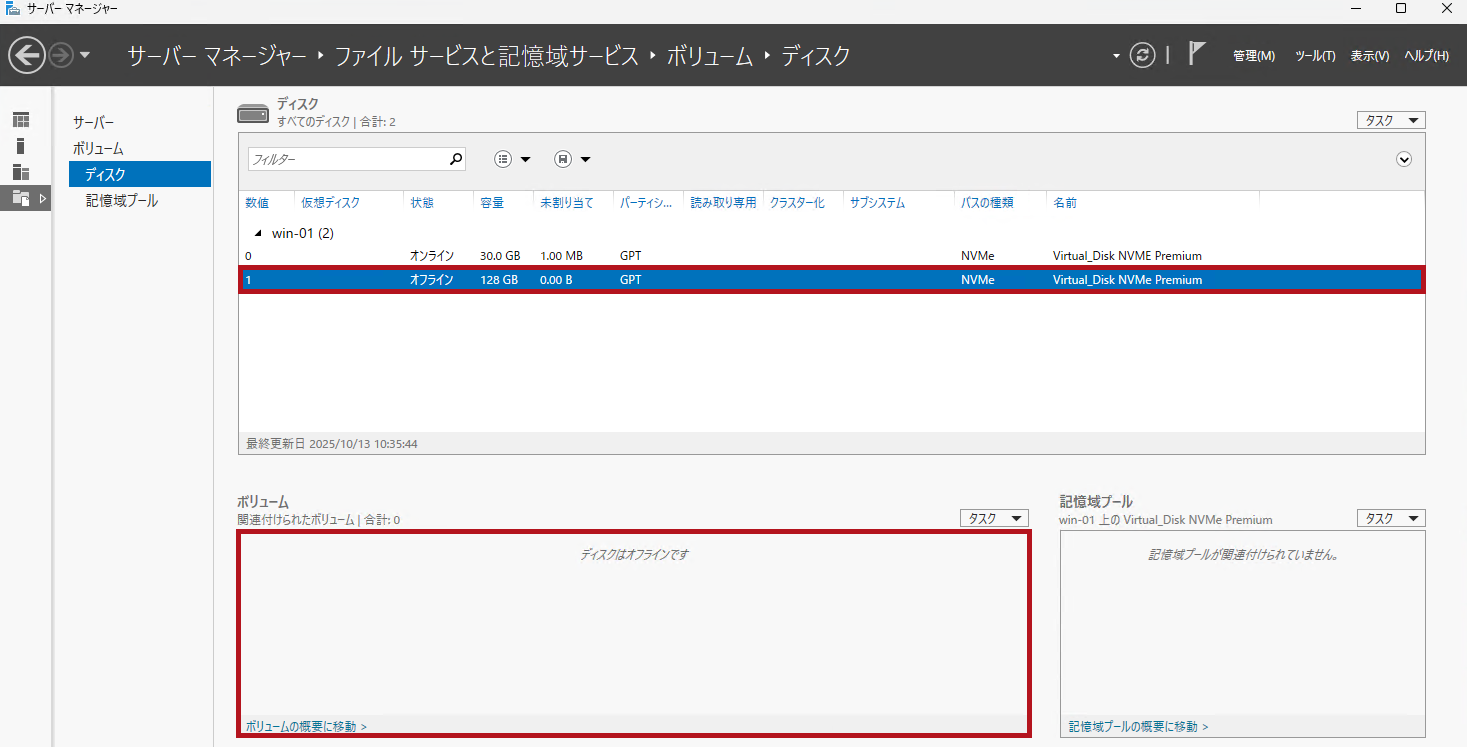
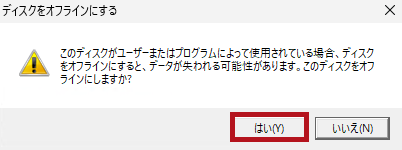
サーバーマネージャーから、ディスクをオフラインにする場合の手順です。
| ディスクのオフライン化手順 | |
|
ディスクを右クリックし、オフラインにするを選択します。
はいを選択するとディスクがオフライン状態に切り替わります。 |
 |
 |
|
—広告—
ディスクの管理を使ってWindows Serverにデータディスクを追加する手順
追加したデータディスクをWindows Serverで使用できるように設定します。
オンライン化、ディスクの初期化、フォーマット、ボリュームの作成の手順で進めます。
フォーマットやボリュームの作成はウィザードを利用して実行できます。
追加したディスクのオンライン化手順
仮想マシンに追加したディスクをオンライン化します。
| データディスクのオンライン化 | |
| ディスクの管理を選択します。 | 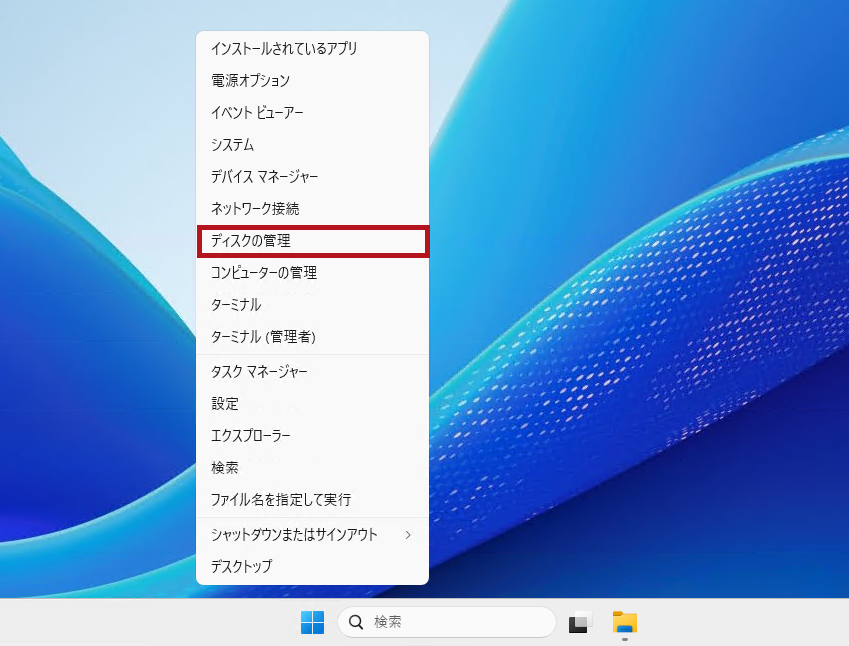 |
|
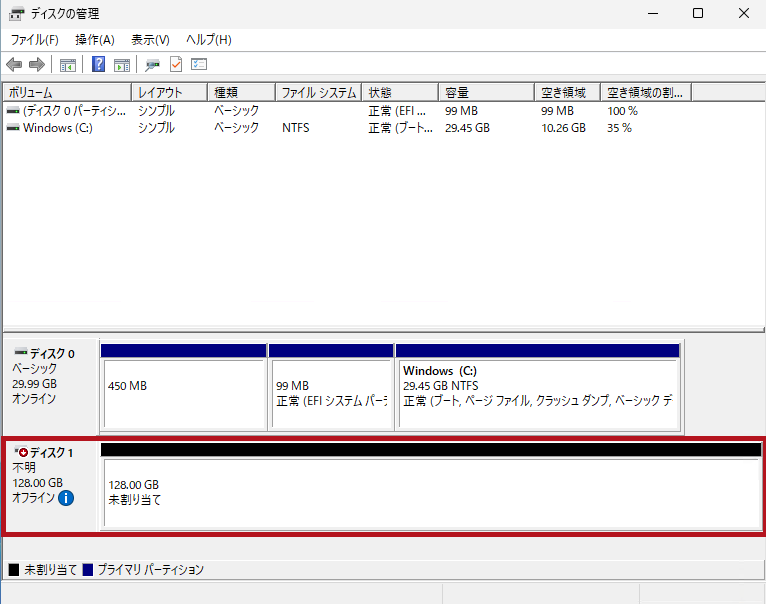
ディスクの管理画面が表示されます。 ※オンラインになっている場合は、本手順は不要です。 |
 |
|
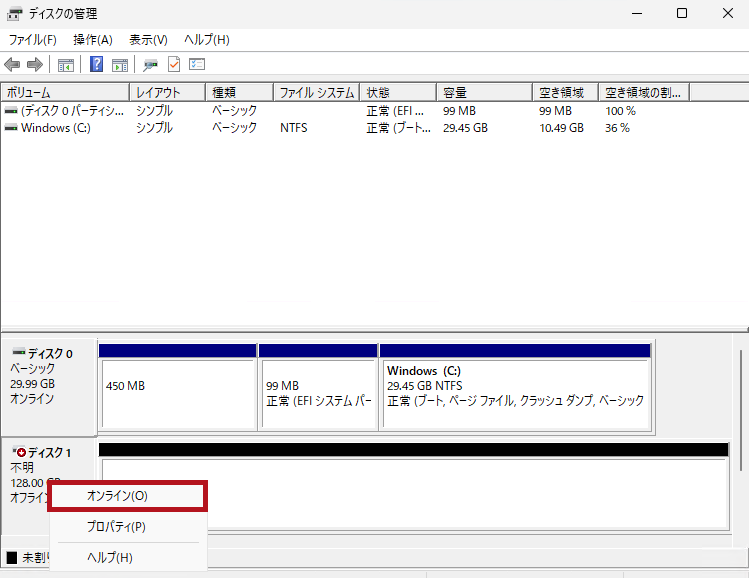
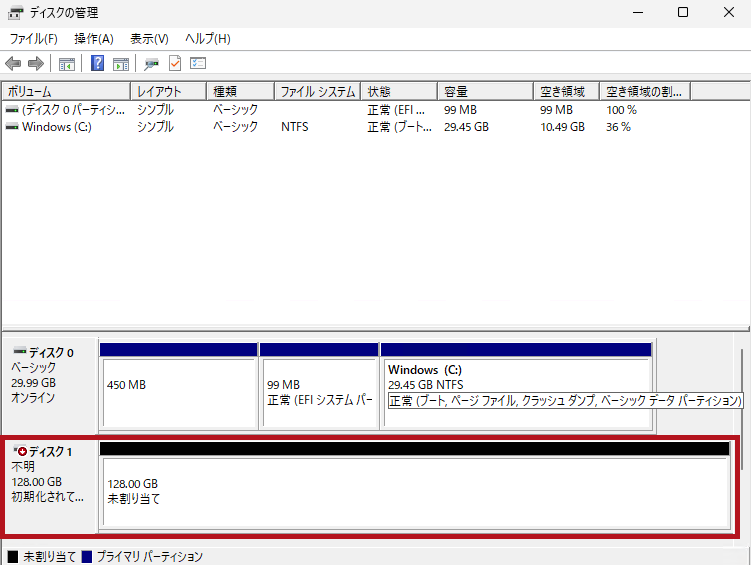
追加したディスクを選択し、右クリックします。
|
 |
 |
|
ディスクの初期化手順
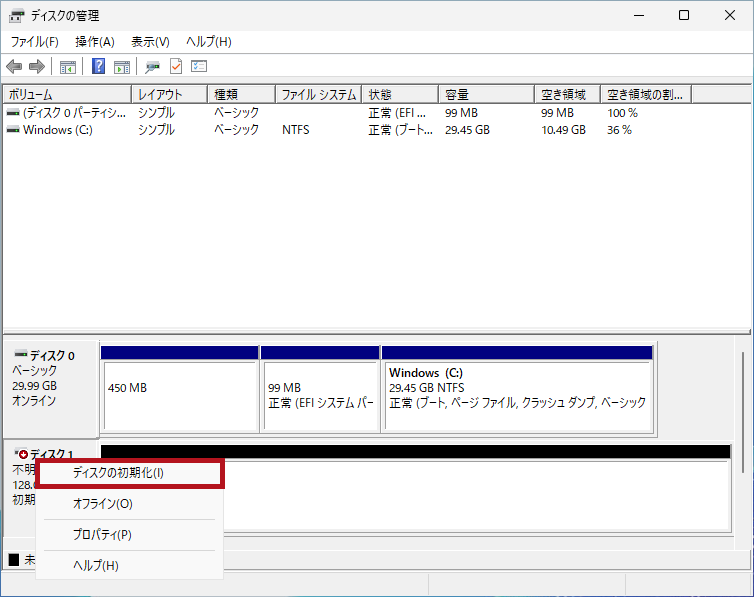
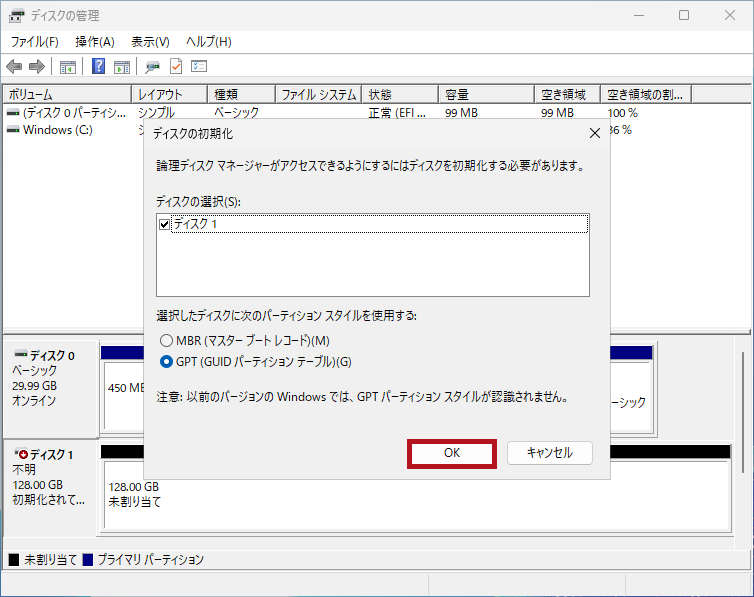
オンライン状態になっている、ディスクを初期化します。
| ディスクの初期化手順 | |
|
追加したディスクを選択し、右クリックします。 ※ディスクサイズが2 TiB以上の場合はGPTを選択する必要があります。2 TiB未満の場合はMBRまたはGPTを選択できますが、新規作成時はGPTの利用が推奨されます。 |
 |
 |
|
|
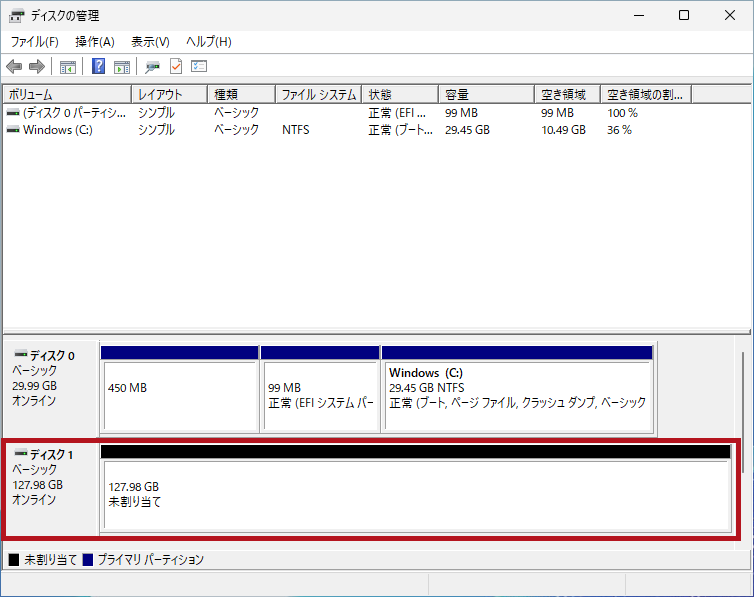
状態がオンラインに切り替わります。 |
 |
ボリューム作成、フォーマット、ドライブ割り当て(新しいシンプルボリュームウィザード)
Windows Serverで利用できるようにするため、ボリュームを作成してドライブを割り当てます。
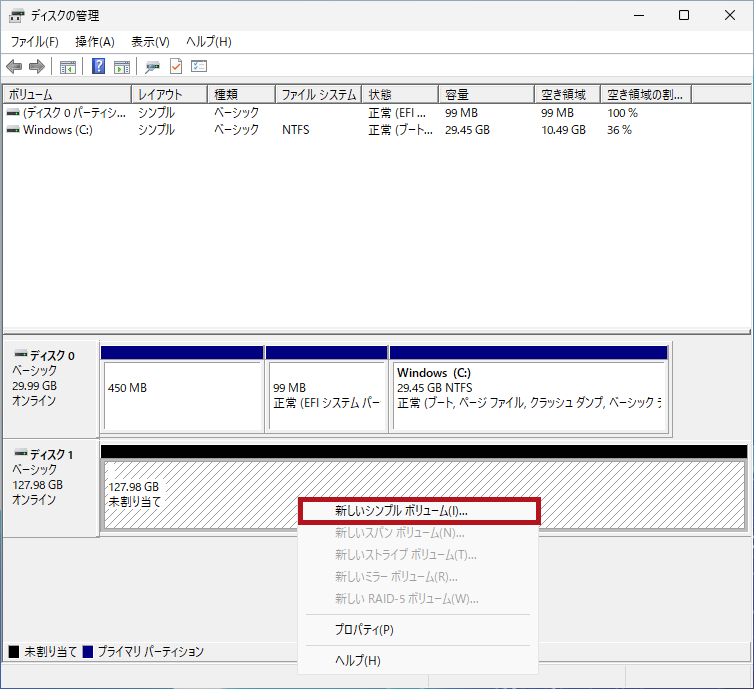
新しいシンプル ボリューム ウィザードを利用して、ボリュームの作成、フォーマット、ドライブの割り当てを行うことができます。
| ボリュームの作成、フォーマット、ドライブ割り当て手順 | |
| 追加したディスクの未割り当て領域部分を右クリックします。 “新しいシンプル ボリューム" を選択します。 |
 |
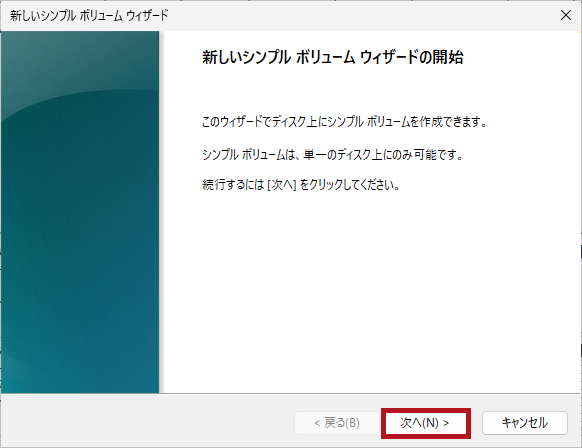
| 新しいシンプル ボリューム ウィザードが開始します。 次へを選択します。 |
 |
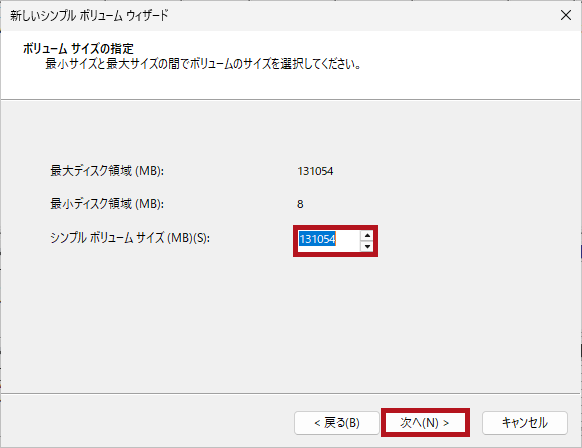
| ボリュームサイズの指定画面が表示されます。 ボリュームに割り当てるサイズを指定します。 今回は最大ディスク領域すべてを割り当てています。 次へ進みます。 |
 |
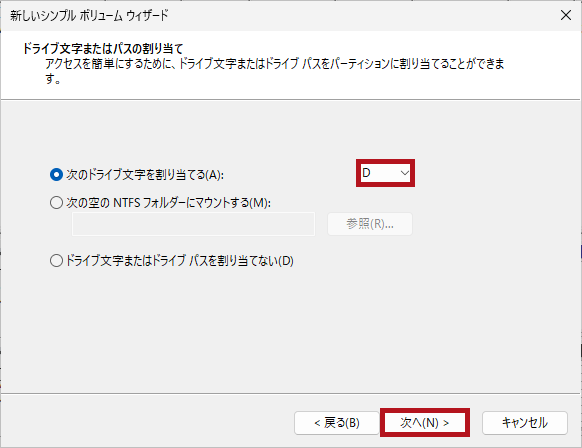
| ドライブ文字またはパスの割り当て画面が表示されます。 ボリュームに割り当てるドライブ文字などを選択します。 今回はDドライブを割り当てて、次へ進みます。 |
 |
|
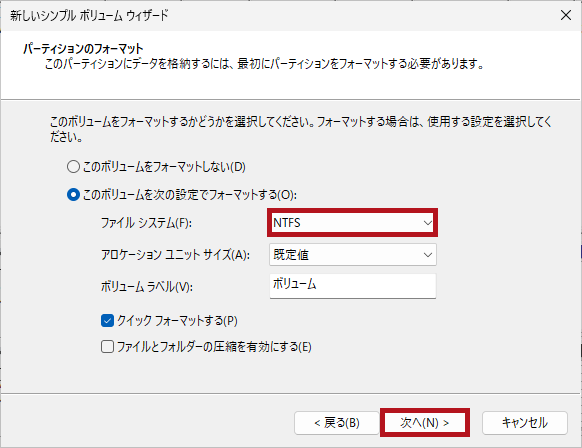
パーティションのフォーマット設定の画面が表示されます。 ※次へ進めるとディスクのフォーマットが開始されます。 |
 |
|
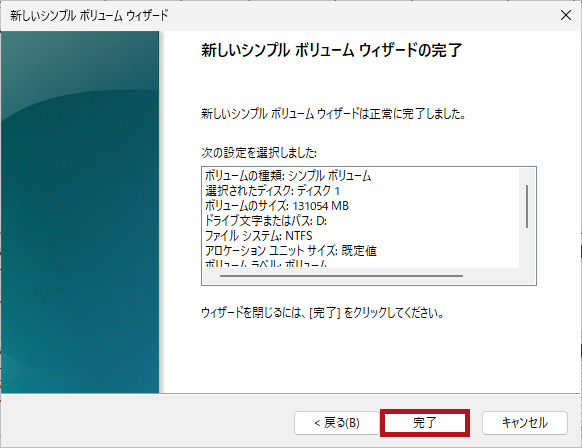
フォーマットが完了すると、新しいシンプル ボリューム ウィザードの完了画面が表示されます。 |
 |
ボリューム作成後のディスク、ボリューム、ドライブ状態を確認
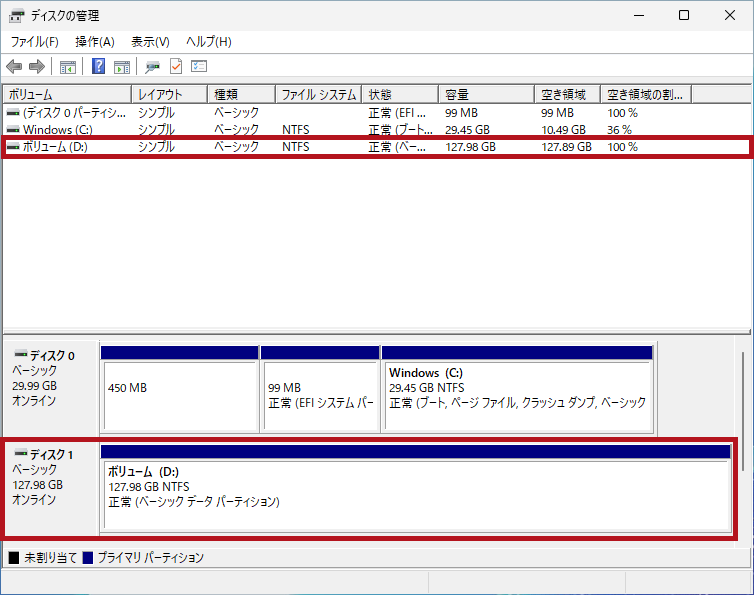
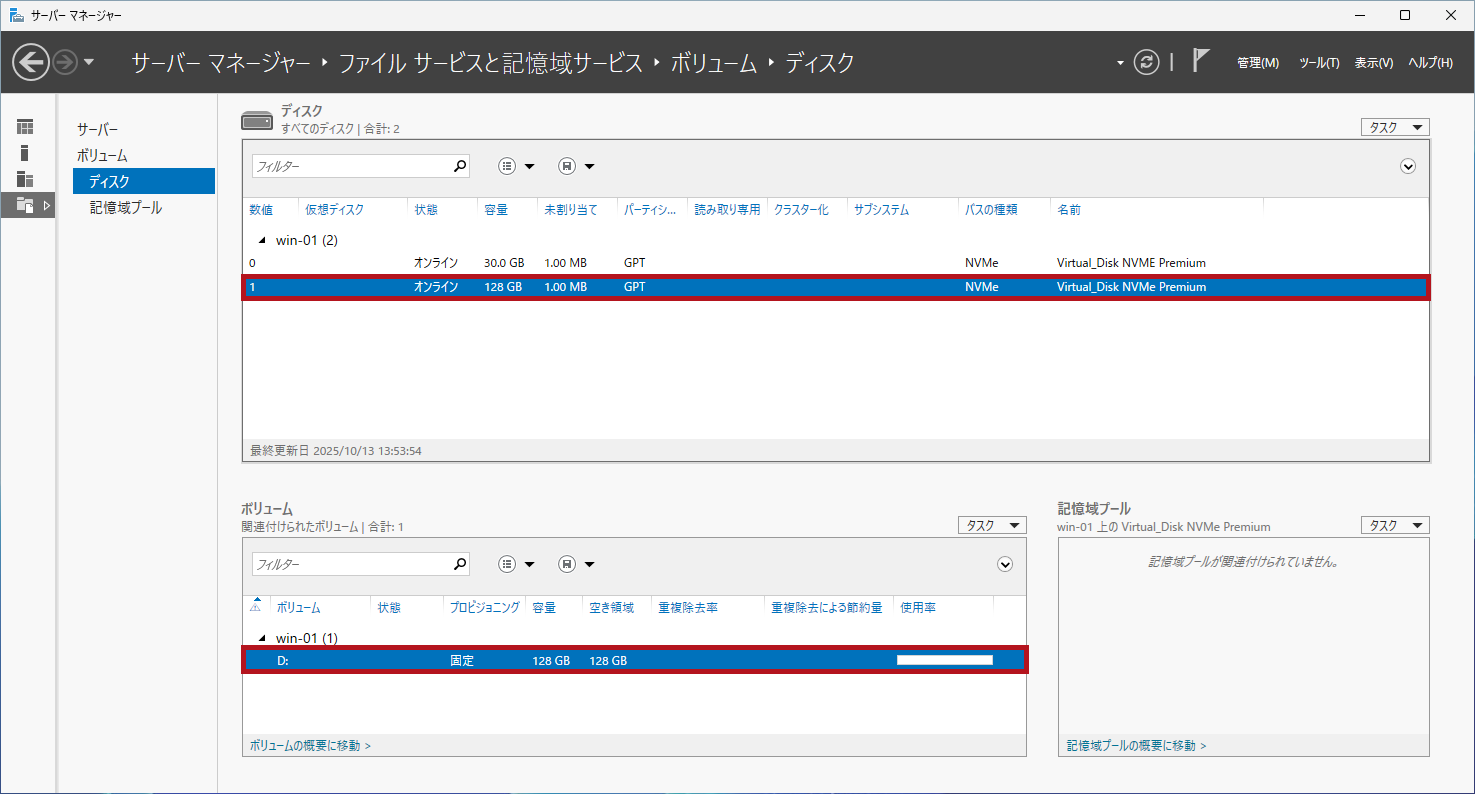
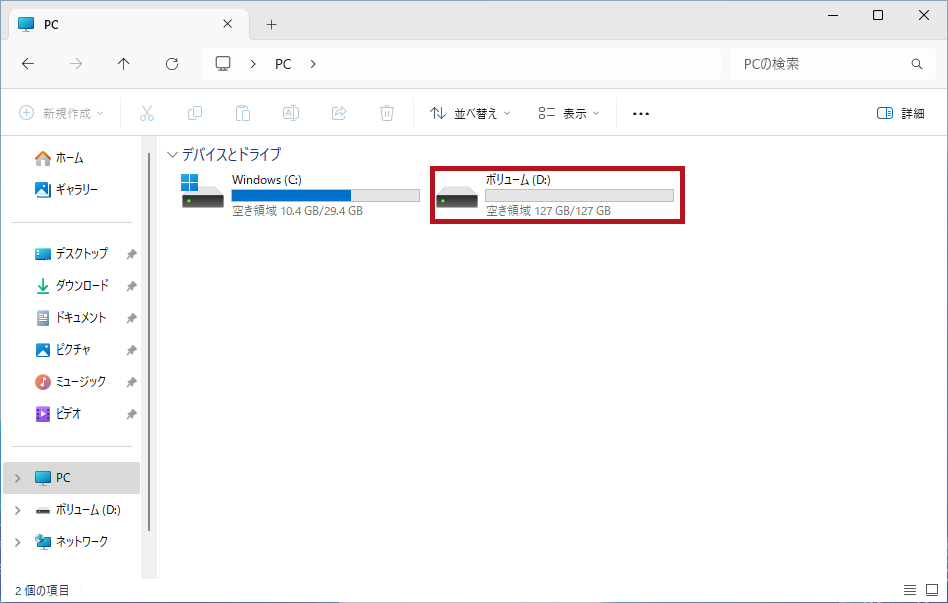
Windows Serverで追加したデータディスクが正しく認識されているか確認します。
| ディスク、ボリューム、ドライブ状態を確認 | |
| 新しいボリューム(D:)が追加されていることを確認できます。 エクスプローラーで新しいボリュームとしてDドライブが追加されていることも確認できます。 ※サーバーマネージャーからも、ボリュームが追加されていることを確認できます。 |
 |
 |
|
 |
|
ディスクをオフラインにする場合の手順
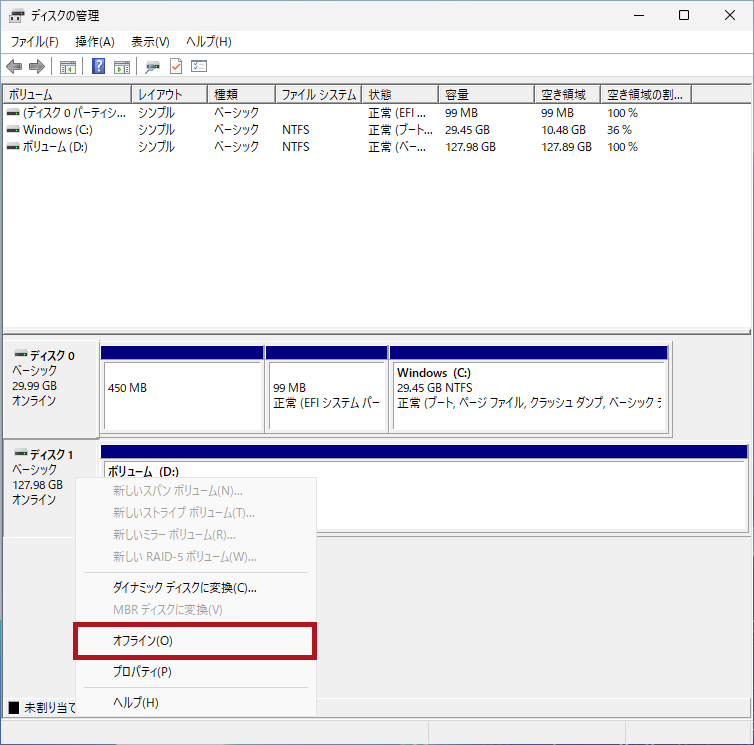
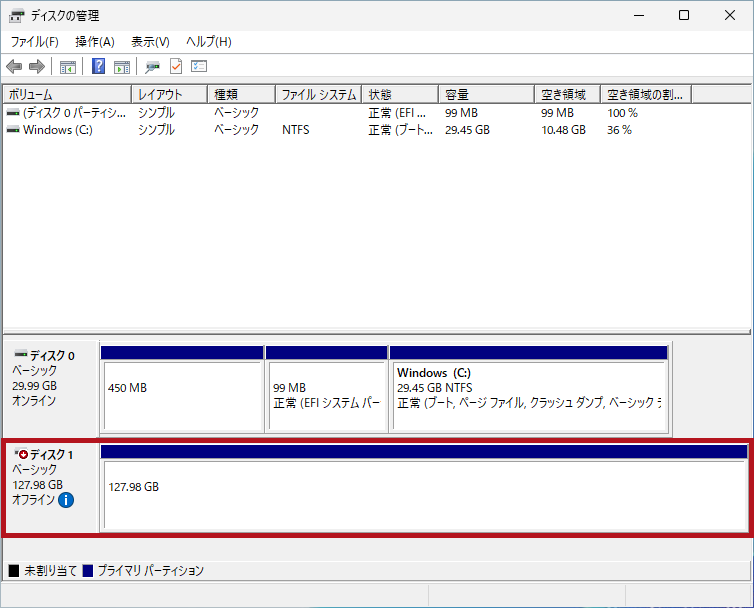
ディスクの管理のメニューから、ディスクをオフラインにする場合の手順です。
| ディスクのオフライン化手順 | |
|
ディスクを右クリックして “オフライン" を選択します。 ※ディスクの管理からのオフライン化では確認メッセージが表示されないため、操作には注意が必要です。事前に該当ディスクへのアクセスや書き込みがないことを確認してください。 |
 |
 |
|
—広告—
仮想マシンからデータディスクを取り外し(デタッチ)する手順
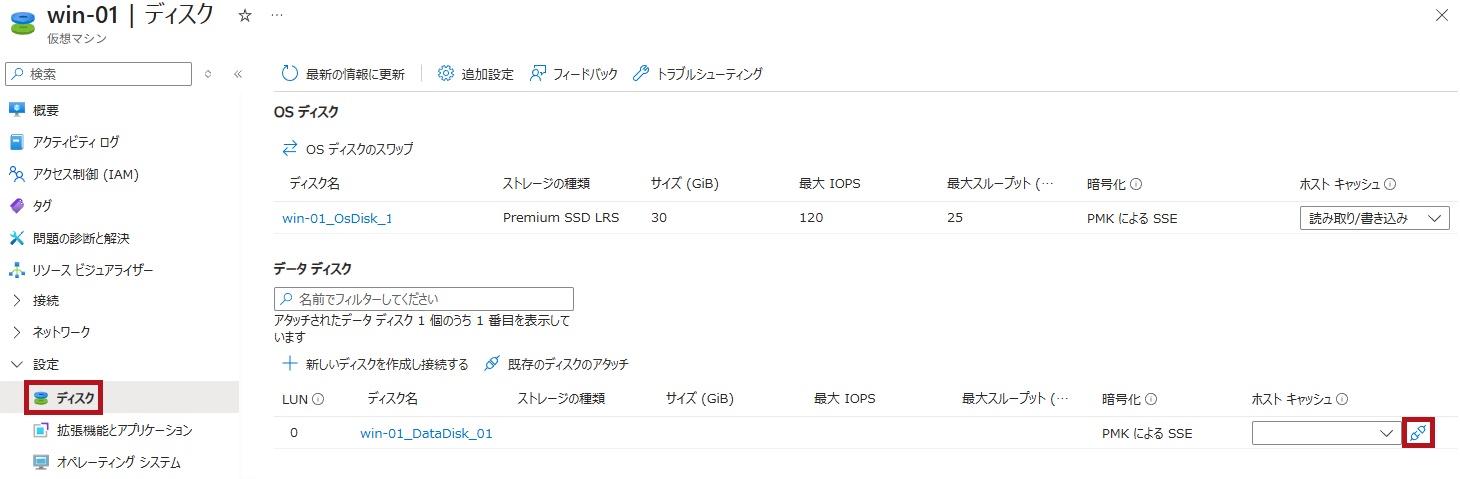
追加したデータディスクを仮想マシンから取り外し(デタッチ)する場合の手順です。
ホットデタッチに対応しているため、データディスクの取り外し(デタッチ)は仮想マシンが起動した状態でも実行できます。
なお、取り外し(デタッチ)にデータアクセスがあるとファイルが壊れる可能性があります。
そのため、Windows Server側でディスクをオフラインにし、対象ボリュームへのアクセスがないことを確認してから実行することが推奨されます。
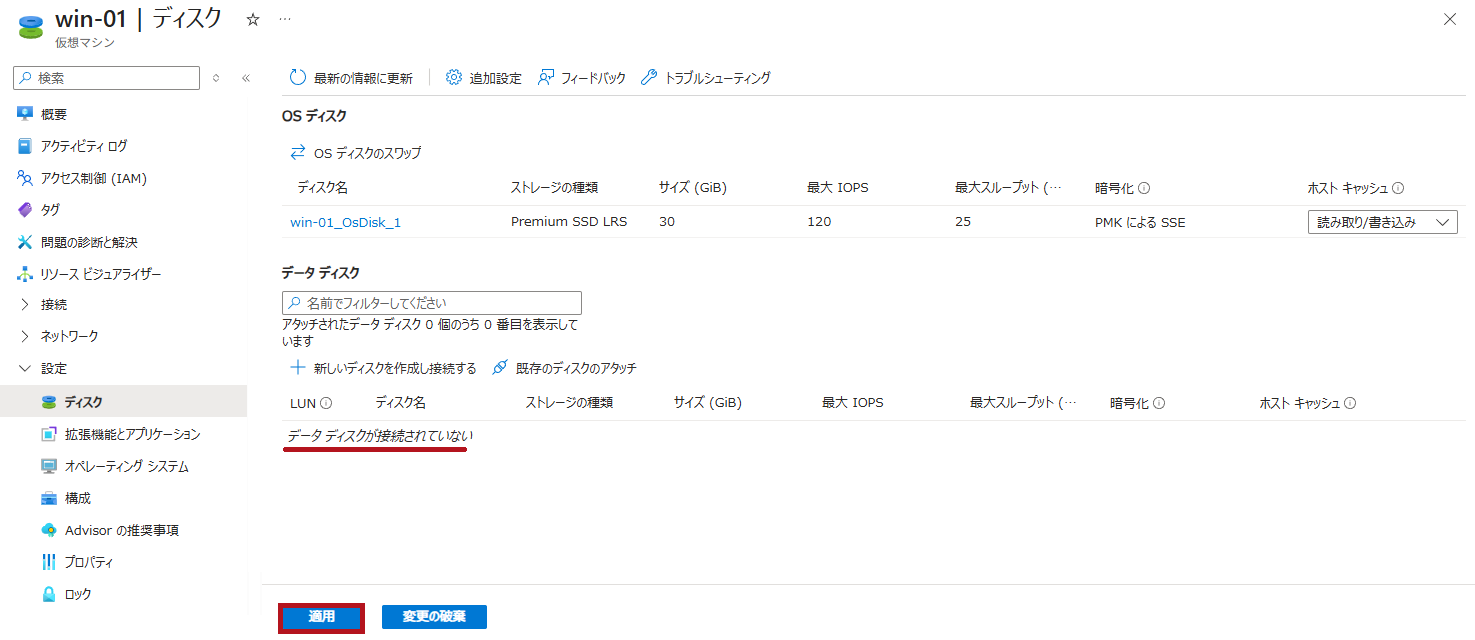
| データディスクの取り外し手順 | |
| 仮想マシンのディスクメニューを表示します。 取り外すデータディスクでデタッチボタンを選択します。 データディスクの一覧から表示が消えていることを確認し、適用を選択します。 |
 |
 |
|
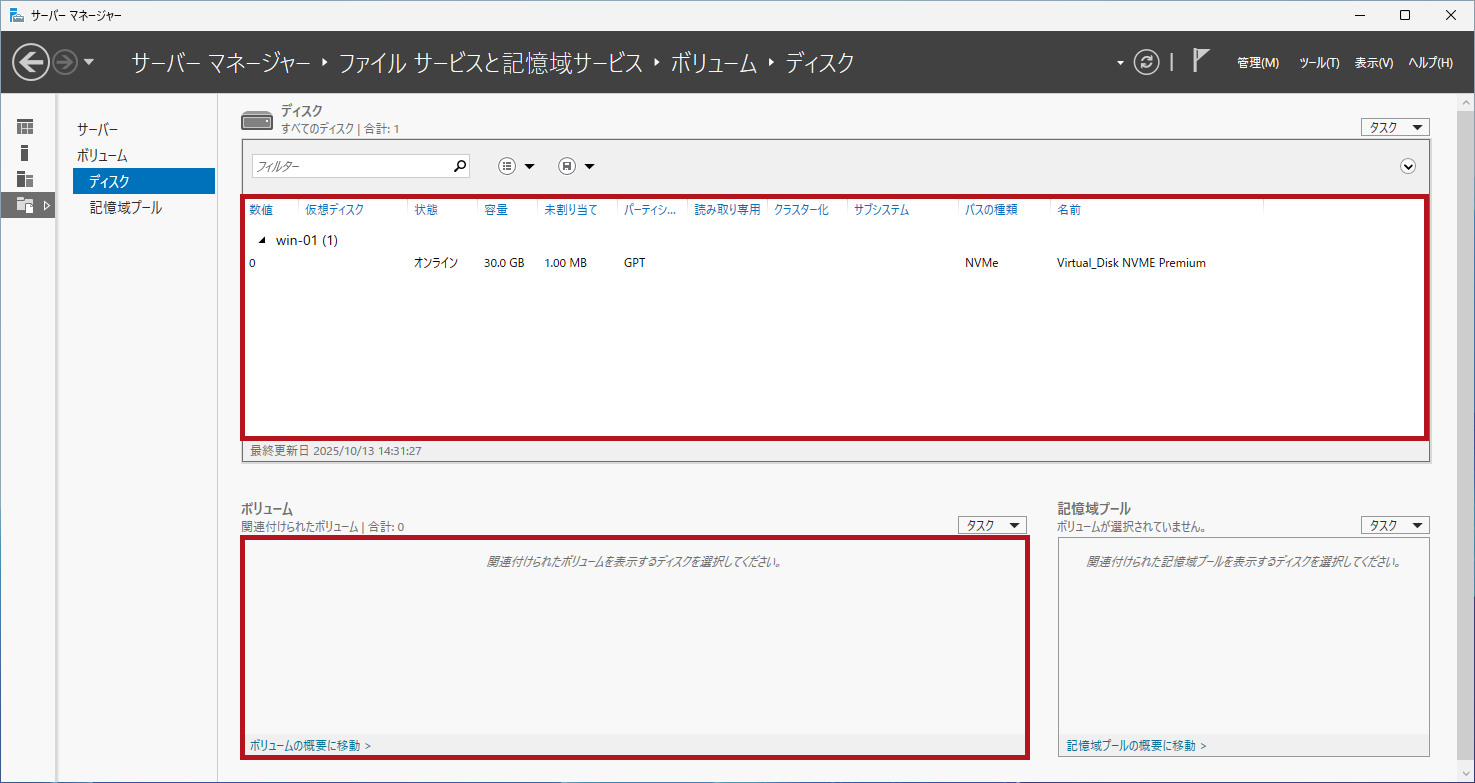
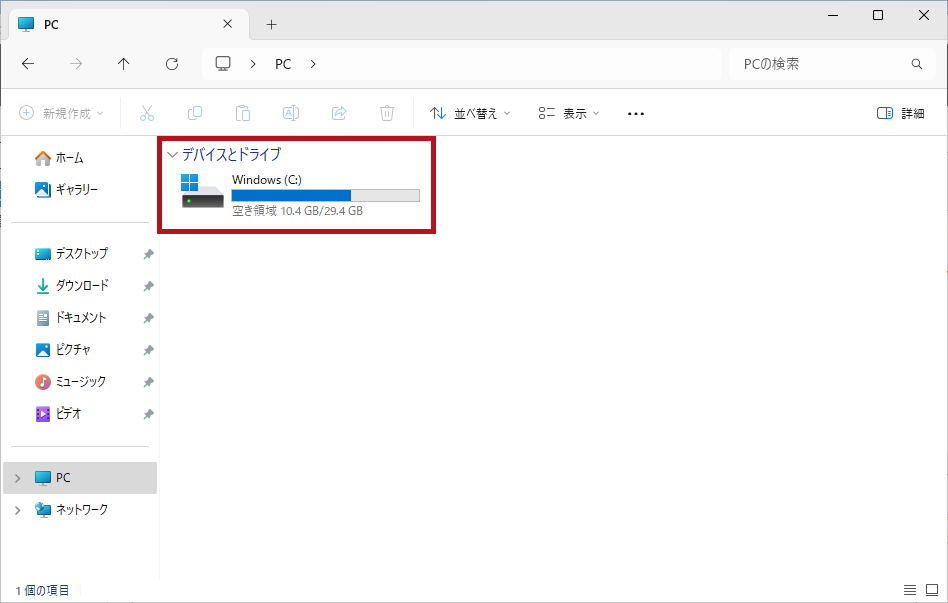
| サーバーマネージャーのディスクメニューから、表示が消えていることを確認できます。 エクスプローラーでも、ドライブが削除されていることを確認できます。 |
 |
 |
|
—広告—
最後に
今回は、Azure上の仮想マシンを利用して、Windows Serverのデータディスクの追加と取り外し(デタッチ)の手順を確認しました。
Azureでのディスクリソースの作成から仮想マシンへの追加の手順についても説明しています。
仮想マシンへのデータディスクの追加や取り外しはオンラインで実施できるため、非常に便利です。
Windows Server上の作業でもサーバーマネージャーを利用すると、ディスクのオンライン化、初期化、フォーマット、ボリュームの作成までを1つのウィザードで実行できるため、簡単に設定できました。
引き続き、いろいろ試してみたいと思います。
Windows ServerでのRAID構成作成手順については、こちらで紹介しています。
また、DiskSpdを使用したマネージドディスクのパフォーマンス測定も行っています。
Rocky Linuxでのデータディスク追加手順については、こちらで紹介しています。
Azure Backupを使ったリストア手順については、こちらで紹介しています。