Tera Term(テラターム)のインストール、UIの日本語化、ターミナルの文字コード設定、文字化け対応(バージョン5.6対応)
Tera Term(テラターム)の利用開始までの手順です。
Tera Termのインストールから、ユーザーインターフェース(UI)のメニューの表示言語、ターミナル(端末)画面のエンコーディング設定、文字化け対応方法までの手順を紹介しています。
確認にはTera Termバージョン 5.6を使用しています。
Tera Termのインストール手順
Tera Term(テラターム)とは
Tera Termは、Windows環境で利用されるターミナルエミュレーターです。
ターミナルエミュレーターは、パソコンからサーバーやネットワーク機器などにリモート接続し、コマンド(CLI)で操作を行うためのソフトウェアです。
Tera Termを使用することで、仮想マシンやネットワーク機器などのリモートホスト(接続先)に対して、SSHやTelnetを利用して接続し、コマンドライン(CLI)で操作することができます。
また、TCP/IPやシリアルポートを用いた接続にも対応しています。
※Telnetは通信内容が暗号化されないため、セキュリティ上のリスクがあります。通常はSSHによる接続を利用します。
Tera Termのインストール手順
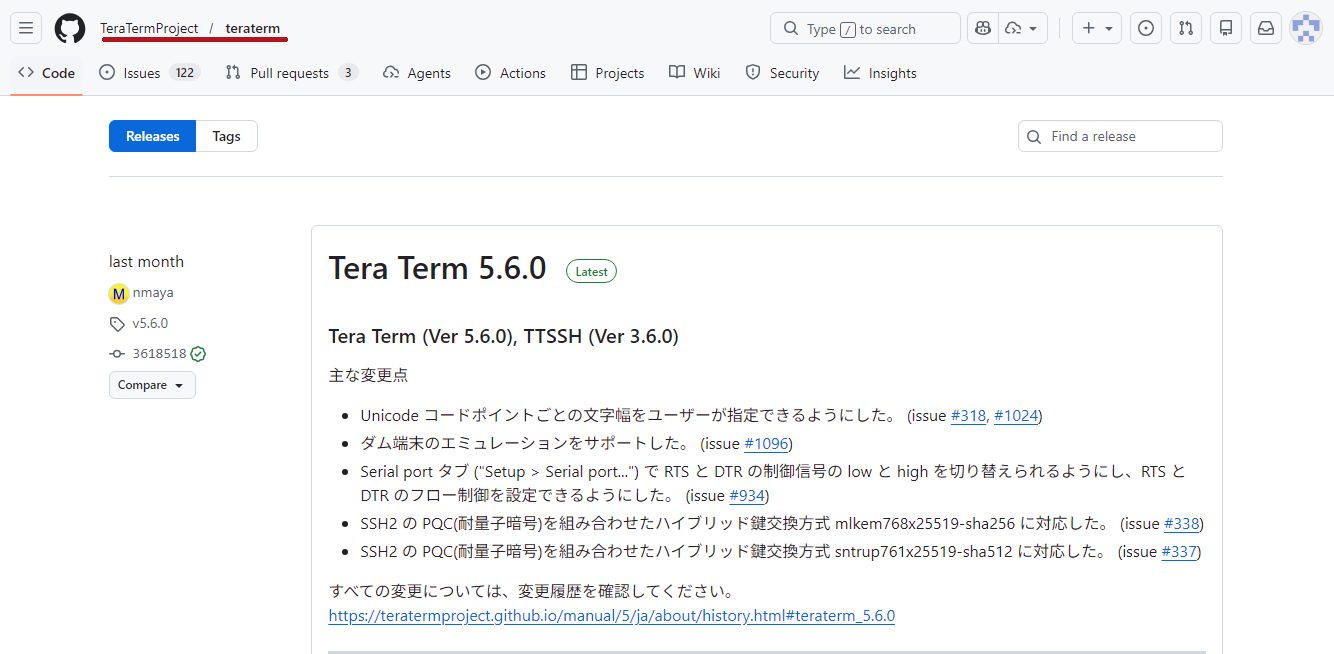
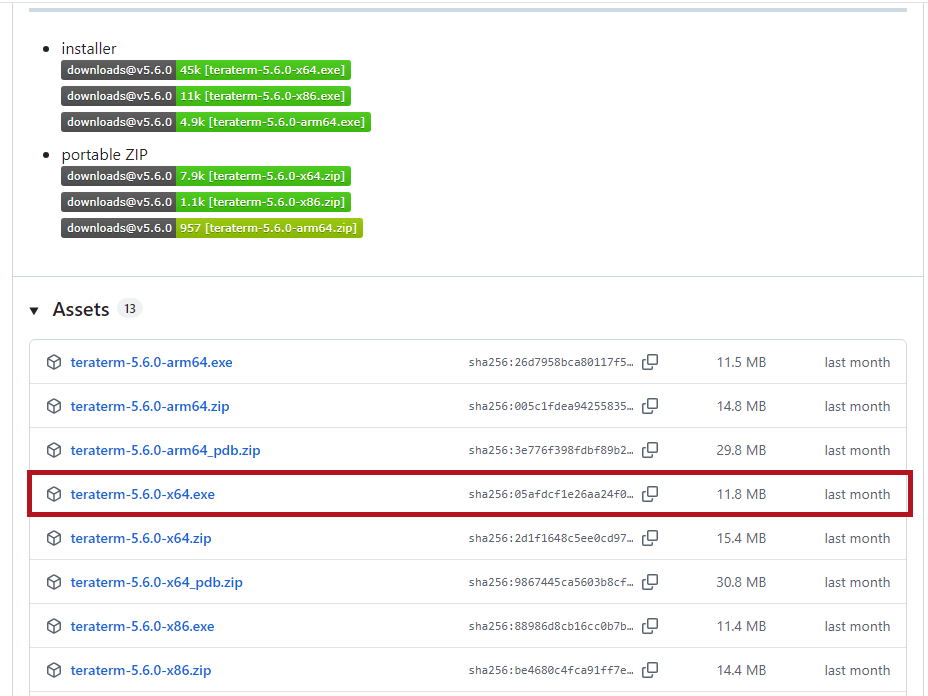
Tera Termのインストーラーは公式サイトや窓の杜からダウンロードします。
インストーラーを起動してインストールを開始します。
Tera Term公式サイト:Tera Term Home Page
インストーラーダウンロードサイト:TeraTermProject/teraterm
窓の杜:Tera Term(窓の杜)
| インストール手順 | |
|
ダウンロードサイトからインストーラーを取得します。 ※インストーラーはGitHubや窓の杜などからも入手できます。 |
 |
 |
|
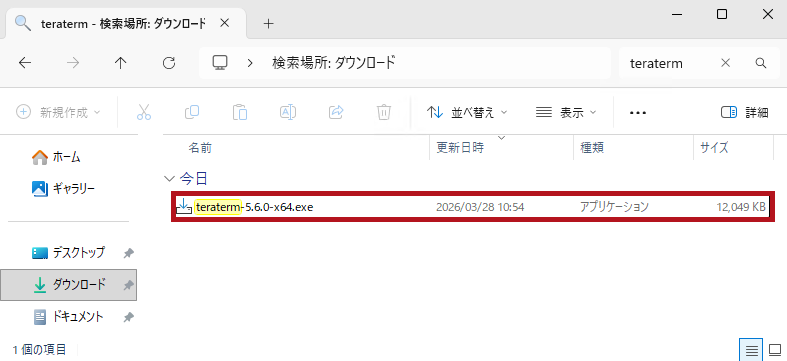
| ダウンロードしたインストーラーをダブルクリックします。 セットアップウィザードが開始されます。 |
 |
|
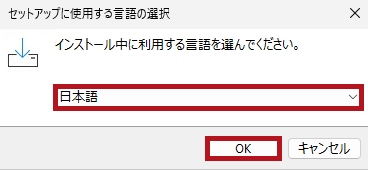
セットアップに使用する言語(インストール中に利用するの言語)を選択します。 |
 |
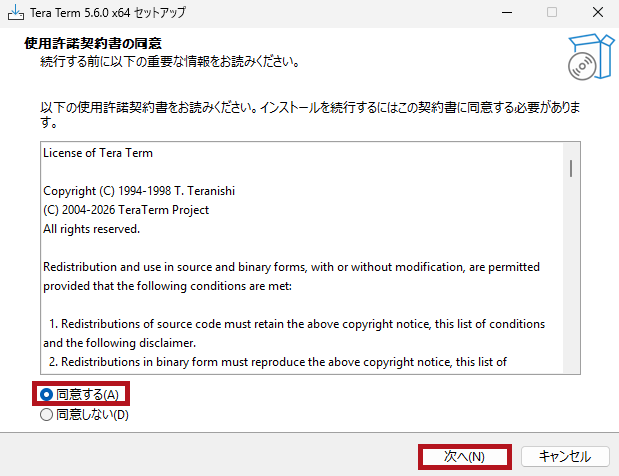
| 使用許諾契約書の同意画面が表示されます。 使用許諾内容を確認します。 問題が無ければ"同意する"を選択します。 “次へ"を選択します。 |
 |
|
インストール先のディレクトリを選択します。 ※ダウンロードしたインストーラーにより、インストール先のフォルダが異なります。 |
【x64版の場合】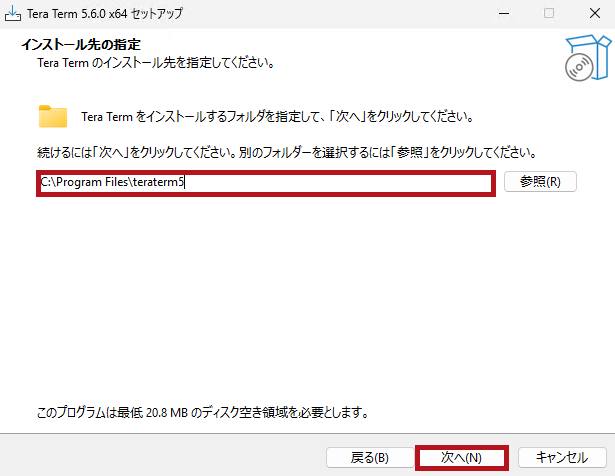 |
【x86版の場合】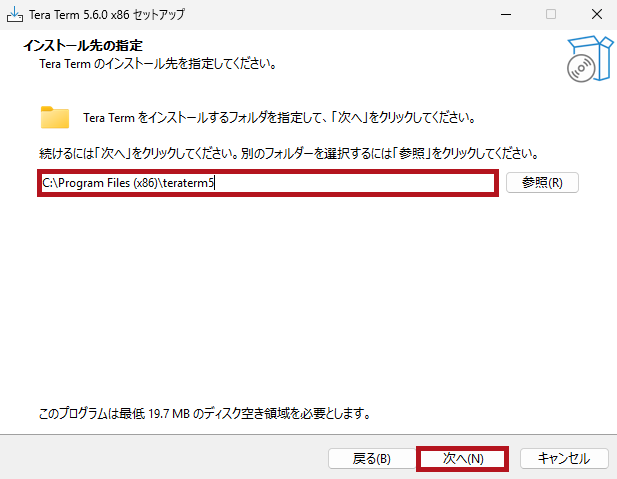 |
|
|
コンポーネントの選択画面です。 ※インストールするコンポーネントによって必要なディスク空き容量が異なります。今回は標準インストールを選択しています。
|
【標準インストールの場合】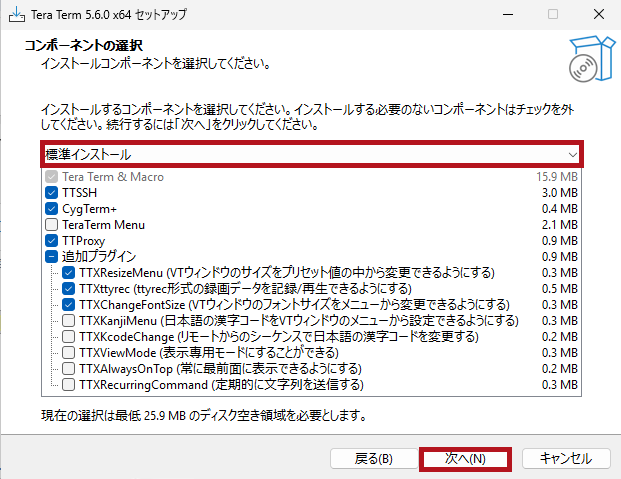 |
【コンパクトインストールの場合】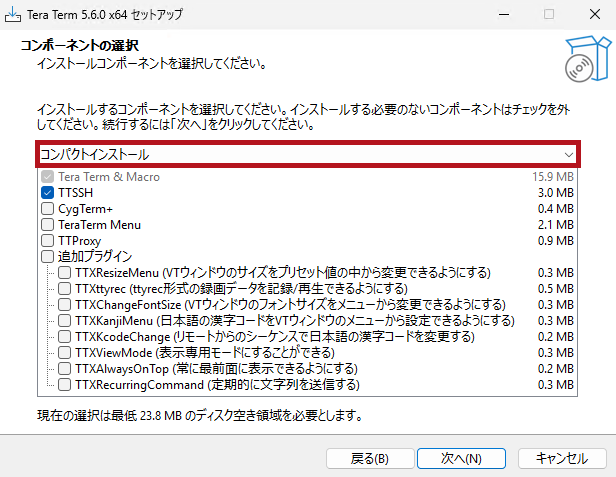 |
|
【フルインストールの場合】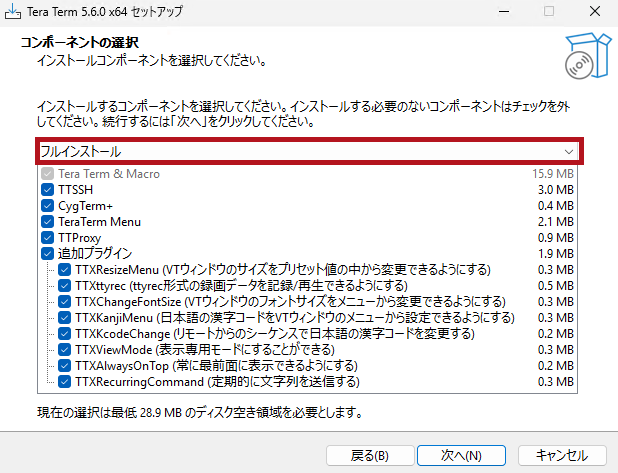 |
|
|
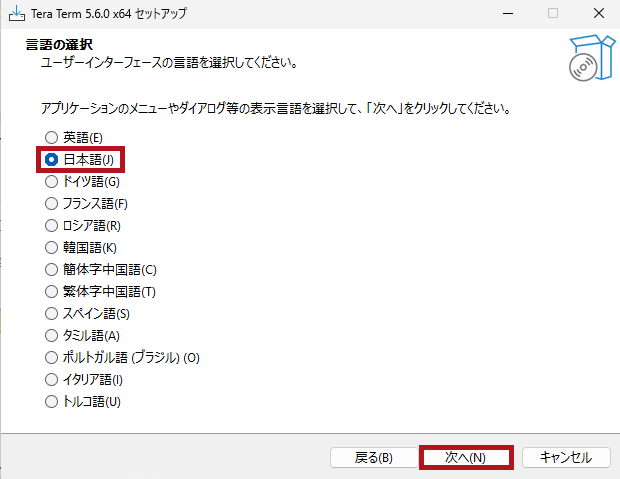
Tera Termのユーザーインターフェース(UI)表示言語の選択です。 ※インストール後にも変更できます。 |
 |
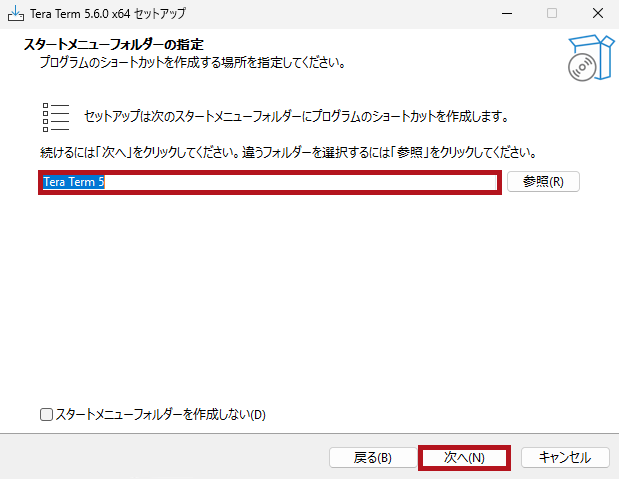
| スタートメニューフォルダー名の設定画面です。 変更する必要が無い場合はそのまま"次へ"進みます。 |
 |
|
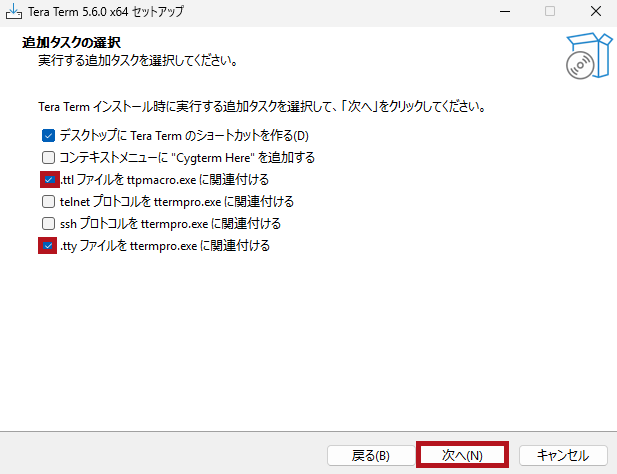
追加タスクの設定画面です。 ※画面サンプルでは、ttlファイル(Tera Termマクロファイル)やttyファイルを関連付けるようにしています。 |
 |
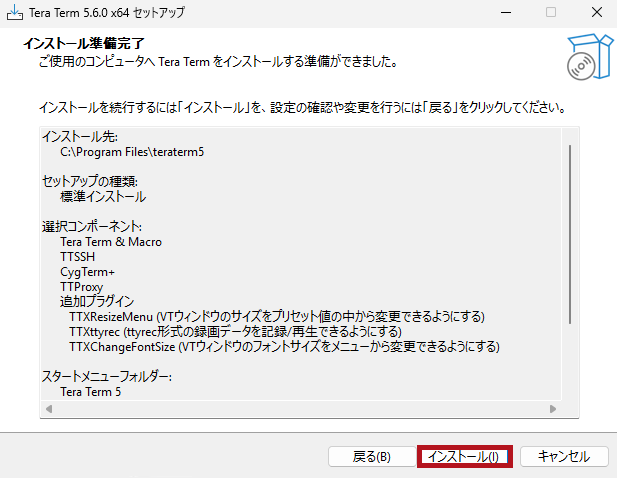
| インストール内容の確認画面です。 内容を確認して問題が無ければインストールを開始します。 |
 |
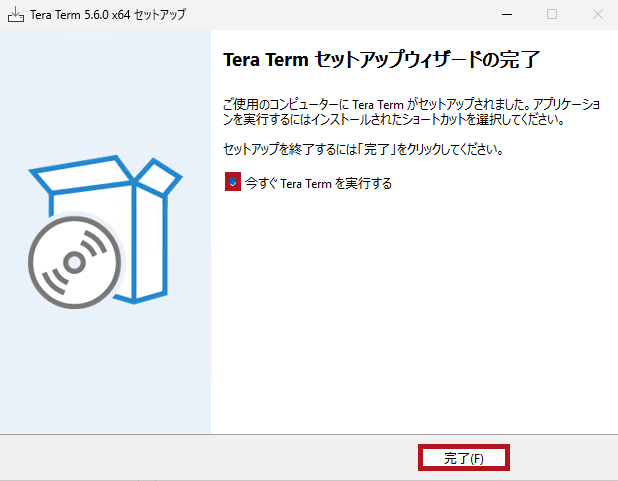
| インストール完了画面です。 “今すぐTera Termを実行する"にチェックを入れると、完了後にTera Termが起動します。 |
 |
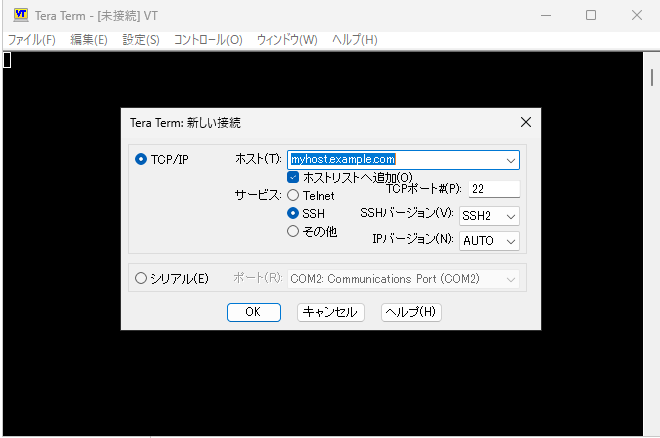
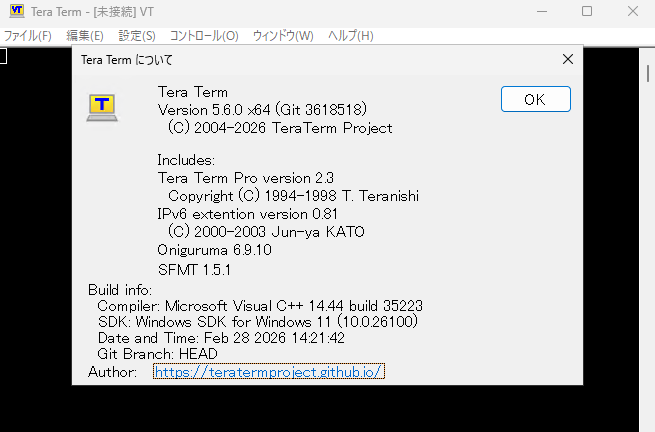
| Tera Termを起動すると"新しい接続"画面が表示されます。 ヘルプにあるTera Termについてのメニューを選択すると、インストールバージョンなどを確認できます。 |
 |
 |
|
—広告—
Tera Term ユーザーインターフェース(UI)の表示言語を設定する方法
メニューやダイアログの表示言語は、Tera Termのユーザーインターフェース(UI)の言語設定から変更できます。
ユーザーインターフェース(UI)の表示言語設定
Tera Termのユーザーインターフェース(UI)の表示言語は、"設定"メニューの"全般"から変更できます。
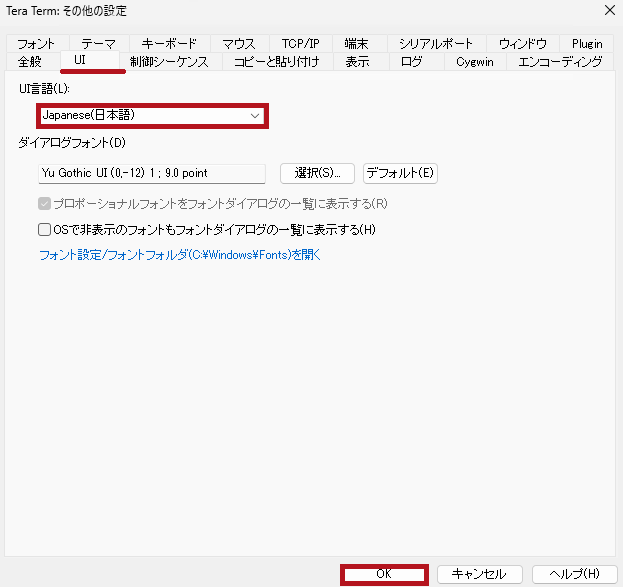
全般設定にあるUIのタブに言語UIの設定があります。
| ユーザーインターフェース(UI)の表示言語を設定 | |
| Tera Termの"設定"メニューから"全般"を選択します。 | 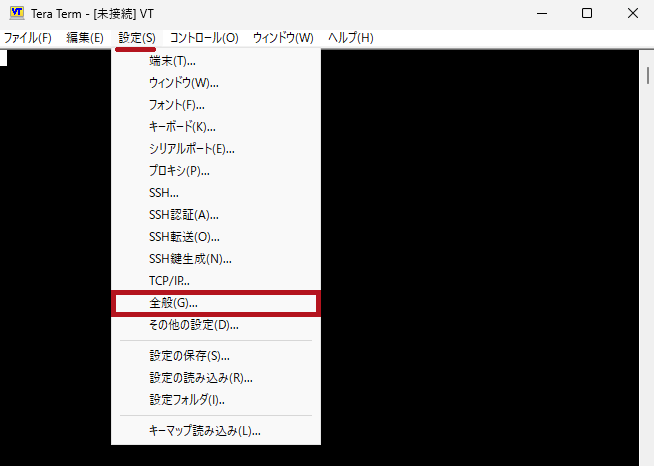 |
|
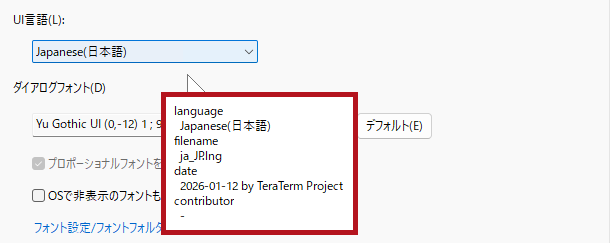
全般設定画面が表示されます。 ※多くの言語が選択できます。
|
 |
 |
|
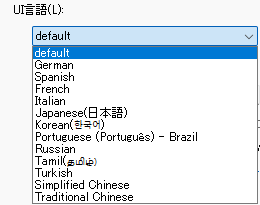
ユーザーインターフェース(UI)の表示言語を英語から日本語に変更
Tera Termのユーザーインターフェース(UI)の表示言語を英語から日本語に変更します。
| ユーザーインターフェース(UI)のメニュー表示を日本語に変更 | |
| Setupにある"Genral"を選択します。 UIのタブを選択します。 UI Languageの設定をdefaultからJapanese(日本語)に変更します。 OKを選択します。 |
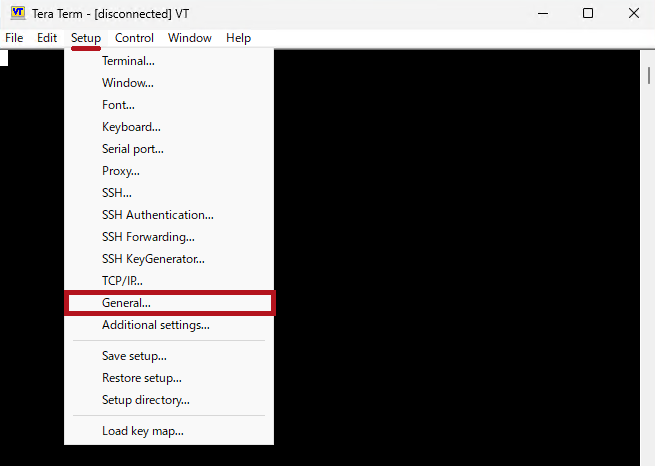 |
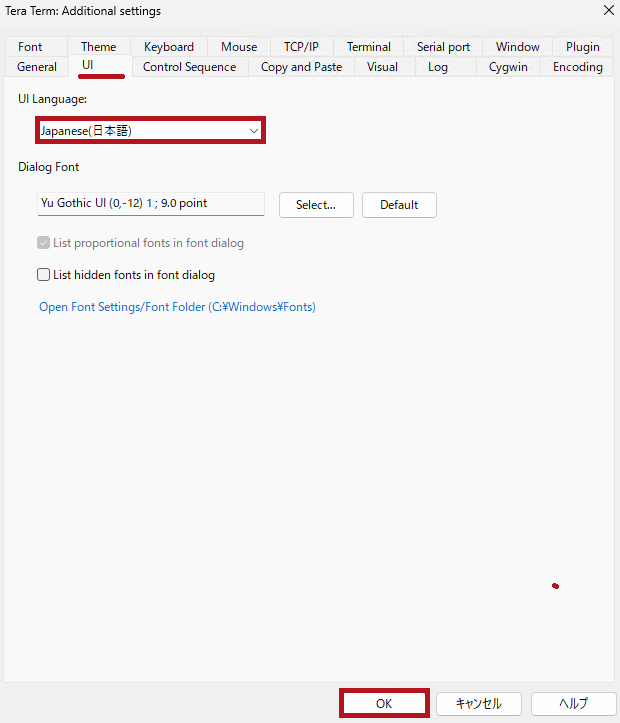 |
|
| ユーザーインターフェース(UI)のメニュー表示が日本語に変更されました。 | 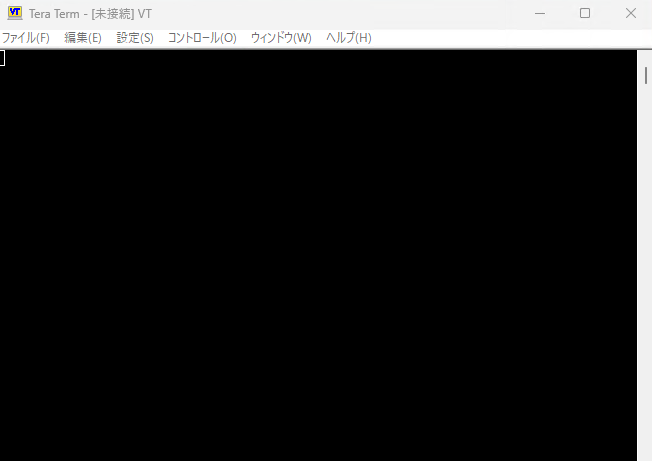 |
ユーザーインターフェース(UI)の表示言語を日本語から英語に変更
Tera Termのユーザーインターフェース(UI)の表示言語を日本語から英語に変更します。
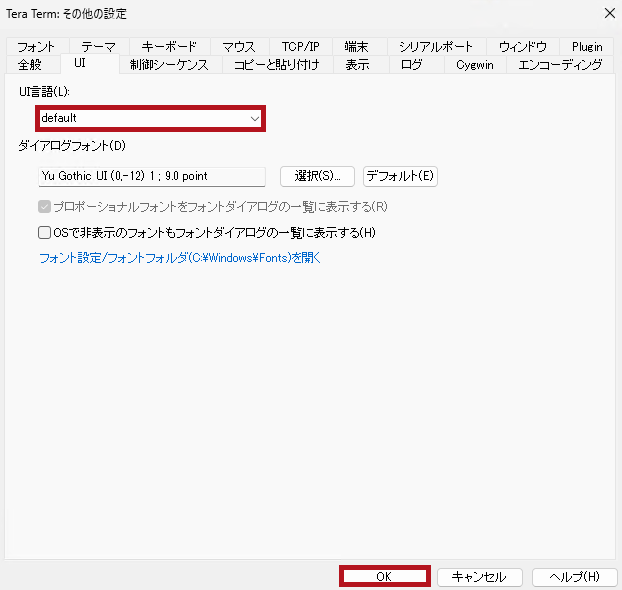
| ユーザーインターフェース(UI)のメニュー表示を英語に変更 | |
| 設定にある"全般"を選択します。 UIのタブを選択します。 UI言語の設定をJapanese(日本語)からdefaultに変更します。 OKを選択します。 |
|
 |
|
| ユーザーインターフェース(UI)のメニュー表示が英語に変更されました。 | 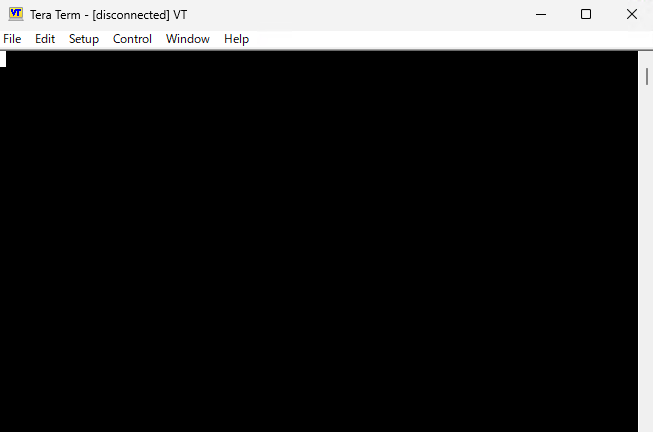 |
—広告—
Tera Termのターミナル(端末)画面の文字コード設定から文字化け対応方法
ターミナル(端末)画面の文字コード設定
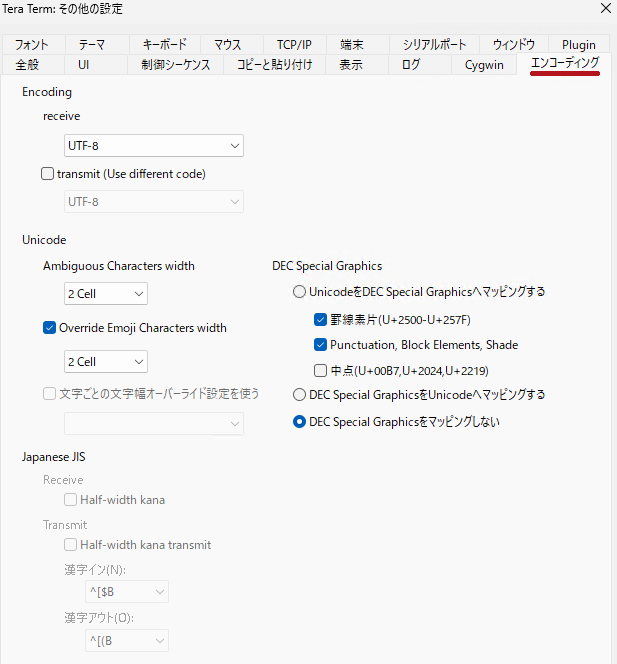
ターミナル(端末)画面で利用する文字コードは、エンコーディングのタブに設定があります。
エンコーディングには、受信時(receive)と送信時(transmit)の文字コード設定があります。
-
- 受信:リモートホストからのデータ受信を指します
- 送信:リモートホストへのデータ送信を指します
この文字コードがリモートホスト側の文字コードと一致していない場合、文字化けが発生します。
OSの文字コードは一致していても、Windows環境(Shift_JIS)で作成したファイルをLinux環境で利用する場合などで、文字化けが発生することがあります。
※文字コードとは、コンピュータが文字を表示・処理するためのルールです。代表的なものにUTF-8やSJIS(Shift_JIS)があります。現在の多くのLinux環境ではUTF-8が標準です。
※ 現在の多くのLinux環境ではUTF-8が使用されているため、通常は受信・送信ともにUTF-8に設定しておくと問題ありません。
| 端末表示時の文字コード設定 | |
| Tera Termの設定から"端末"を選択します。 | 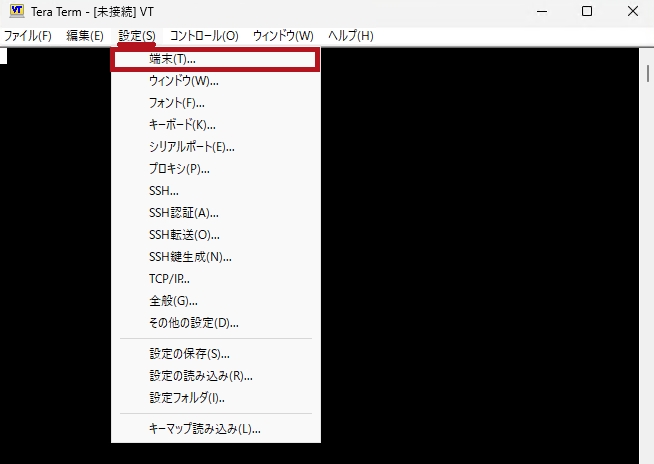 |
| 端末のタブが表示されます。 改行コードの設定などがあります。 |
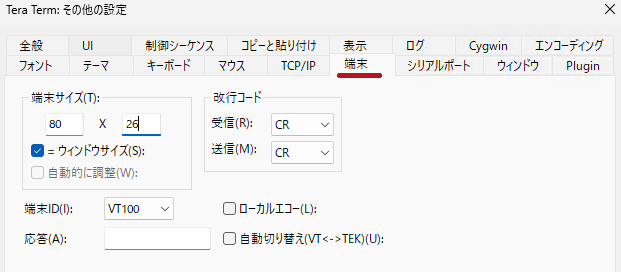 |
| エンコーディングのタブを表示します。 エンコーディング(Encoding)の設定が、ターミナル(端末)の文字コード設定になります。 receiveが受信の文字コード設定になります。 transmitが送信の文字コード設定になり、デフォルトでは受信の文字コードと同じ設定が利用されます。 |
 |
ターミナル表示時の文字化け対応方法
リモートホストのファイルやメッセージを表示した際に文字化けが発生することがあります。
これは、端末設定の文字コードが表示対象の文字コードと一致していない場合に発生します。
※ 表示時の文字化けは、受信側の文字コード設定が一致していない場合に発生します。
| ターミナル表示時の文字化け対応 | |
| OSの文字コードはUTF-8となっています。 Tera Termのエンコーディング設定をUTF-8にした場合は、メッセージが正しく表示されます。 一方で、エンコーディング設定をSJISにした場合は、メッセージが文字化けします。 |
【エンコーディング設定をUTF-8とした場合】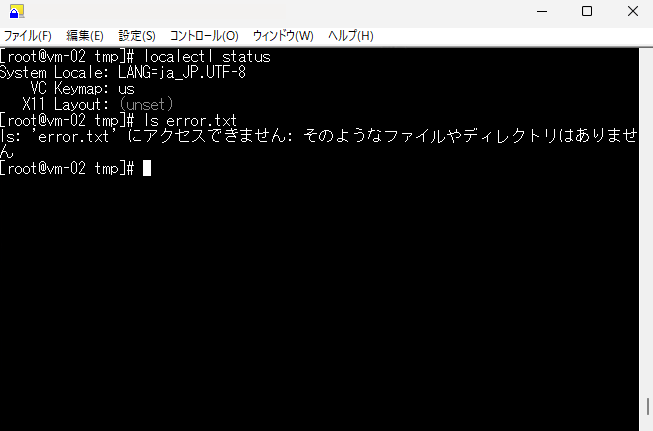 |
【エンコーディング設定をSJISとした場合】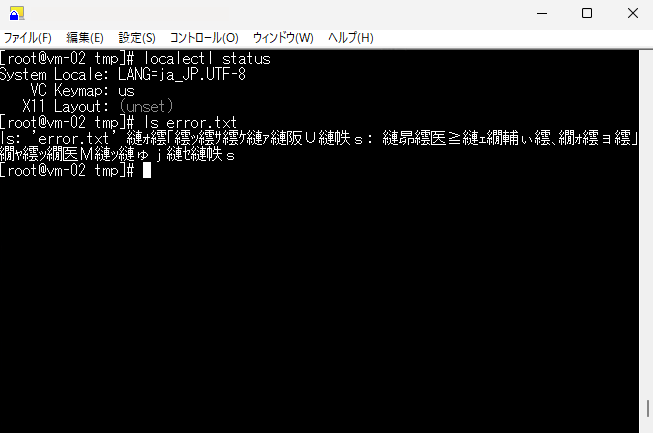 |
|
| Windows環境で作成したSJISのファイルを表示します。 エンコーディング設定がUTF-8の場合は、文字化けして表示されます。 一方で、エンコーディング設定をSJISにした場合は、日本語が正しく表示されています。 |
【エンコーディング設定をUTF-8とした場合】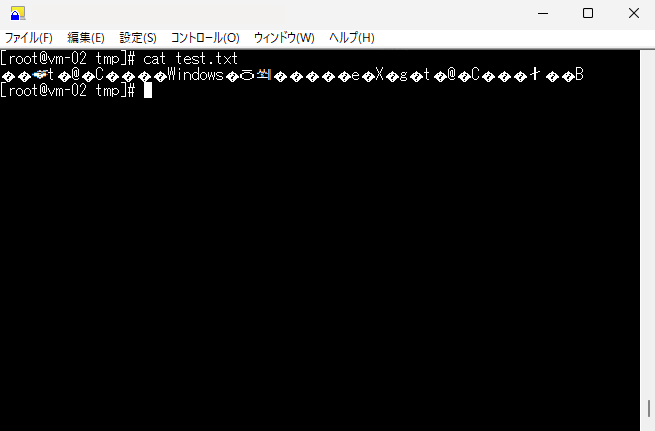 |
【エンコーディング設定をSJISとした場合】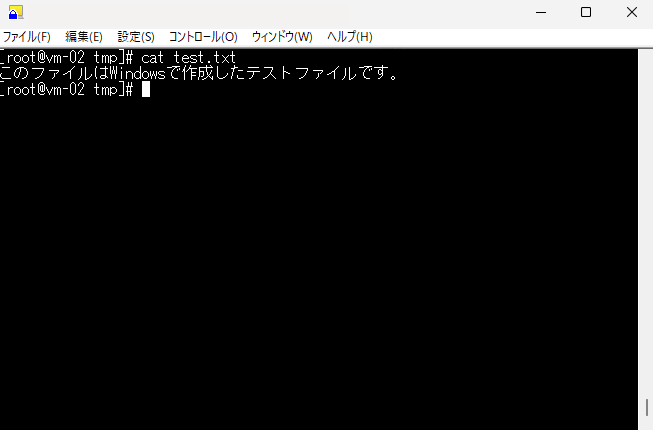 |
|
—広告—
古いTera Term 4系でユーザーインターフェース(UI)の表示が文字化けした場合の対応方法
ユーザーインターフェース(UI)を日本語に設定した場合のメニュー表示文字化け対応
Tera Term 4系では、メニュー(UI)表示を日本語に設定した場合に文字化けが発生することがあります。
文字化けするとメニューが読めなくなるため、言語UI設定を英語に変更することで解消できます。
| ユーザーインターフェース(UI)を英語表示に変更 | |
| Tera Termを起動するとメニュー表示が文字化けしています。 | 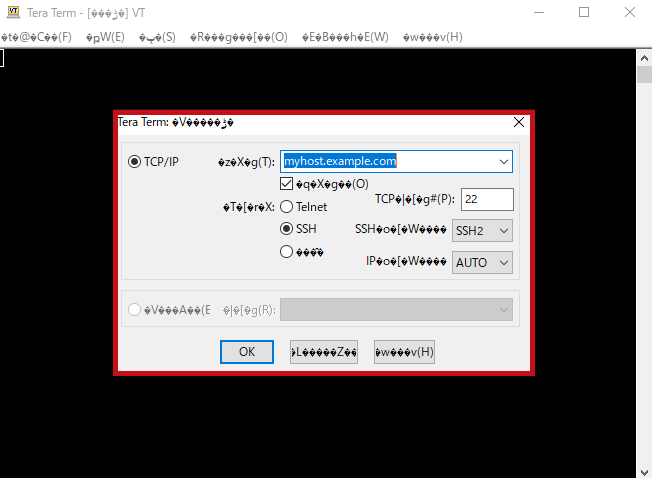 |
|
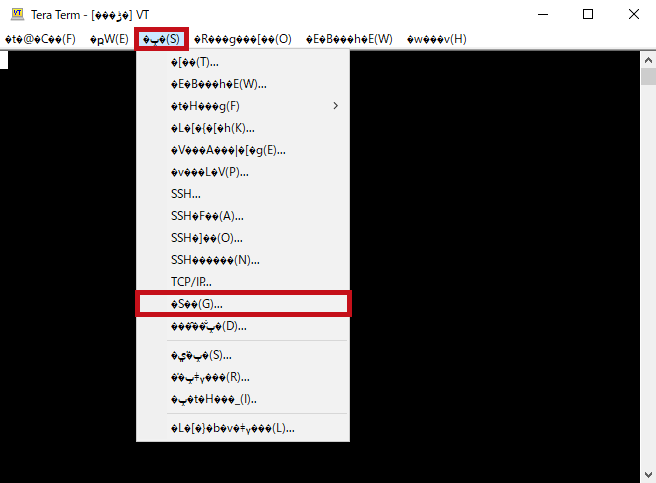
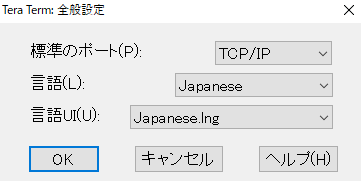
設定の全般に表示設定がありますが、文字化けしていると分かりません。 ※全般設定はTCP/IPの下にあります。 |
 |
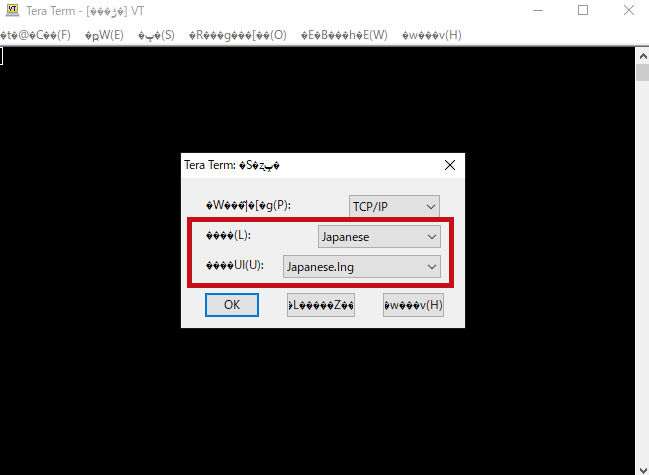
| 言語設定が表示されます。 言語(L)をJapaneseからEnglishへ変更します。 言語UI(U)をJapanese.lngからDefault.lngに変更します。 OKを選択します。 ※ 言語(L)をEnglishに変更すると、ターミナル画面での日本語文字の処理にも影響します。日本語メニューのまま使いたい場合は、次の「Windowsのシステムロケール設定変更」の方法をお試しください。 |
 |
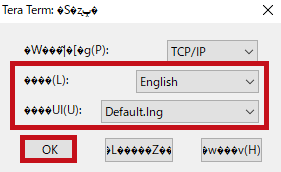 |
|
| メニュー表示が英語となっています。 文字化けが解消していることが確認できます。 |
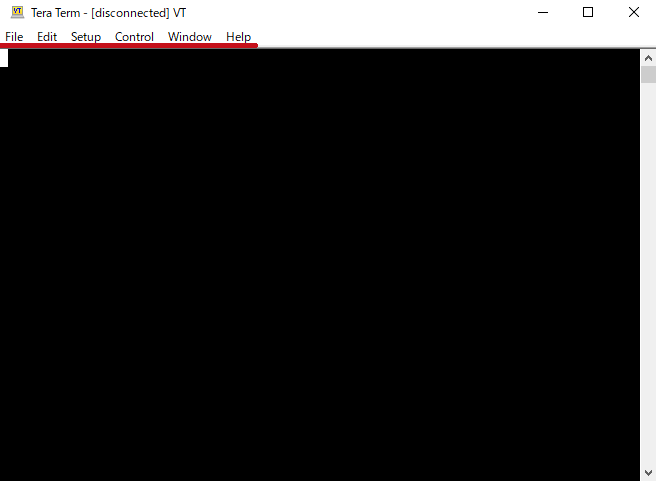 |
Windowsのシステムロケール設定変更(メニュー表示の文字化け対応)
Tera Term 4系では、Windowsのシステムロケール設定が原因でメニューが文字化けすることがあります。
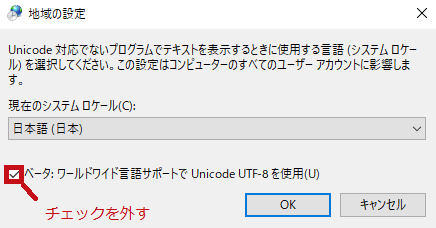
“ベータ:ワールドワイド言語サポートでUnicode UTF-8を使用”のチェックが有効になっていることが原因になっている場合があります。
このチェックを外すことで、メニューの日本語表示の文字化けを解消できる場合があります。
※この設定はシステムロケールの変更であり、他のアプリケーションの動作に影響する可能性があります。変更する場合はご注意ください。
| システムロケール変更 | |
| OSの設定を表示します。 “時刻と言語"を選択します。 |
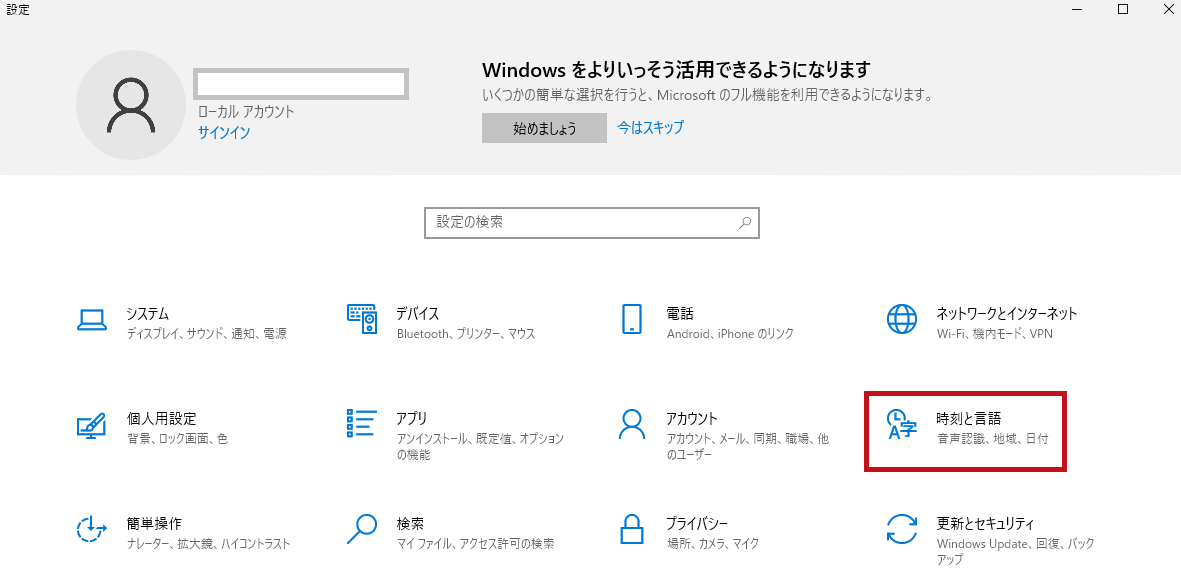 |
| 左側のメニューで"言語"を選択します。 “管理用の言語の設定"を選択します。 |
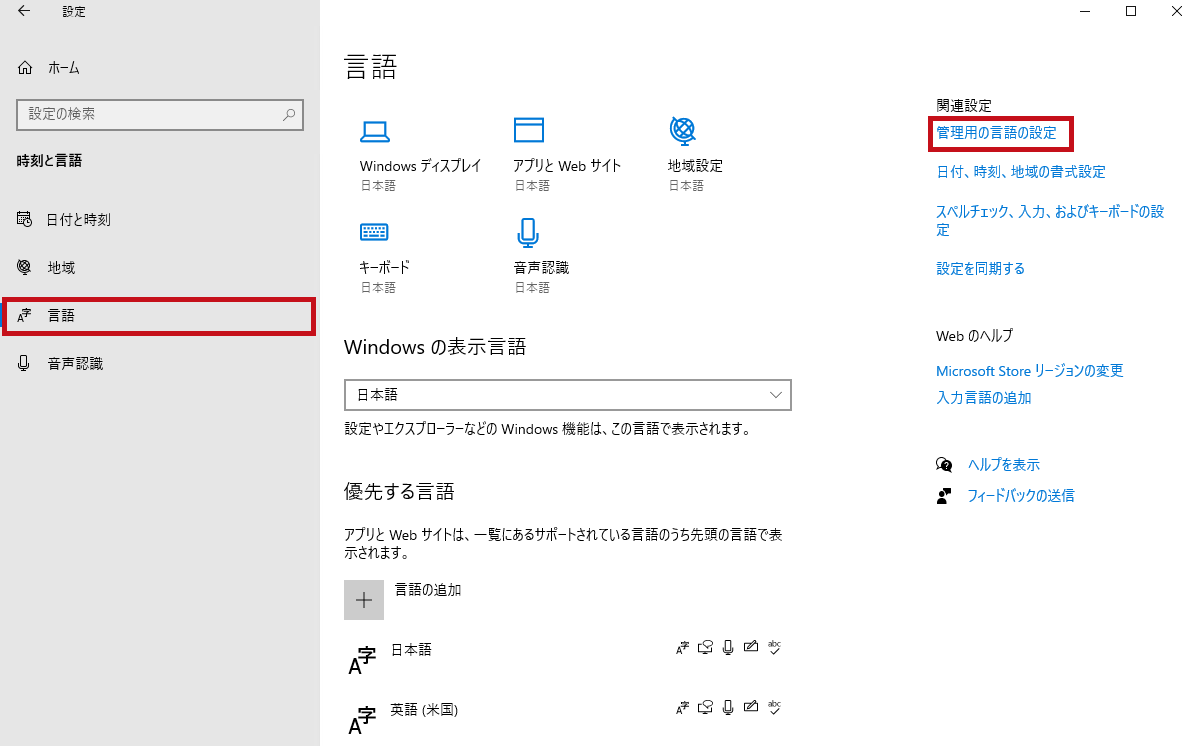 |
| “システムロケールの変更"を選択します。 | 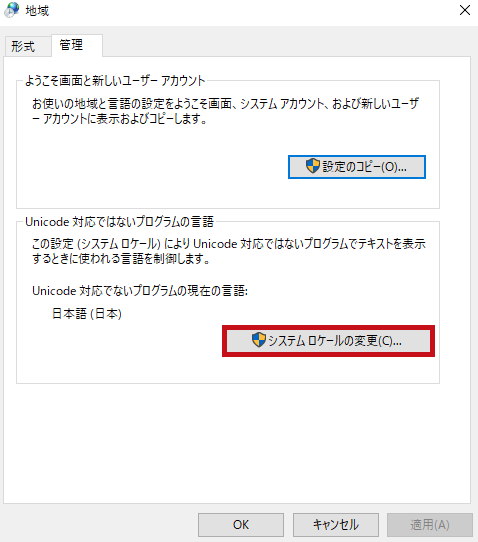 |
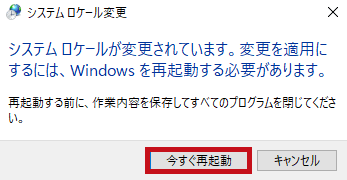
| 地域の設定が表示されます。 “ベータ:ワールドワイド言語サポートでUnicode UTF-8を使用"のチェックを外します。 OKを選択します。 システムロケールを変更する場合はOSの再起動が必要になります。 今すぐ再起動を選択します。 |
 |
 |
|
|
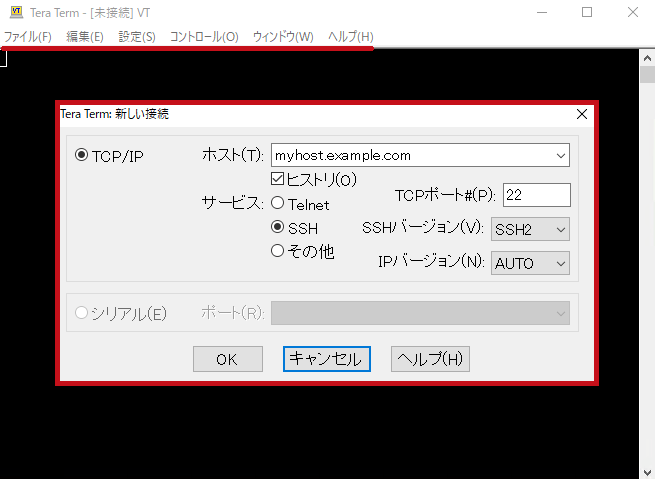
OS再起動後にTera Termを起動します。 ※メニューが英語表示されている場合は、全般の設定を日本語表示に変更します。 |
 |
 |
|
—広告—
最後に
Tera Term5を例にインストールから、ユーザーインターフェース(UI)の表示言語、ターミナル(端末)の文字コード設定、文字化け対応方法の例を確認しました。
引き続き、いろいろ試してみたいと思います。
Visual Studio Codeのインストールから日本語化までの手順は、以下の記事で紹介しています。

 https://www.tama-negi.com/2021/05/04/visual-studio-code-japa...
Tera Termを使用したSSH鍵ペアの作成手順やログイン手順は、以下の記事で紹介しています。
パスフレーズ付きの鍵ペア作成手順やログイン手順も紹介しています。
Windows Serverの日本語化手順は、以下の記事で紹介しています(2025と2022それぞれの手順を紹介)。