WindowsへのPythonインストール手順(Python Install Manager、バージョンごとのインストーラー)
Windows環境へのPythonインストール手順です。
Python install managerを利用してインストールする方法と、リリースバージョンごとのインストーラーファイルをダウンロードしてインストールする方法を紹介します。
※紹介している手順では、Python 3.14.3をインストールしています。
※Windows Server 2025環境で手順を確認していますが、Windows 11でも同様の手順になります。
Windows環境へのPythonインストール手順
Python install managerを利用してインストールする場合
Python install managerを利用して、Pythonをインストールします。
-
- Python install managerのインストール
- Pythonのインストール
| Python install managerを利用した場合のインストール手順 | |
|
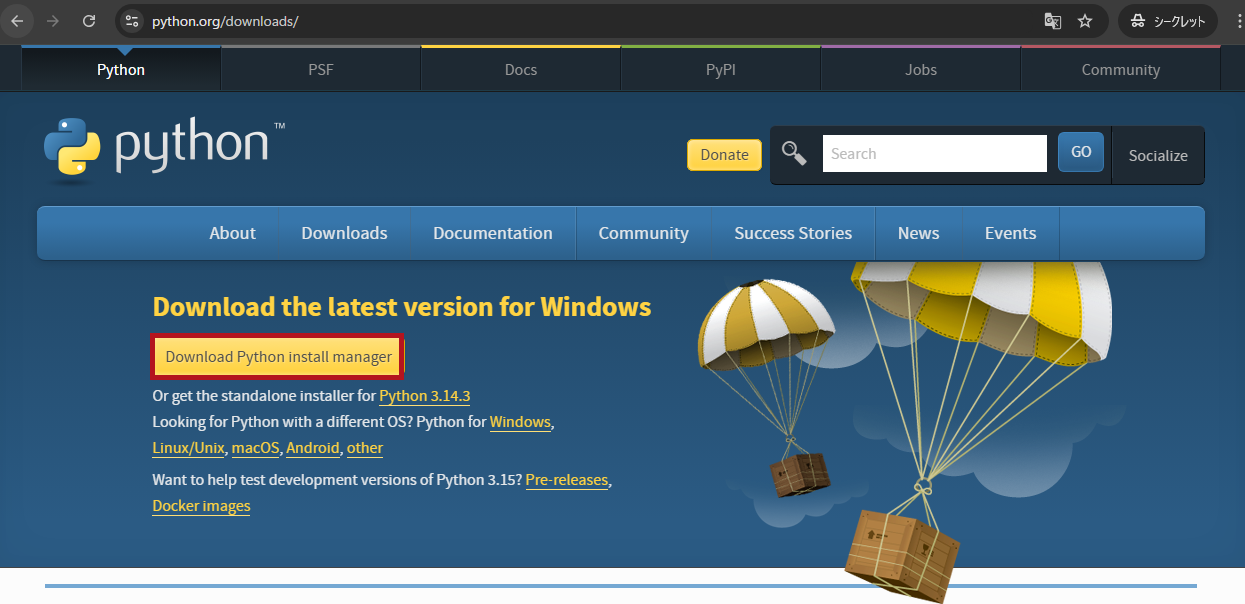
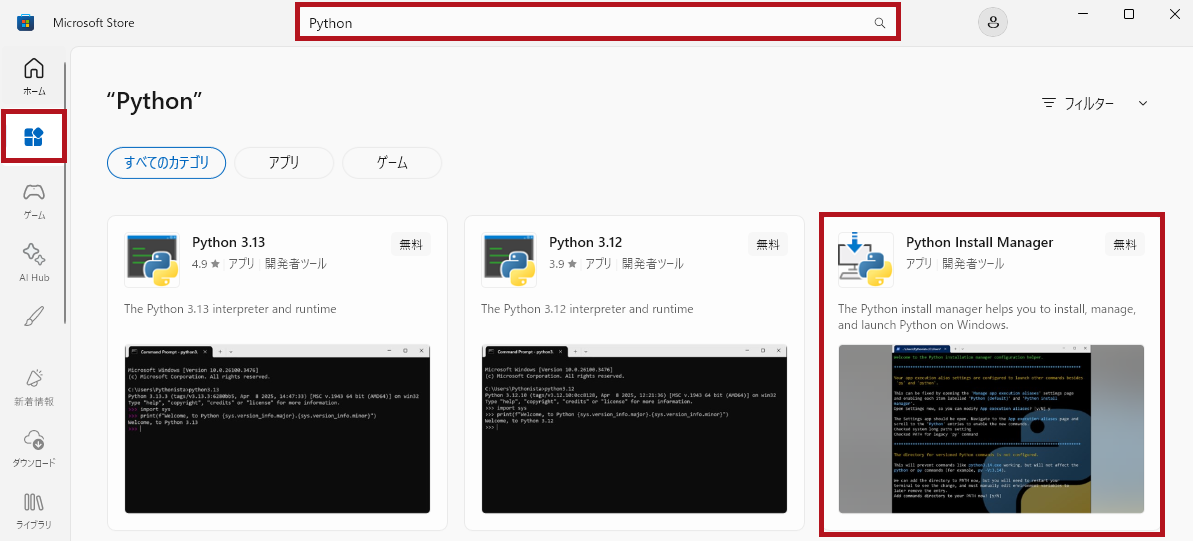
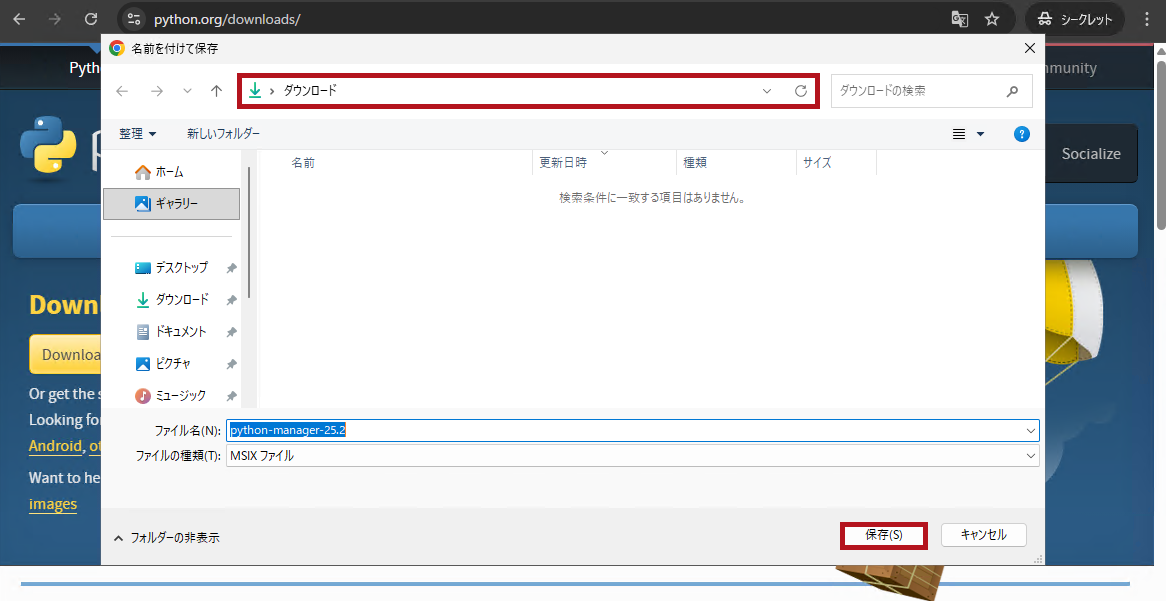
Python公式サイトからPython install managerのインストラーをダウンロードします。 Microsoft Storeからもダウンロードすることができます。 |
 |
 |
|
 |
|
|
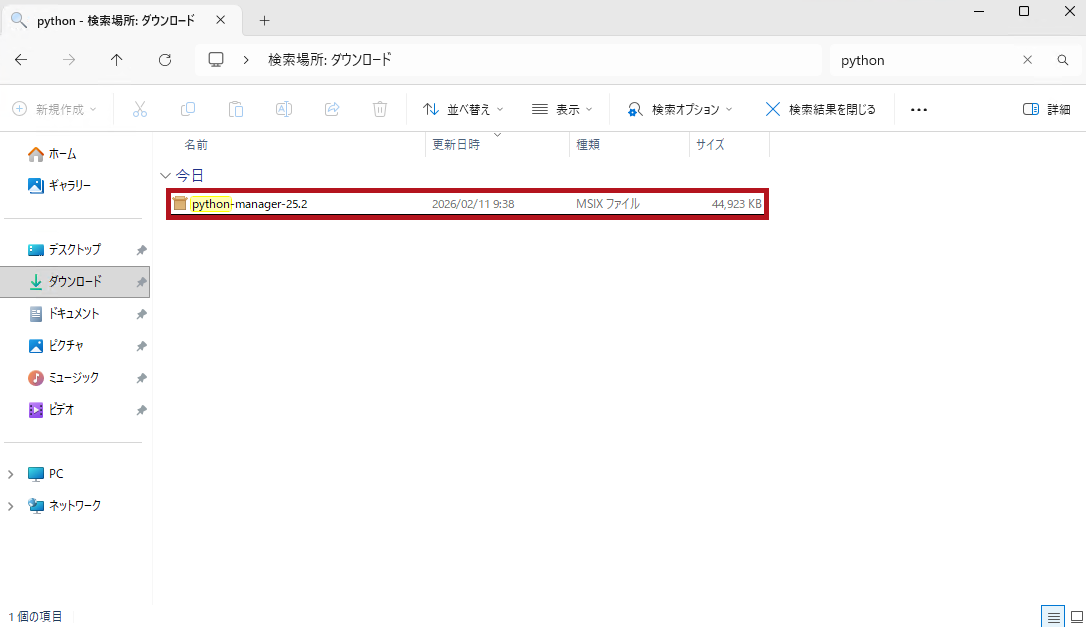
ダウンロードしたインストーラー(python-manager-25.2.msix)をダブルクリックしてPython install managerのインストールを開始します。 |
 |
|
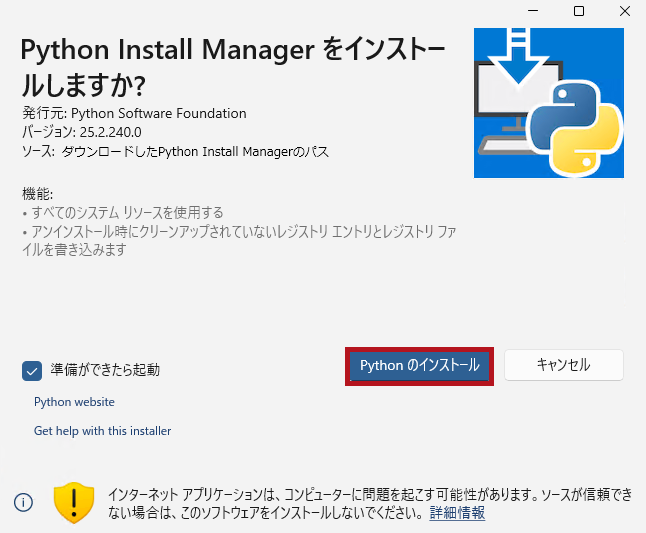
Python install managerのインストール画面が表示されます。 |
 |
|
プロンプト画面が表示されます。 ※長いパスを有効にしないと、Pythonパッケージのインストールが失敗することがあるという注意書きも表示されます。 |
Windows is not configured to allow paths longer than 260 characters.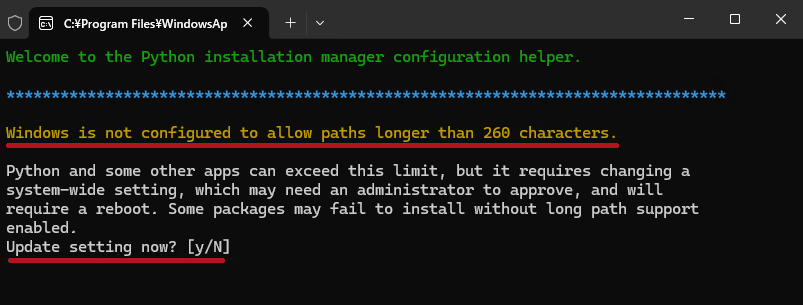 |
|
ターミナルで、python3.14などバージョンを指定して実行できるようにするかどうかの確認メッセージが表示されます。 |
The global shortcuts directory is not configured.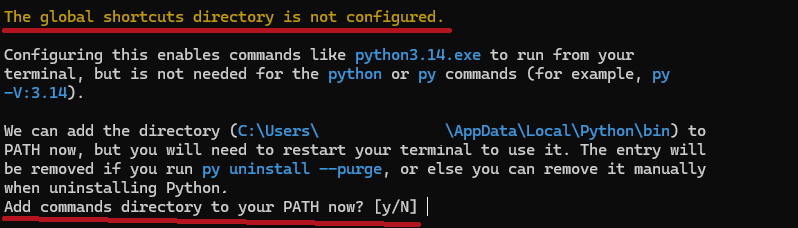 |
|
最新のCPython(Python runtime)のインストール確認メッセージが表示されます。 |
You do not have the latest Python runtime.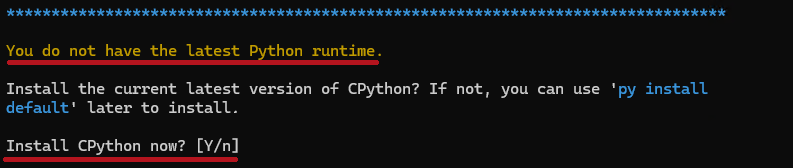 |
| インストールが開始されます。 インストールが完了すると、オンラインヘルプを表示するかどうかの確認メッセージが表示されます。 表示する必要がない場合は、nを選択します。 |
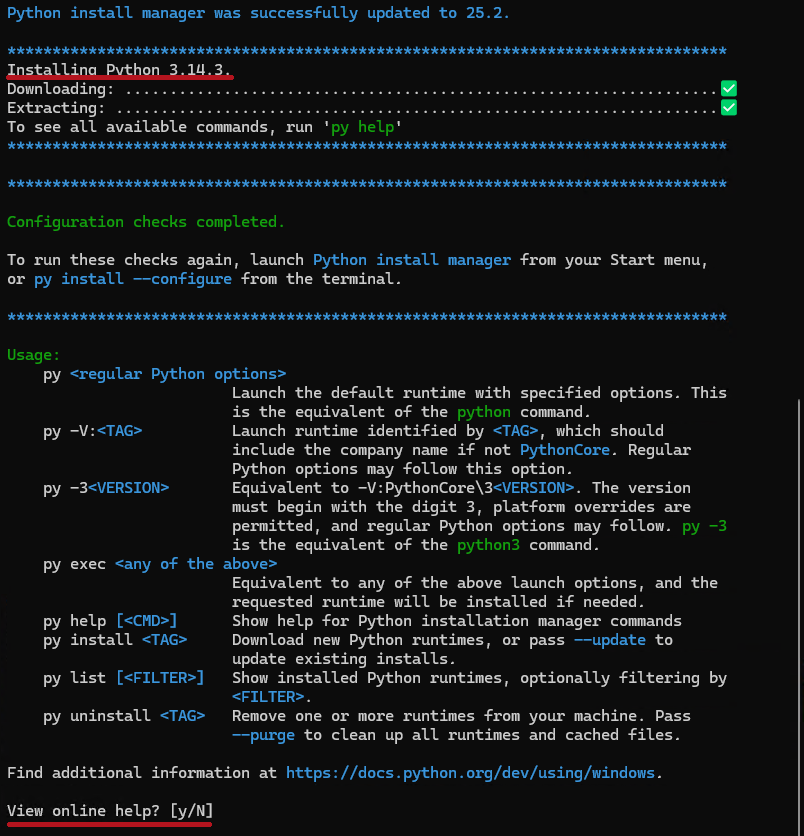 |
| インストールが正常に完了している場合は、python -Vを実行することでPythonのバージョンが表示されることを確認できます。 |  |
リリースバージョンごとのインストラーを利用してインストールする場合
リリースバージョンごとのインストラーを利用して、Pythonをインストールします。
| リリースバージョンごとのインストラーを利用した場合のインストール手順 | |
|
Python公式サイトで下にスクロールすると、リリースバージョンの一覧が表示されます。 ダウンロードを選択すると、Pythonのバージョンごとの画面が表示されます。 Microsoft Storeからもダウンロードすることができます。
|
【Pythonダウンロードサイト】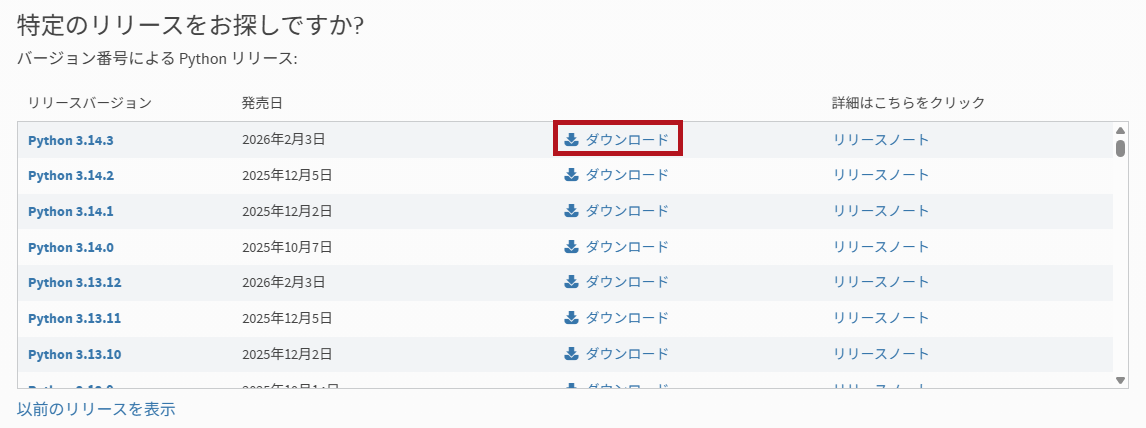 |
【Pythonのバージョン画面】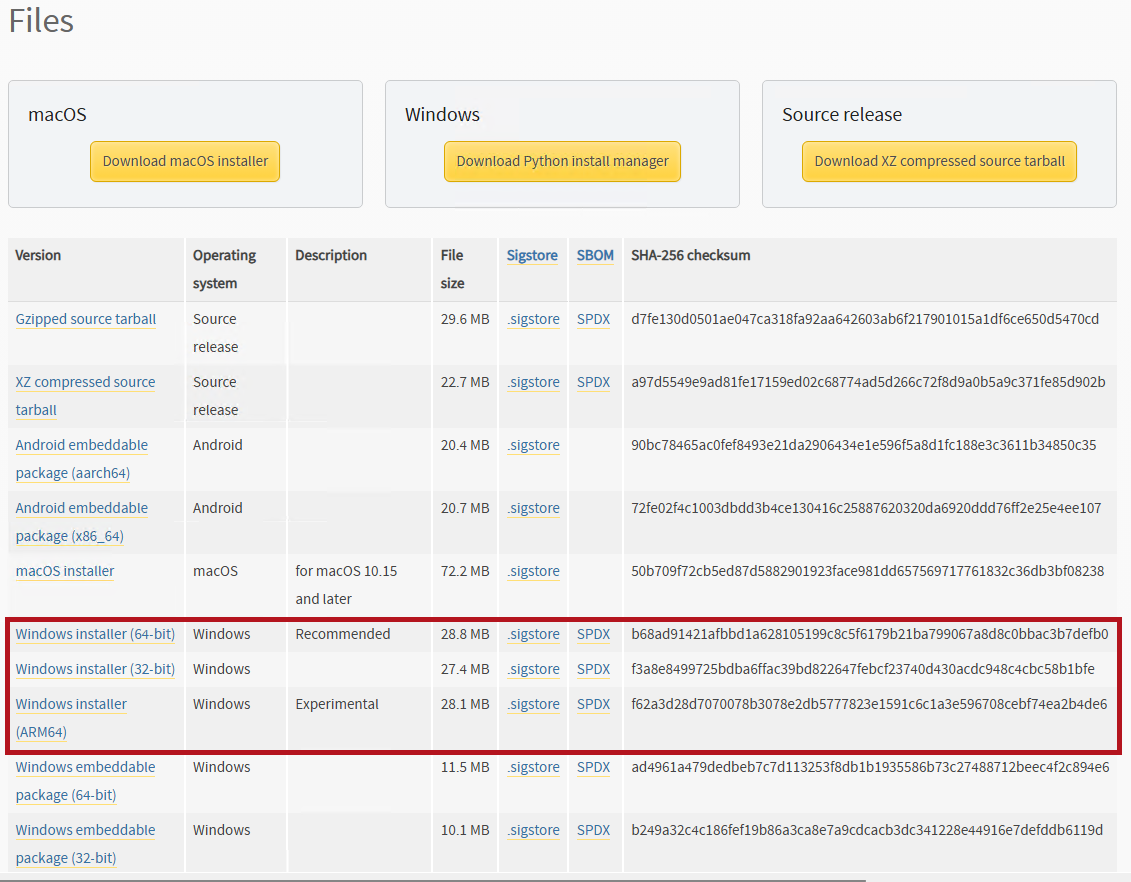 |
|
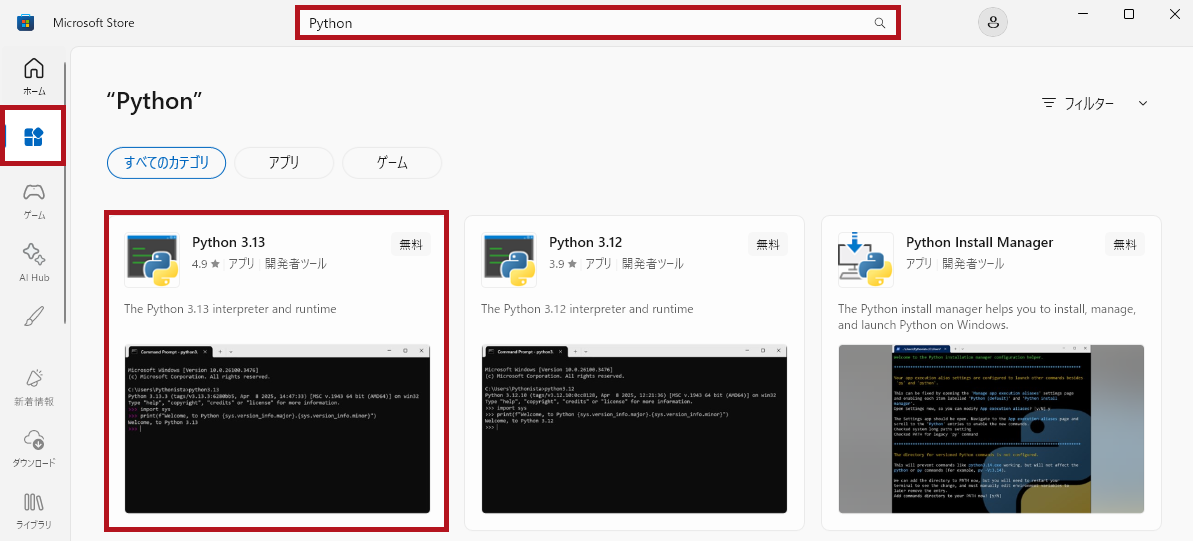 |
|
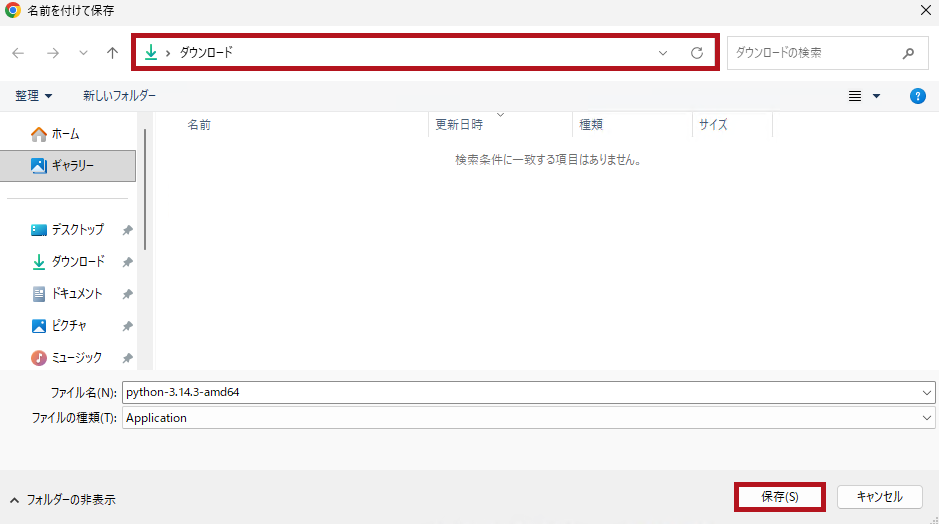 |
|
|
ダウンロードしたファイル(python-3.14.3-amd64.exe)をダブルクリックしてインストールを開始します。 |
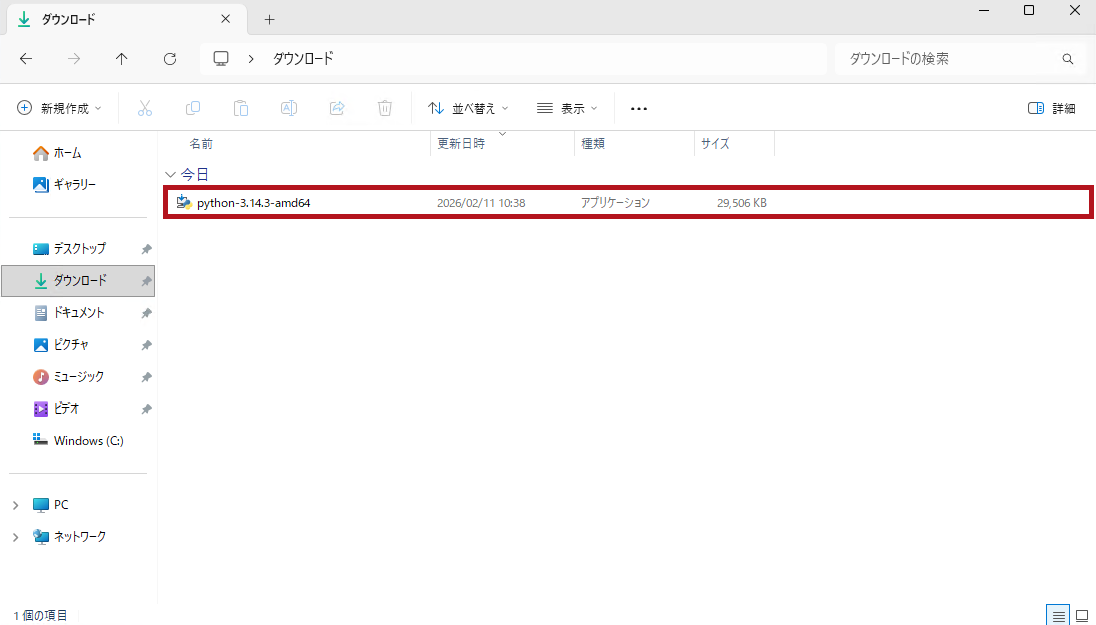 |
|
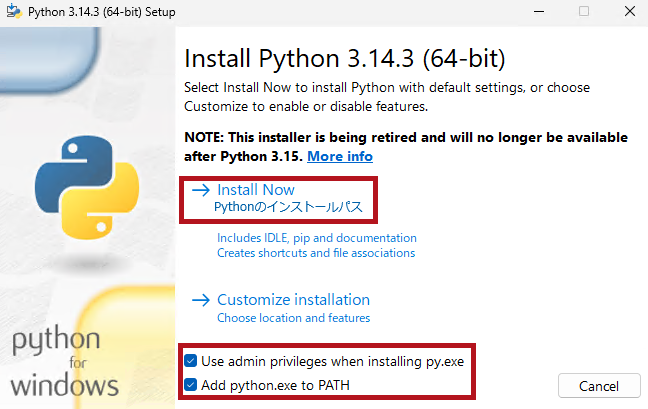
Pythonのインストール画面が表示されます。 ※Use admin privileges when installing py.exeにチェックを入れると管理者権限でインストールされます。 |
 |
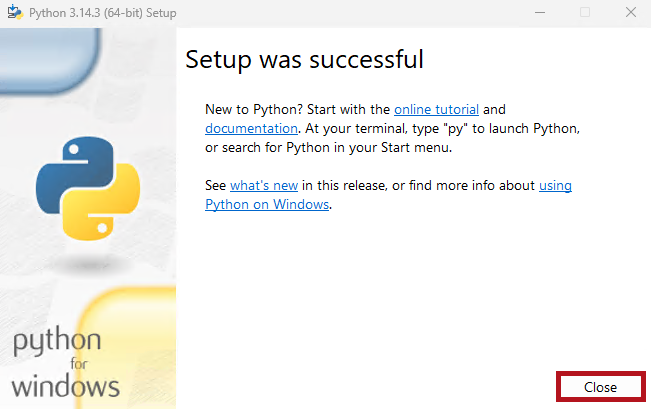 |
|
| インストールが正常に完了している場合は、python -Vを実行することでPythonのバージョンが表示されることを確認できます。 |  |
インストール方法による違い
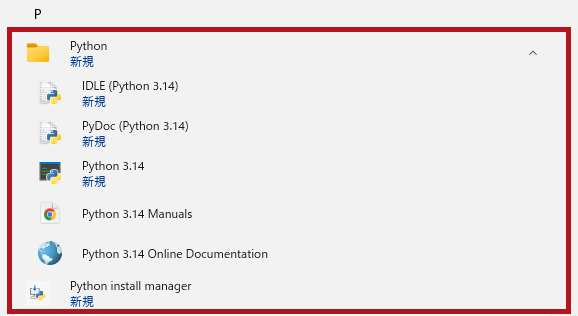
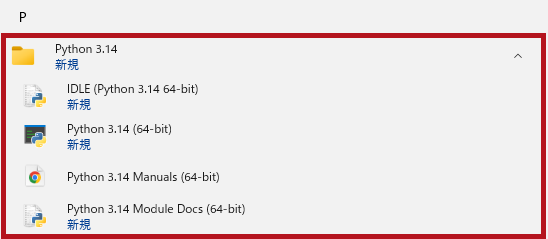
Python install managerを利用してインストールした場合と、リリースバージョンごとのインストーラーファイルを利用してインストールした場合では、インストールされるアプリに違いがあります。
| インストール方法による違い | |
| Python install managerを利用してインストールした場合です。 | 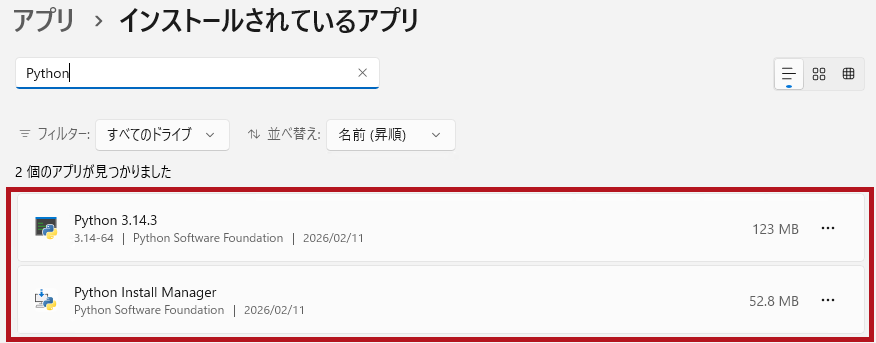 |
 |
|
| リリースバージョンごとのインストーラーファイルを利用してインストールした場合です。 | 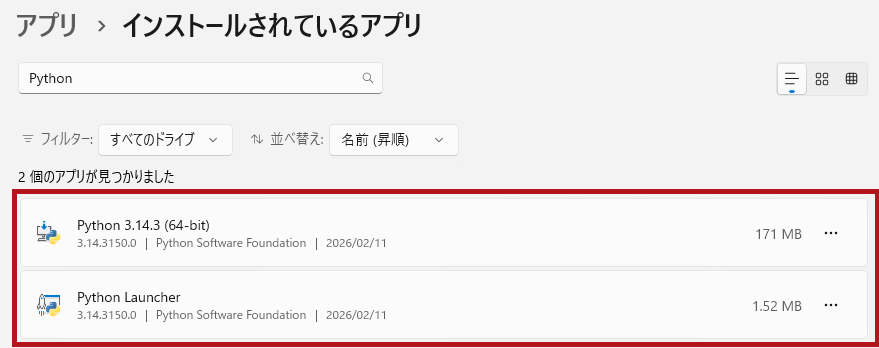 |
 |
|
—広告—
最後に
Windows環境へのPythonインストール手順を確認しました。
今回は、Python install managerを利用してインストールする方法と、リリースバージョンごとのインストーラーを利用した場合の手順を確認しています。
引き続き、いろいろ試してみたいと思います。
Rocky Linux環境での手順については、こちらで紹介しています。

 https://www.tama-negi.com/2024/09/30/python-pyenv-migrate/
SeleniumやPlaywright for Pythonを利用したブラウザテストの手順については、こちらで紹介しています。