VS CodeのGitHub CopilotでAzure OpenAIのモデルを使う方法(AI Toolkitと直接指定する場合)
Visual Studio Code (VS Code)のGitHub Copilot ChatでAzure OpenAIのモデルを利用するための設定手順です。
Azure OpenAIにデプロイしたモデルを直接指定する方法や、AI Toolkit for Visual Studio Codeを使用する方法などがあります。
今回は、それぞれの場合の設定手順を紹介します。
※本記事内では、一部を除きVisual Studio CodeをVS Codeと表記します。
※記事執筆時点では、AI Toolkit for Visual Studio Codeはプレビューとなっています。
※GitHub CopilotはFreeを使用しています。ビジネス向けなどプランにより動作が異なる場合があります。
AI Toolkit for Visual Studio Codeを使用した場合の手順
前提条件
今回は、作成済みのリソースを使用しています。
拡張機能の設定途中で新規に Microsoft Foundry Projectを作成することも可能です。
-
- 拡張機能のバージョン
- AI Toolkit for Visual Studio Code : 0.26.5
- Microsoft Foundry : 0.12.5
- 拡張機能のバージョン
記事執筆時点では、AI Toolkit for Visual Studio Codeはプレビューとなっています。
VS Codeのインストール手順については、こちらで紹介しています。

 https://www.tama-negi.com/2021/05/04/visual-studio-code-japa...
GitHub Copilotの設定手順については、こちらで紹介しています。
Azure Open AIのリソース作成からモデルデプロイまでの手順については、こちらで紹介しています。
AI Toolkit for Visual Studio Codeの拡張機能をインストール
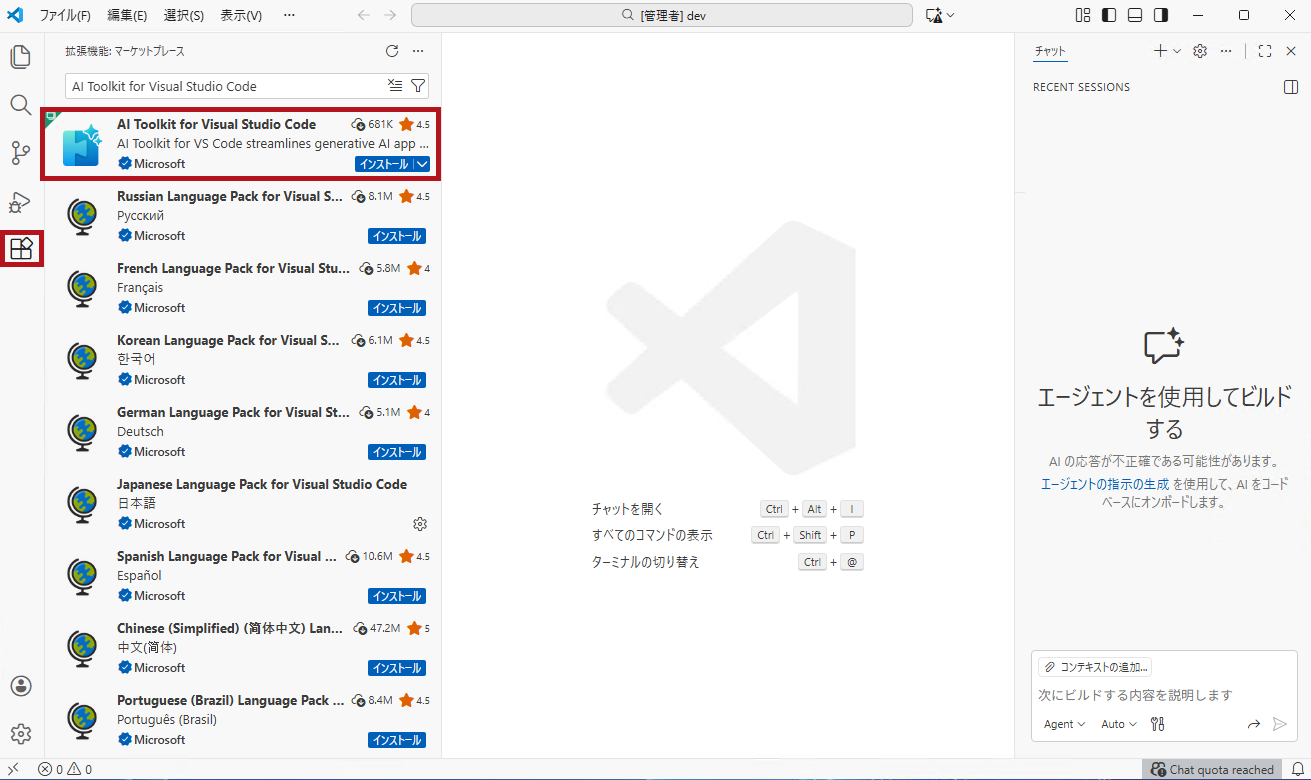
VS CodeにAI Toolkit for Visual Studio Codeという拡張機能が用意されています。
AI Toolkit for Visual Studio Code
AIに関連する多くの機能を提供する拡張機能で、Microsoft Foundryで提供されているモデルとの接続などもサポートしています。
AI Toolkit経由でMicrosoft Foundryで提供されているモデルをGitHub Copilotを使うことができるようになります。
| 拡張機能のインストール手順 | |
|
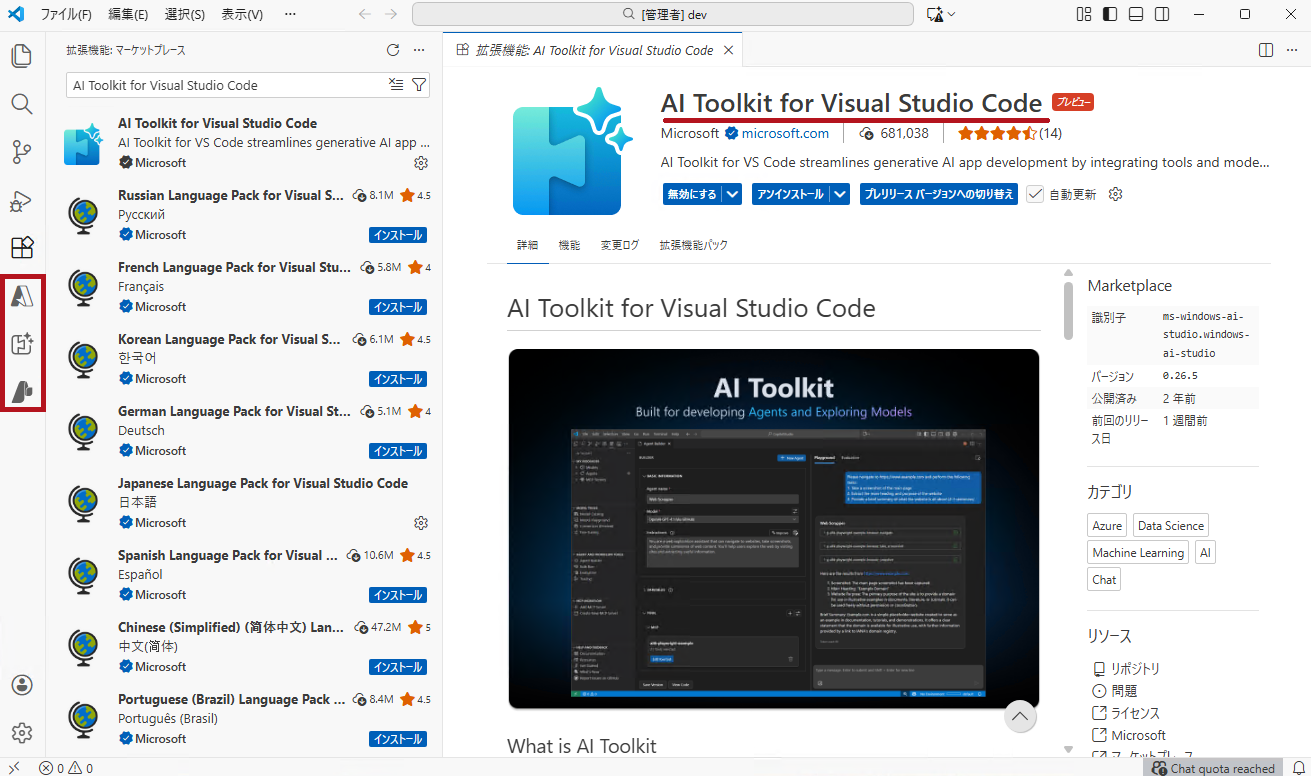
VS Codeの拡張機能ボタンを選択します。 同時に、Azure Resources、Azure MCP Server、Microsoft Foundryなどの拡張機能もインストールされます。 ※Azure MCP Serverがインストールされることで、Azureのリソース作成も可能になります。
|
 |
 |
|
AI Toolkit for Visual Studio Codeの初期設定
AI Toolkit for Visual Studio Codeと同時にインストールされたMicrosoft Foundryの拡張機能を使用します。
Microsoft Foundry Projectと接続することで、Microsoft Foundry Projectで利用可能なモデルをGitHub Copilotのモデルに追加し、利用できるようになります。
| AI Toolkit for Visual Studio Codeの初期設定 | |
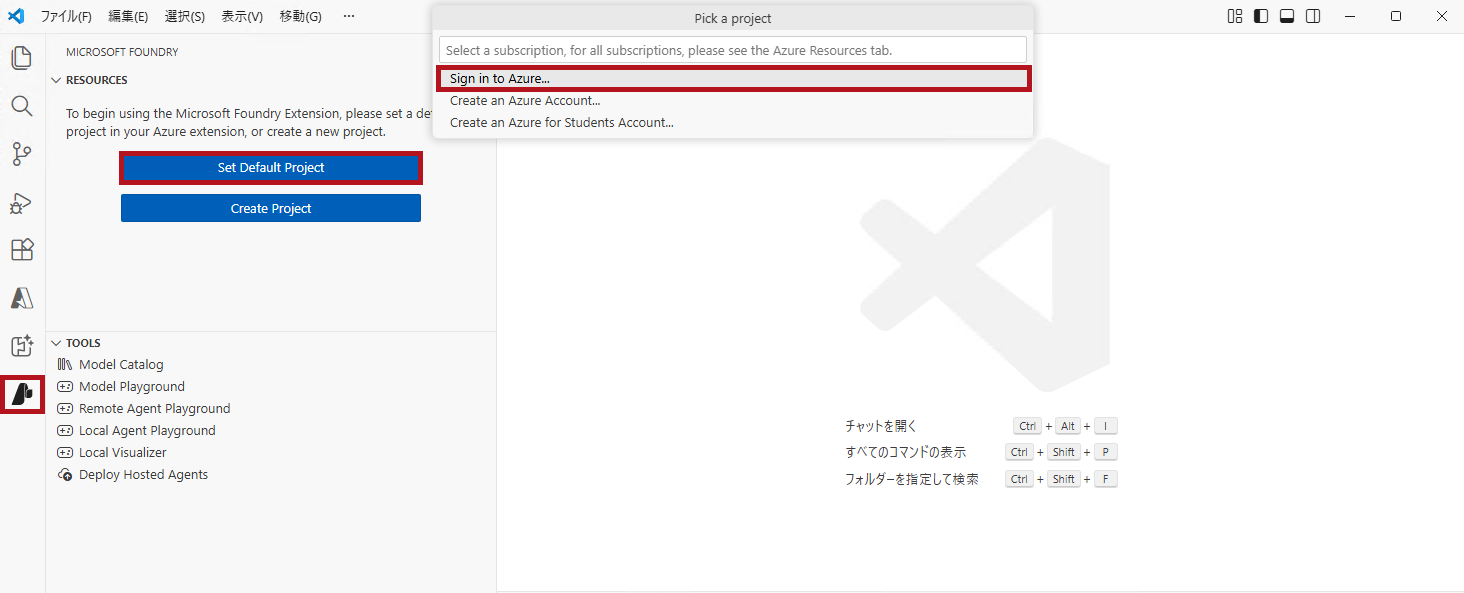
| Microsoft Foundryのアイコンを選択します。 Set Default Projectを選択します。 Sign in to Azureを選択します。 |
 |
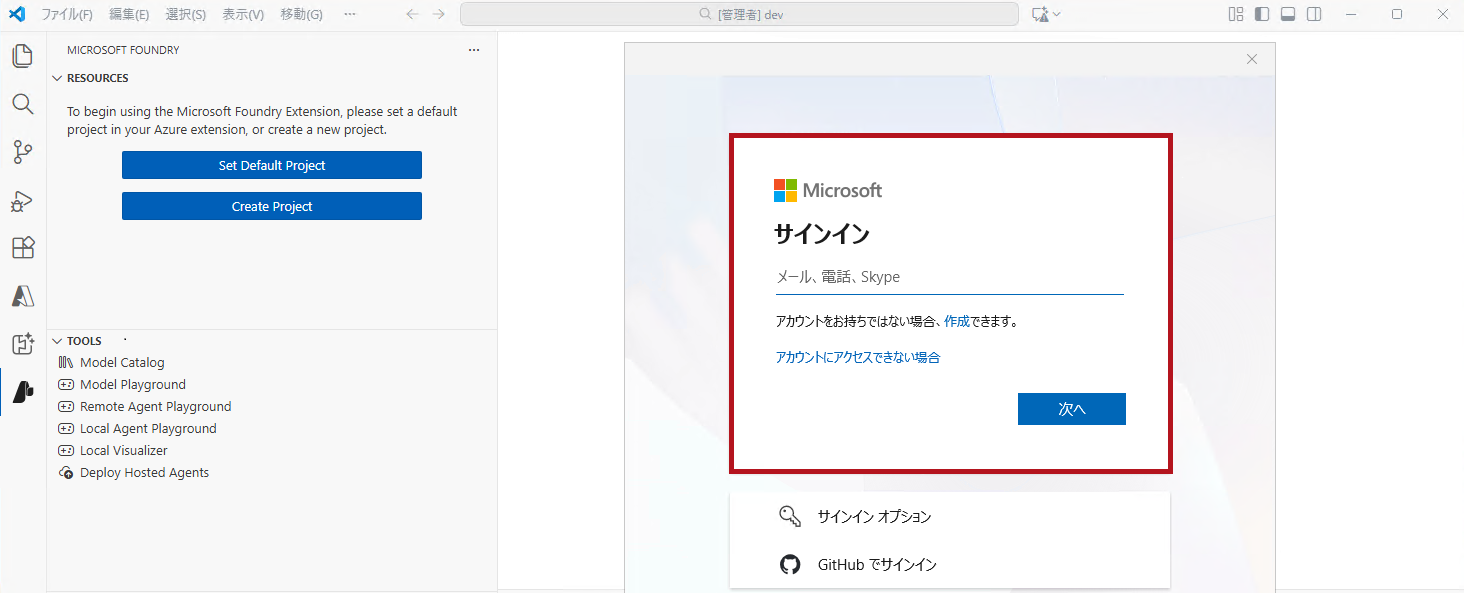
| サインイン画面が表示されるので、利用するAzureテナントにサインインします。 | 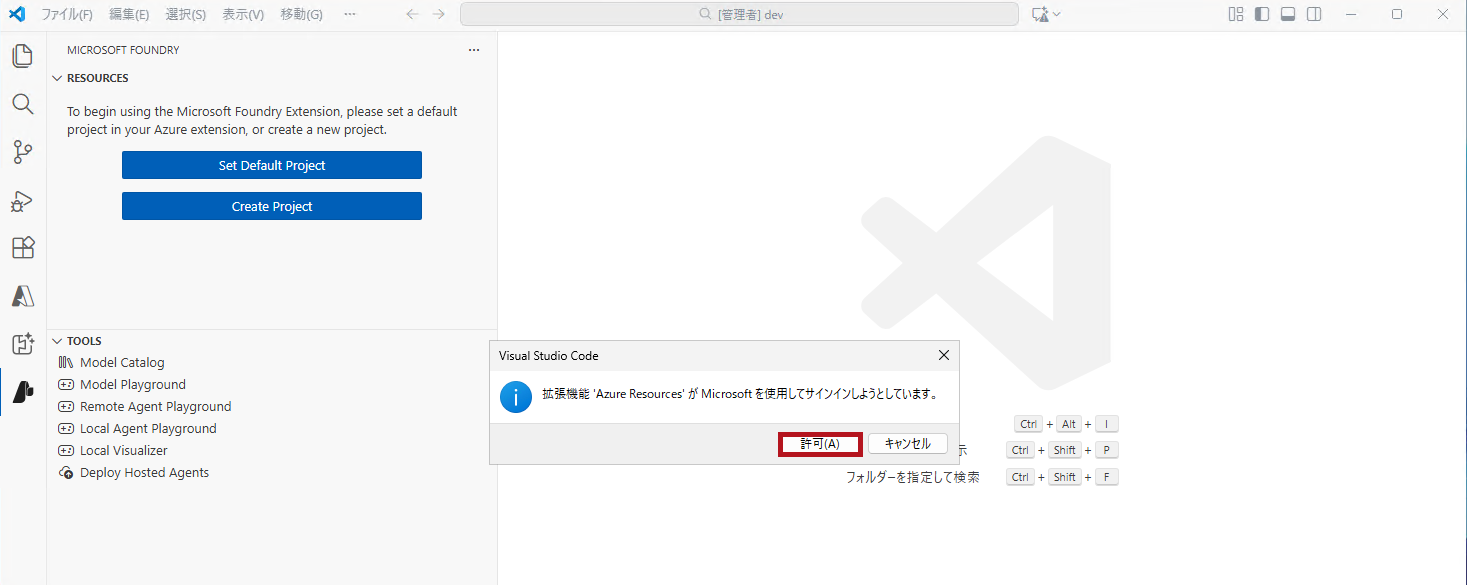 |
 |
|
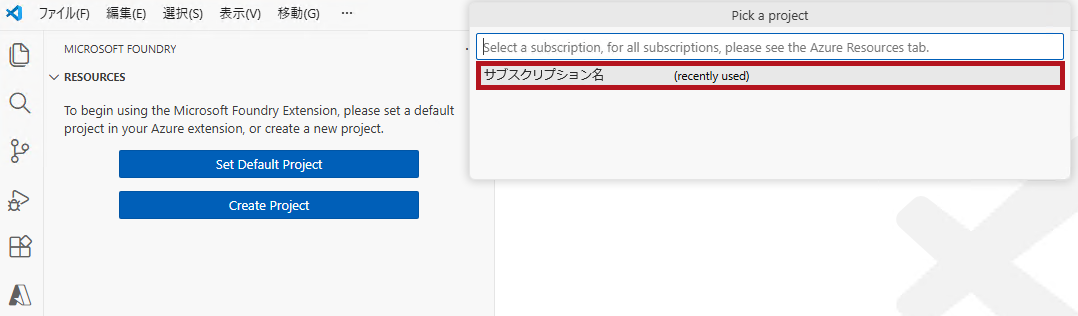
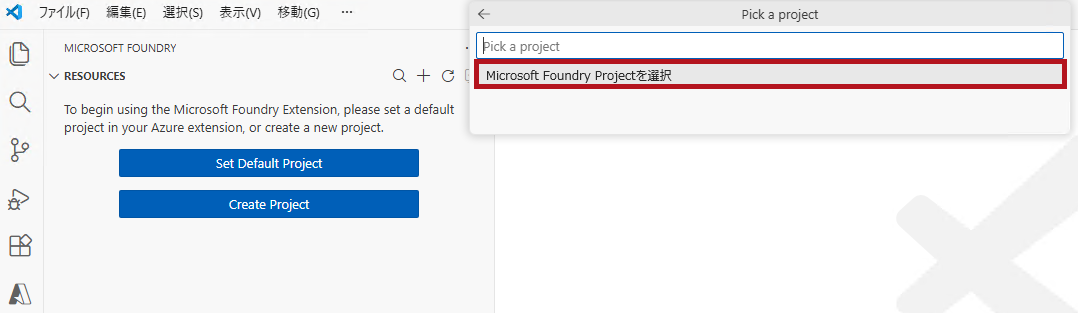
| 使用するサブスクリプションおよびMicrosoft Foundry Projectを選択します。
※Azure AI Projectを選択した場合は、Microsoft Foundry Projectのリソースが自動的に生成されます。 |
 |
 |
|
| GitHub Copilotのモデル追加設定に、Microsoft Foundry via AI Toolkitの項目が表示されるようになります。 | 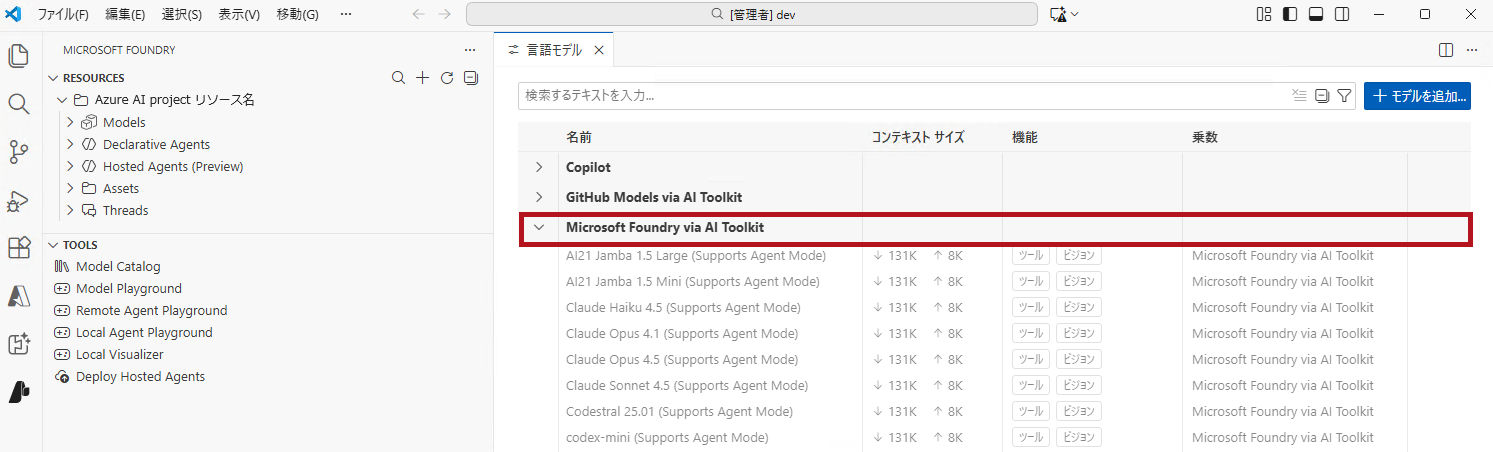 |
GitHub Copilot ChatにMicrosoft Foundry Projectのモデルを追加
Microsoft Foundry via AI Toolkitに使用可能なモデルが表示されます。
表示させることでGitHub Copilot Chatのモデルとして選択できるようになります。
Microsoft Foundry via AI Toolkit には、Microsoft Foundry Project で利用可能なモデルが一覧表示されます。
Microsoft Foundry Project にデプロイされていないモデルを指定した場合は、Microsoft MCP Server 経由でそのモデルが Microsoft Foundry Project にデプロイされます。
※ただし、サインインしたユーザーにリソースの操作権限が必要となります。
| GitHub CopilotにMicrosoft Foundryのモデルを追加 | |
| 使用するモデルのチャット モデル ピッカーで表示するを選択します。 | 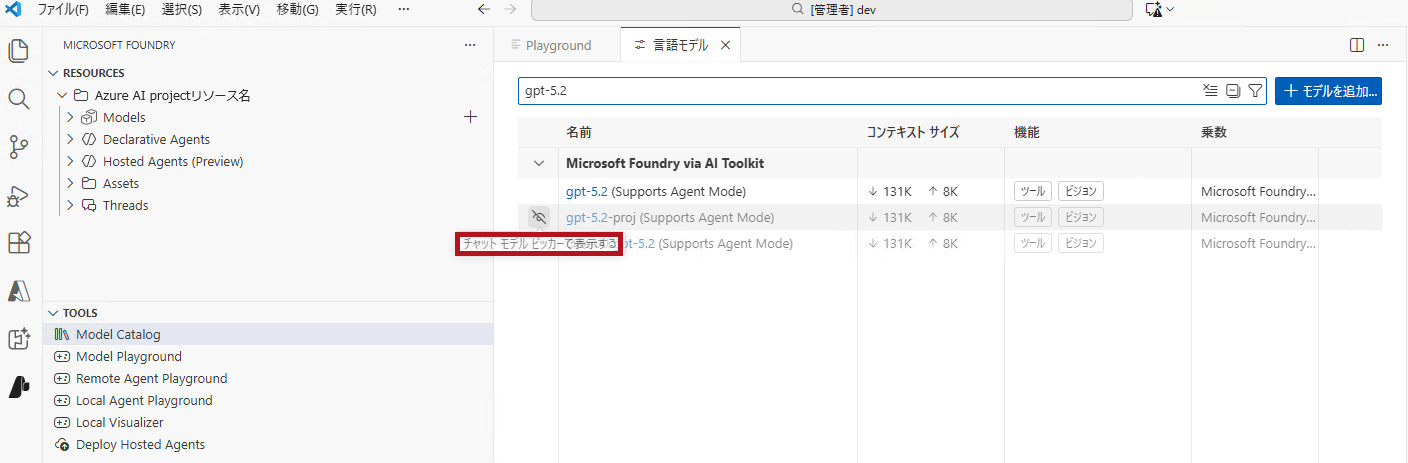 |
| 選択したモデルが表示され、利用できるようになります。 | 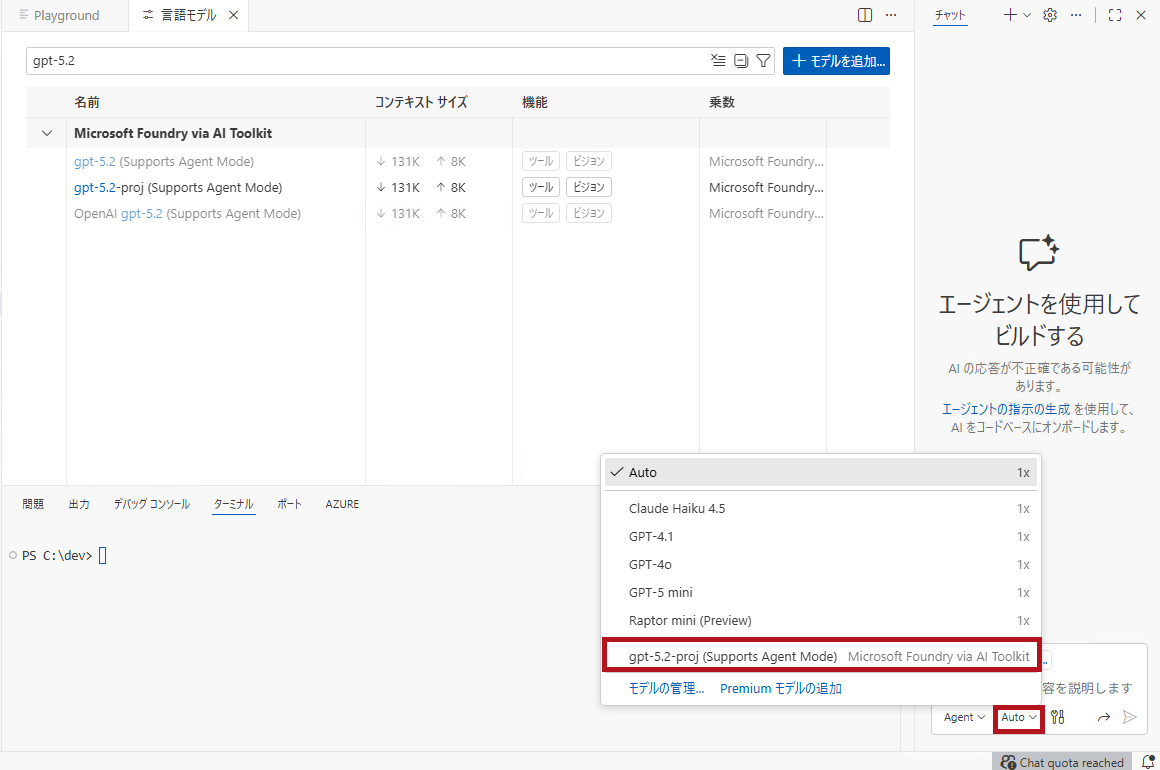 |
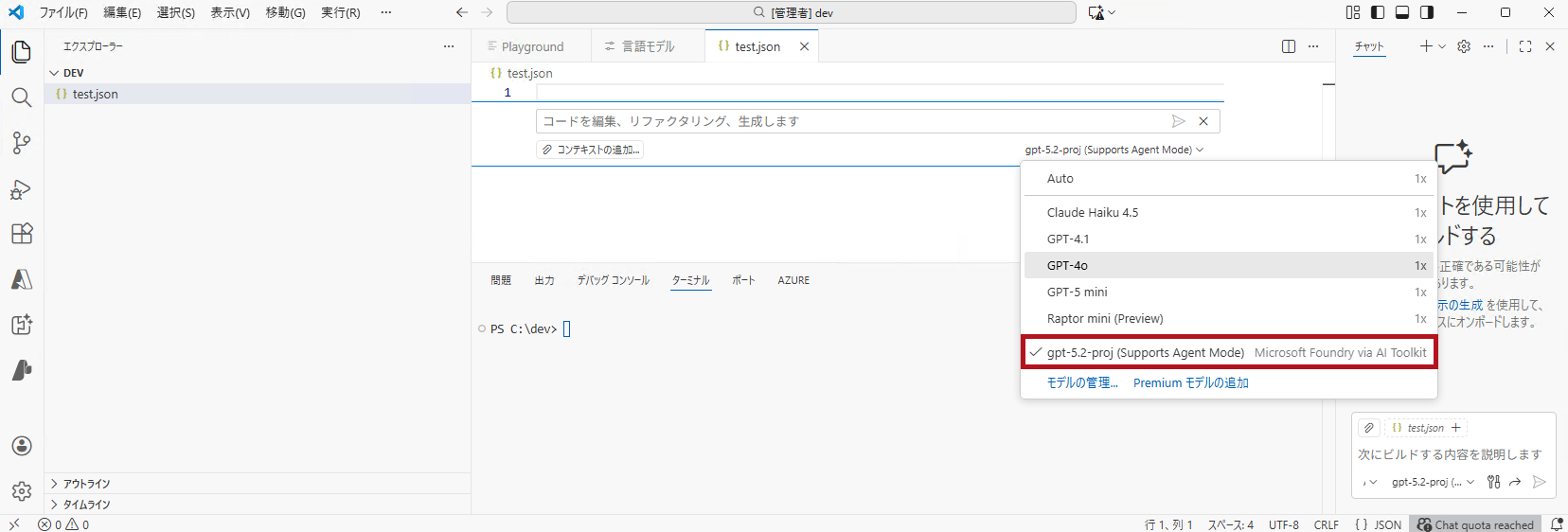 |
|
—広告—
Azure OpenAIにデプロイしたモデルを指定して利用する場合の手順
今回は、VS CodeのGUIを使用して設定する手順を紹介します。
Projectにデプロイしたモデルではなく、Azure OpenAIのリソースにデプロイしたモデルを使用しています。
GitHub Copilot ChatにAzure OpenAIにデプロイしたモデルを追加
GitHub Copilotのモデルに、Azure OpenAIのモデルを指定して利用することができます。
この場合は、GitHub Copilotのモデルの管理から設定を行います。
| GitHub CopilotにAzure OpenAIのモデルを追加 | |
| GitHub Copilot Chatのモデル選択にあるモデルの管理を選択します。 | 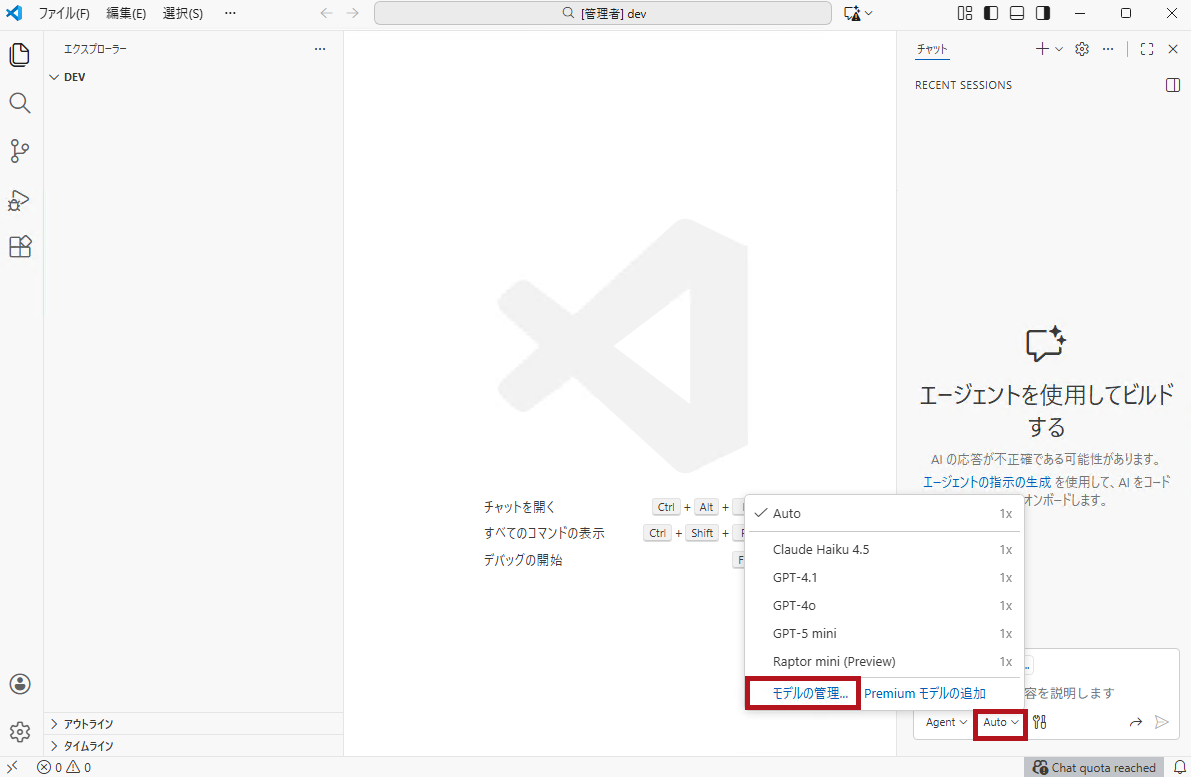 |
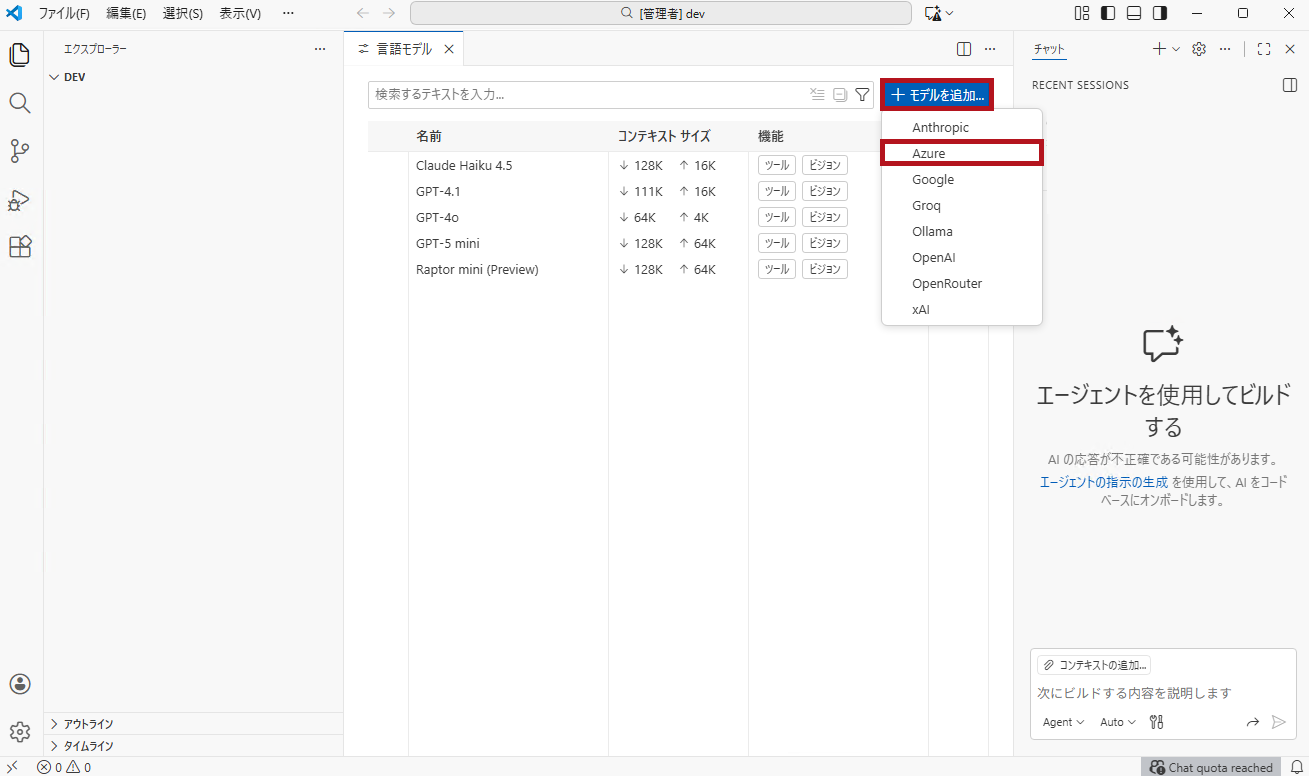
| 言語モデルの選択画面が表示されます。 モデルを追加を選択します。 Azureを選択します。 |
 |
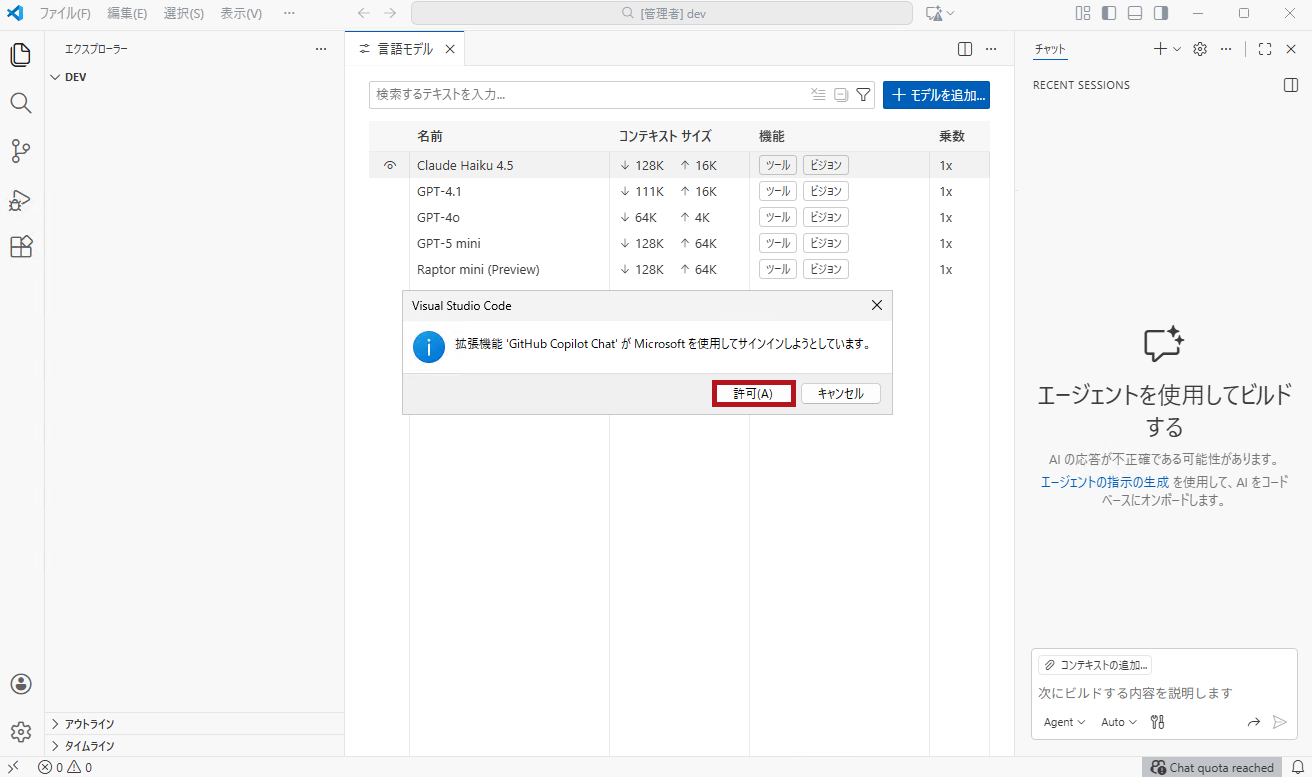
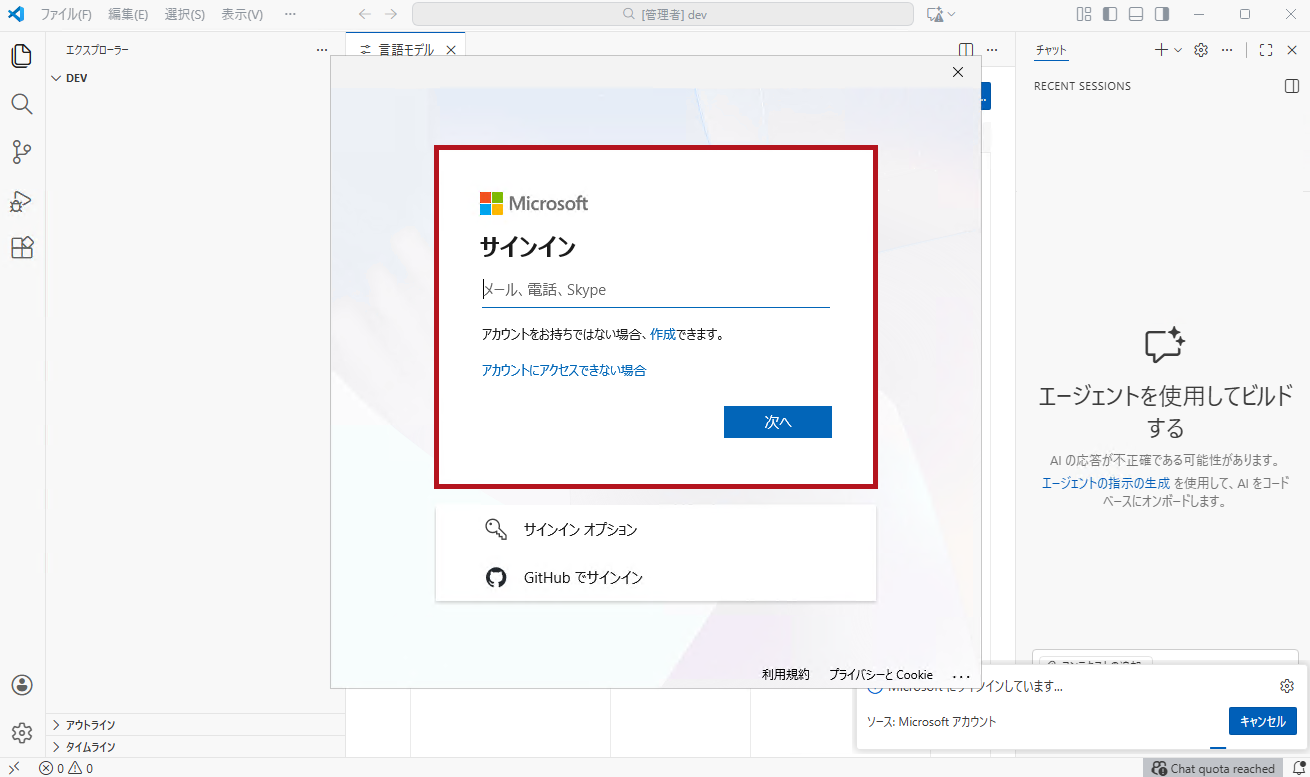
| GitHub Copilot Chatがサインインの許可を要求します。 表示されたサインイン画面で、利用する Azure テナントにサインインします。 |
 |
 |
|
| モデル名(モデル ID)を指定します。 | 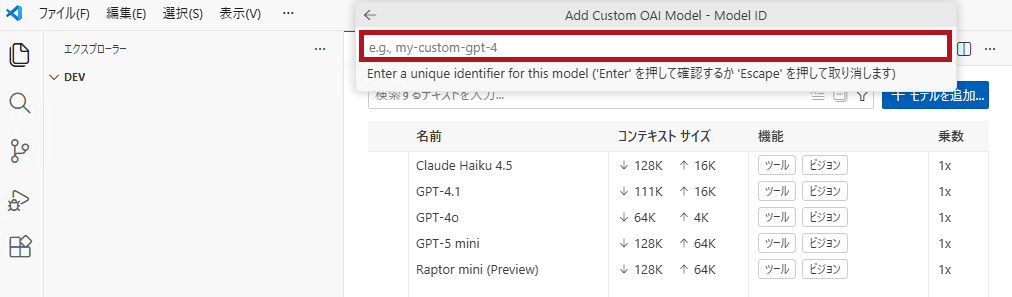 |
| モデルデプロイ時のデプロイ名を指定します。 | 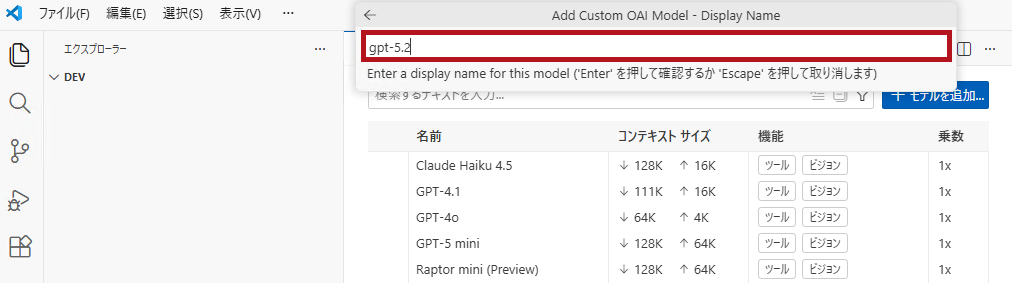 |
| エンドポイントを指定します。 | 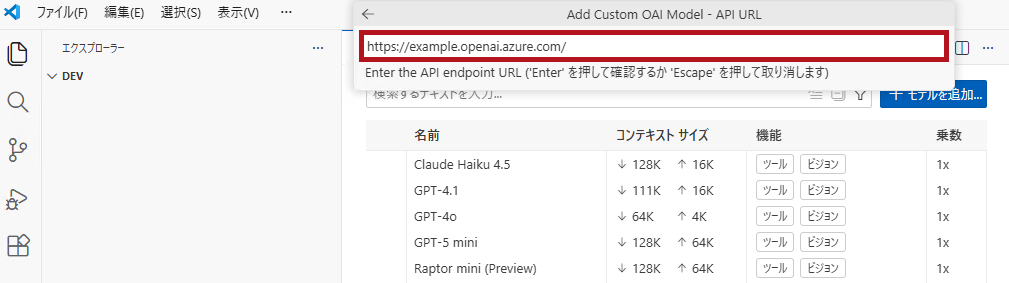 |
| 機能を選択します。 | 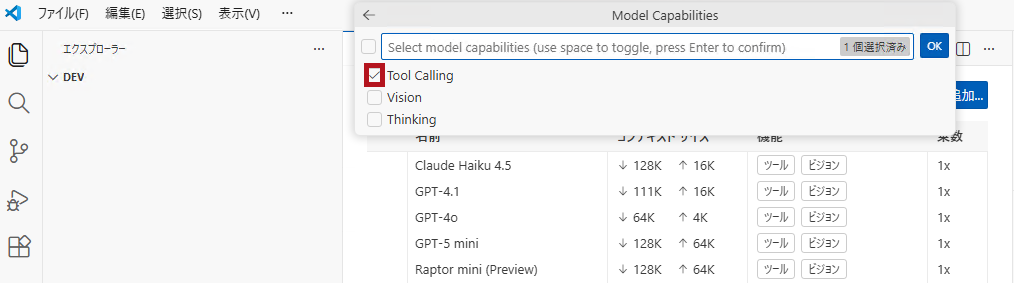 |
| 入力トークン数の上限を設定します。 | 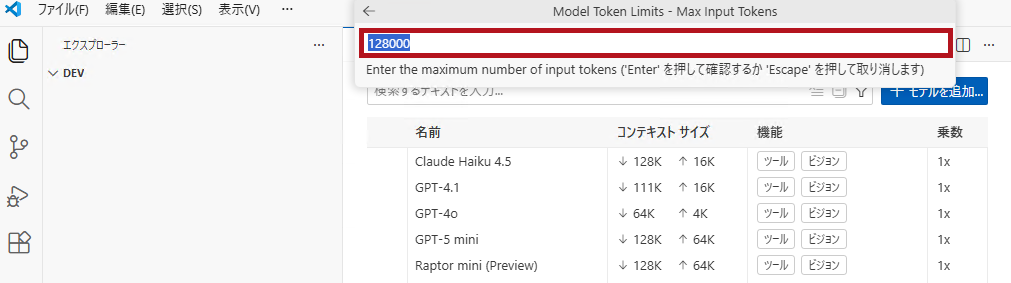 |
| 出力トークン数の上限を設定します。 | 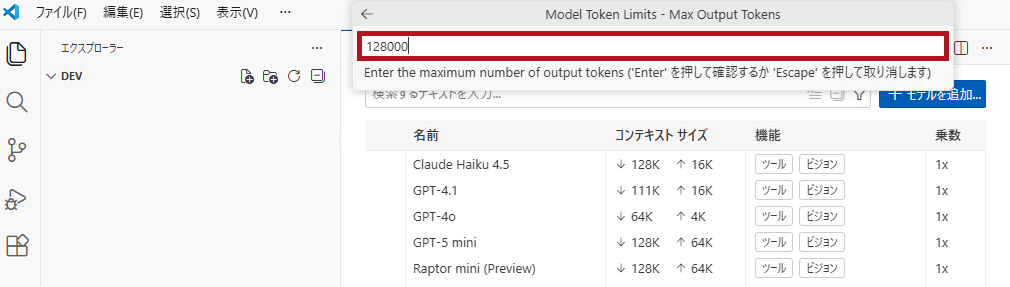 |
| 設定が完了すると、モデルに追加されます。 | 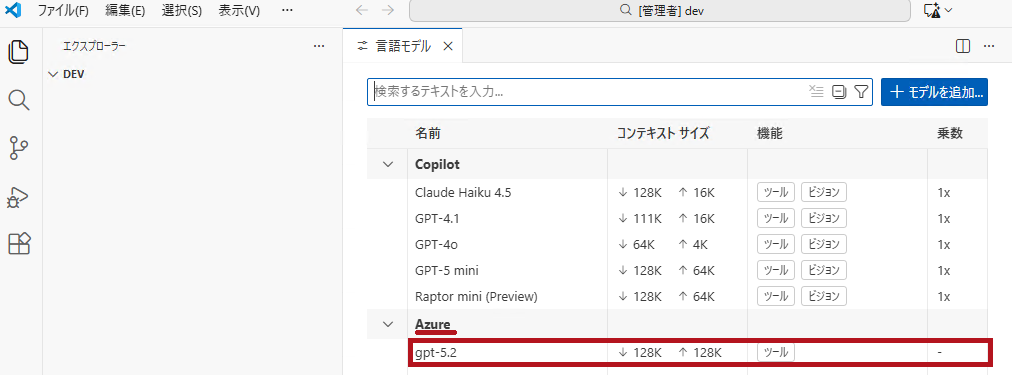 |
追加したAzure OpenAIのモデルをGitHub Copilot Chatで使う
GitHub Copilot Chatのメッセージ選択肢に、追加したモデルが表示されるようになります。
| Chat messagesのモデルを選択 | |
| GitHub Copilot Chatのモデル選択肢に、追加したAzure OpenAIのモデルが表示され、選択できるようになっています | 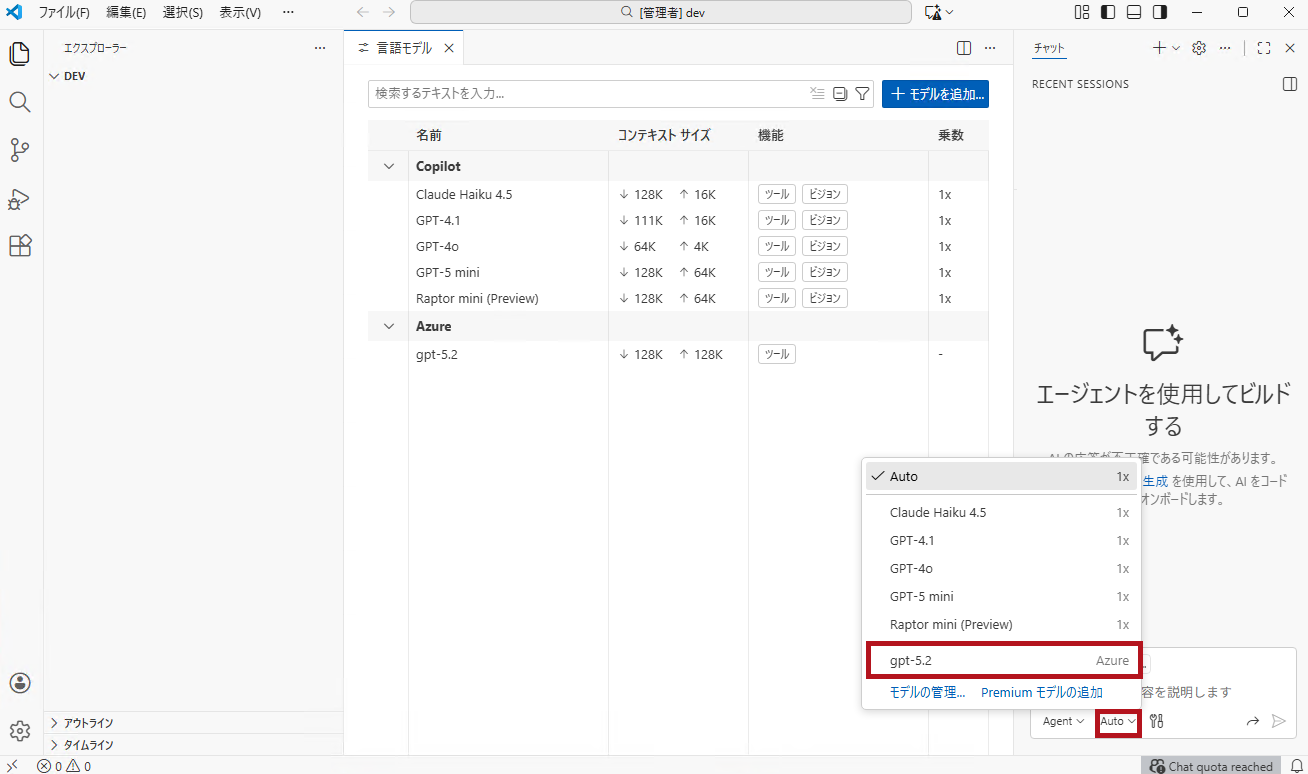 |
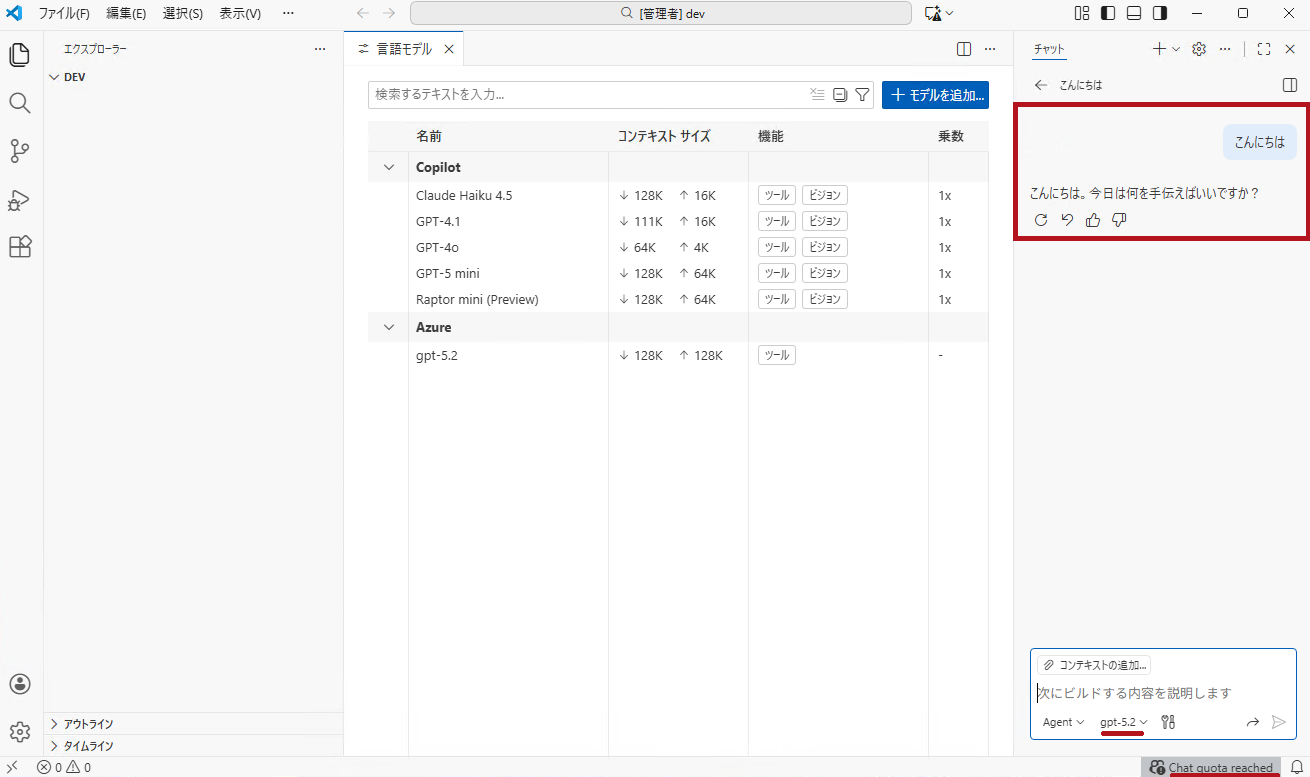 |
|
※Azure OpenAIのモデルを使用するため、GitHub CopilotのChat messagesの上限値に達していても利用可能となります。
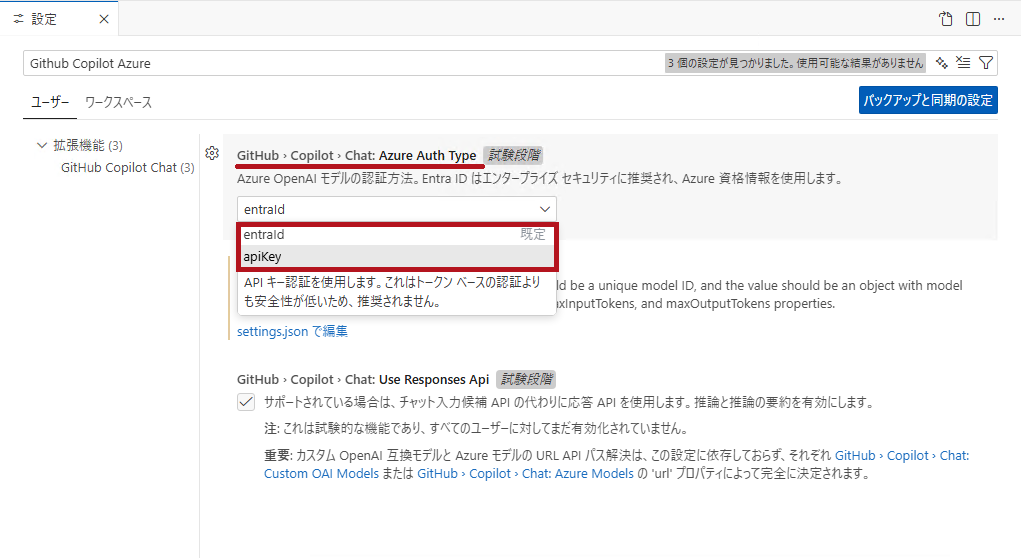
GitHub Copilot ChatのAzure OpenAI モデル認証方法設定
GitHub CopilotでAzure OpenAIモデルを使用する場合、認証方法は2種類あります。
Entra IDを利用する方法と、API Keyを利用する方法があり、Entra IDを利用する方法がデフォルト値となっています。
変更する場合は、GitHub Copilot Chatの拡張機能にあるAzure 認証方法の設定を変更します。
| Azure 認証方法の設定変更方法 | |
| GitHub Copilot Chatの拡張機能の設定にある、Azure Auth Typeを表示します。 entraidかapikey使用したい認証方法を選択します。 |
 |
※記事執筆時点での画面表記に合わせています。
GitHub Copilot Chatに追加したAzure OpenAIのモデル削除方法
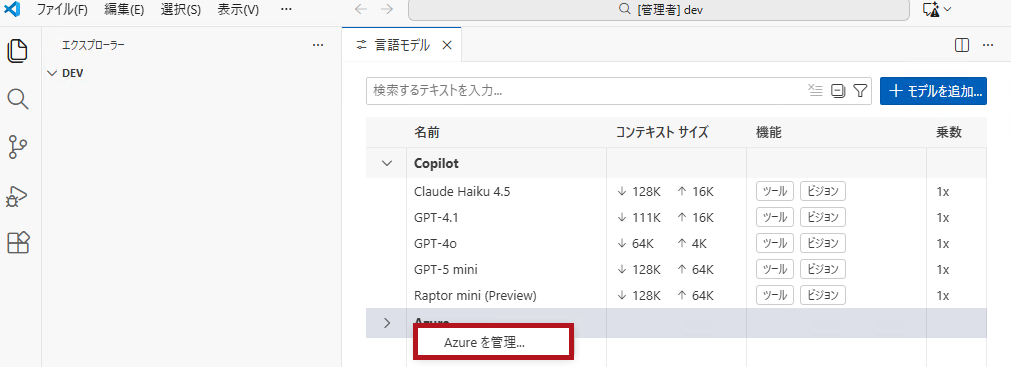
GitHub Copilot Chatに追加したAzure OpenAIのモデルを削除する方法です。
設定変更の場合も同様の手順で可能です。
| GitHub Copilot Chatから追加したモデルを削除 | |
| 言語モデルの設定画面で、Azureを右クリックします。 Azureを管理を選択します。 |
 |
| Configure Modelsを選択します。 | 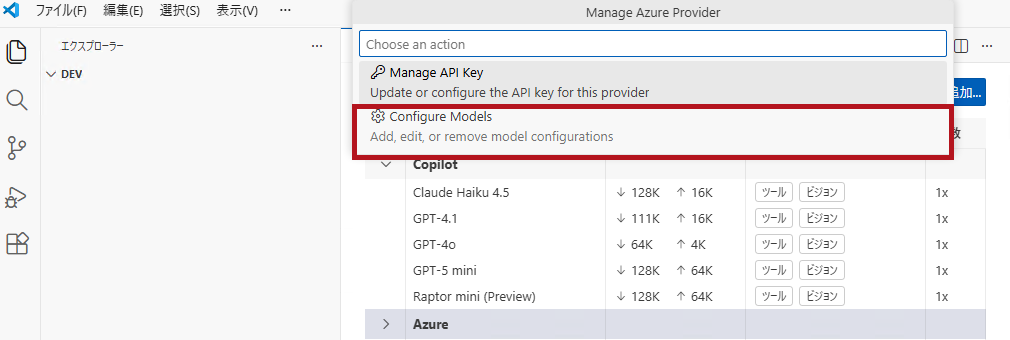 |
| 追加したモデルを選択します。 | 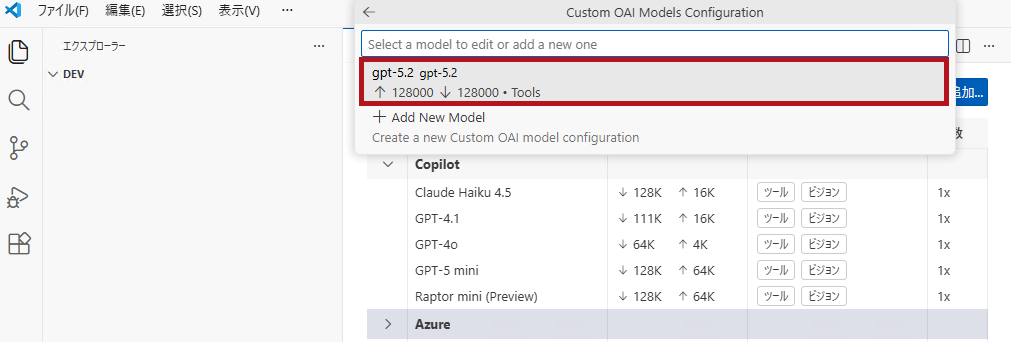 |
|
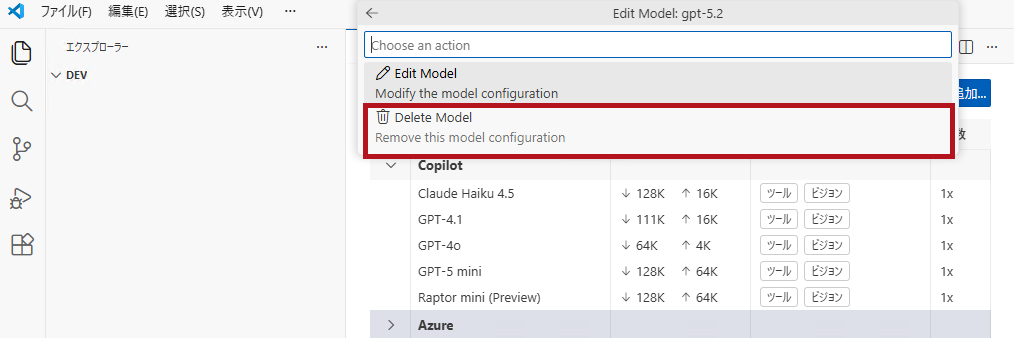
Delete Modelを選択します。 ※設定変更する場合は、Edit Modelを選択します。 |
 |
| 確認メッセージが表示されるので、Deleteを選択します。 | 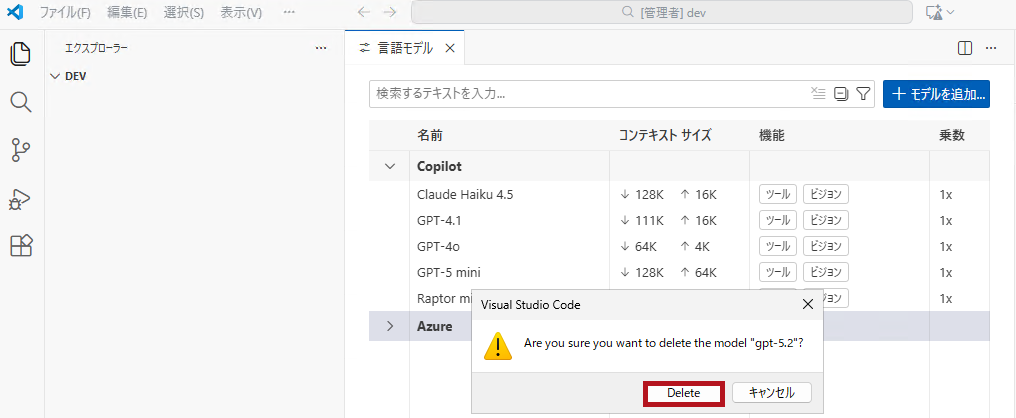 |
—広告—
最後に
Visual Studio Code (VS Code)のGitHub Copilot ChatでAzure OpenAIのモデルを利用するための設定手順を確認しました。
AI Toolkit for Visual Studio Codeを使用する方法と、Azure OpenAIにデプロイしたモデルを直接指定する方法のそれぞれについて手順を確認しました。
GitHub Copilotの利用上限に達した場合などに、他のAIリソースを使用できるのは便利です。
今回はAzure OpenAIのリソースを使用していますが、他にもGeminiなどを利用することも可能です。
引き続き、いろいろ試してみたいと思います。
Azure Cloud Shellの利用方法については、こちらで紹介しています。
Cloud ShellからWeb版のVS Codeを起動して利用することができます。
Visual Studio CodeでAzure CLIやAzure PowerShellを使うための設定手順はこちらで紹介しています。