Windows Server 2025でNFSサーバーを構築する手順
Windows ServerでNFSサーバーを構築する手順です。
今回は、NFSサーバーの構成、ファイル共有(NFS共有)の作成、アクセス権の設定、Linuxから作成したファイル共有(NFS共有)をマウントする手順までを紹介します。
※本記事では、Windows Server 2025 Datacenter Azure Editionを使用して手順を確認しています。
※本記事では、マウントの確認にRocky Linux release 9.6 (Blue Onyx)を使用しています。
※本記事では、ドメインに参加していない環境の手順を確認しています。
Windows Server 2025でNFSサーバーを構築する手順
サーバーマネージャーからNFSサーバーの役割を追加
NFSサーバーの役割の追加は、サーバーマネージャーから実施できます。
今回は、事前にファイルサーバーの役割を追加した状態から開始しています。
Windows Serverでファイルサーバーを構築する手順については、こちらで紹介しています。
ファイルサーバーのインストール手順も紹介しています。

 https://www.tama-negi.com/2025/09/06/windows-file-server-smb...
NFS(Network File System)は、ネットワーク経由でファイルを共有するためのプロトコルで、主にLinuxやUNIX環境で利用されています。
Windows ServerでもNFSサーバーの役割を追加することで、LinuxからWindows Serverのフォルダーにアクセスできるようになります。
| NFSサーバーの役割を追加 | |
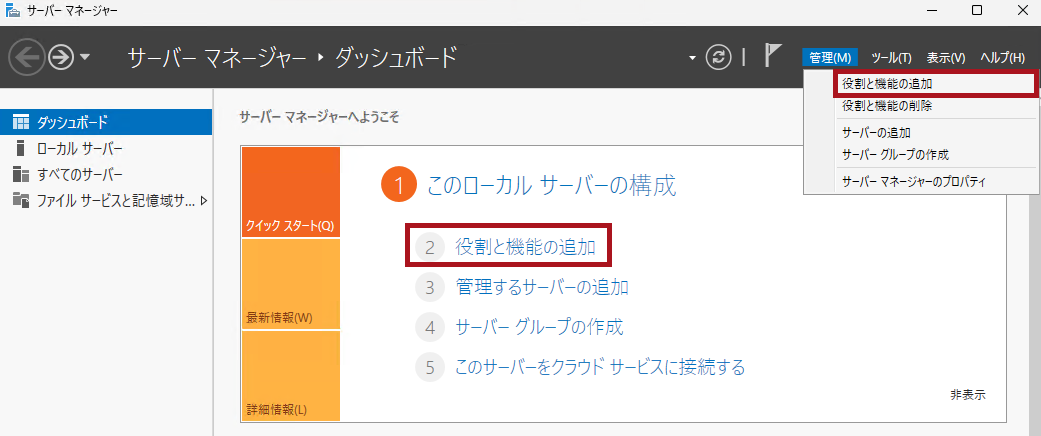
| サーバーマネージャーで役割と機能の追加を選択します。 管理メニューやダッシュボードなどからウィザードを開始できます。 |
 |
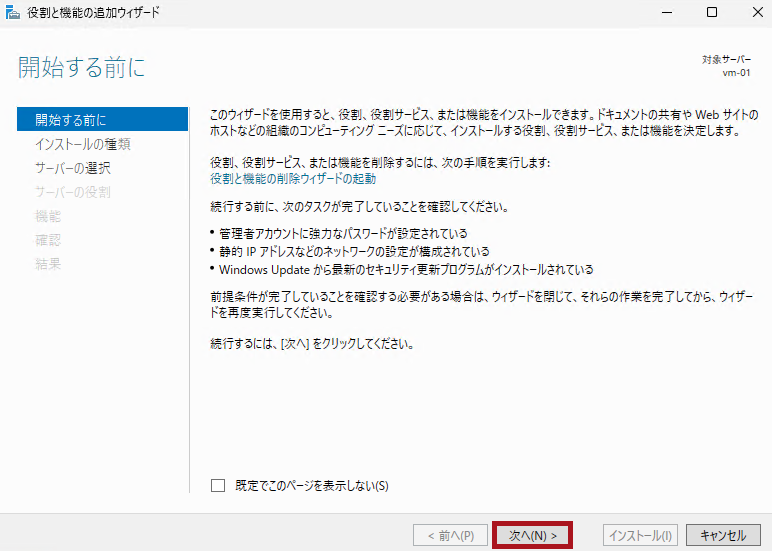
| 役割と機能の追加ウィザードが表示されます。 次へ進みます。 |
 |
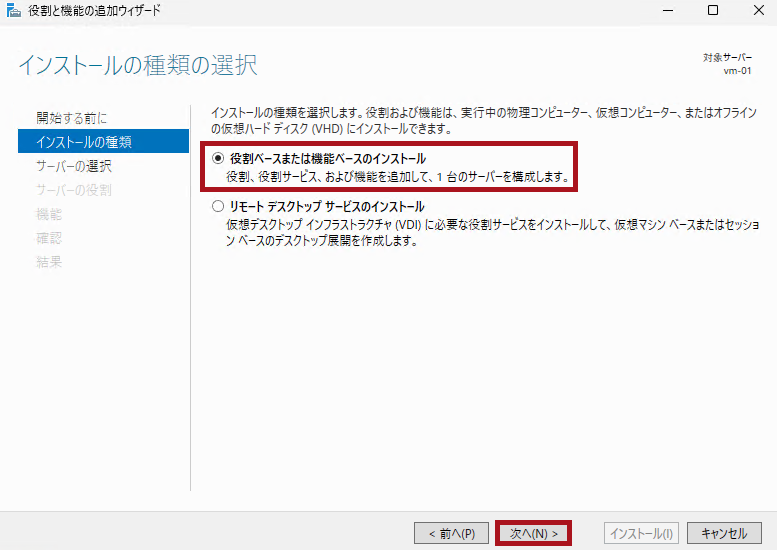
| インストールの種類の選択画面が表示されます。 “役割ベースまたは機能ベースのインストール"を選択します。 |
 |
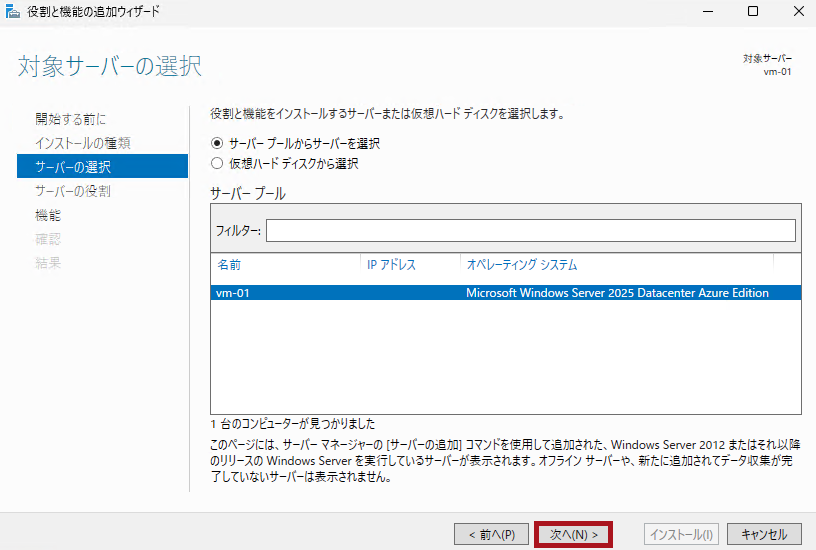
| 対象サーバーの選択画面が表示されます。 ファイルサーバーの役割を追加するサーバーを選択します。 |
 |
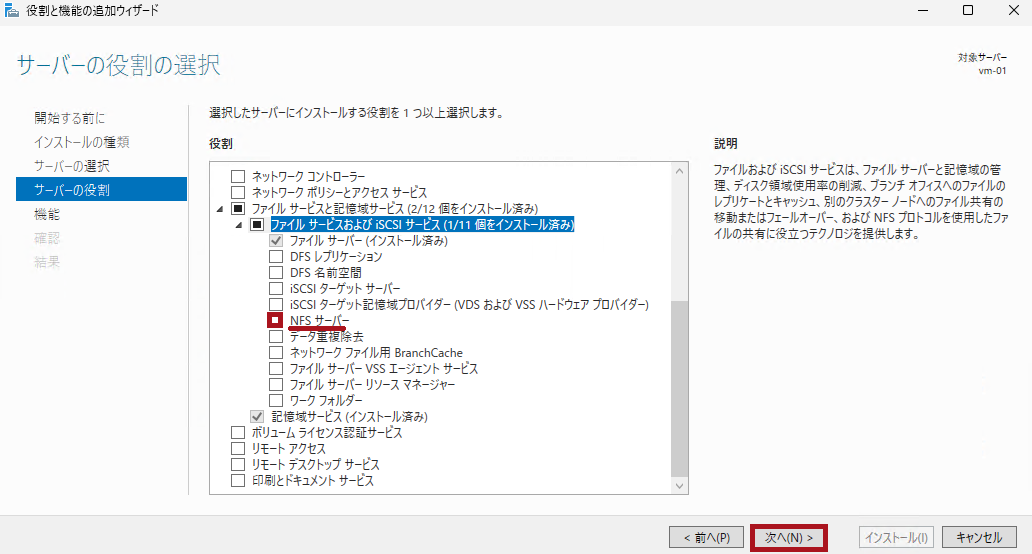
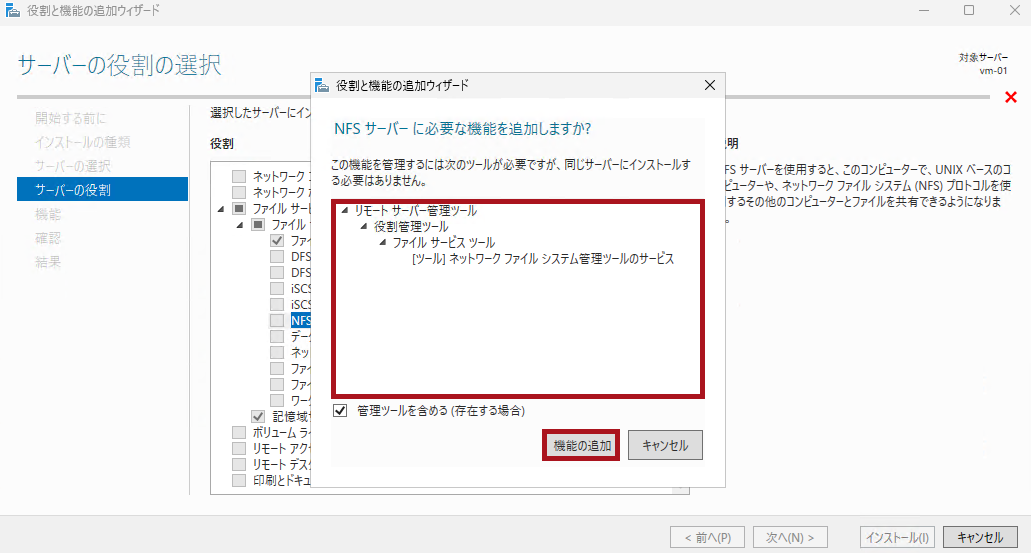
| サーバーの役割の選択画面が表示されます。 ファイルサービスと記憶域サービス内のファイルサービスおよびiSCSIサービスを選択します。 その中にあるNFSサーバーにチェックを入れます。 機能の追加確認メッセージが表示されるので、機能の追加を選択して次へ進みます。 |
 |
 |
|
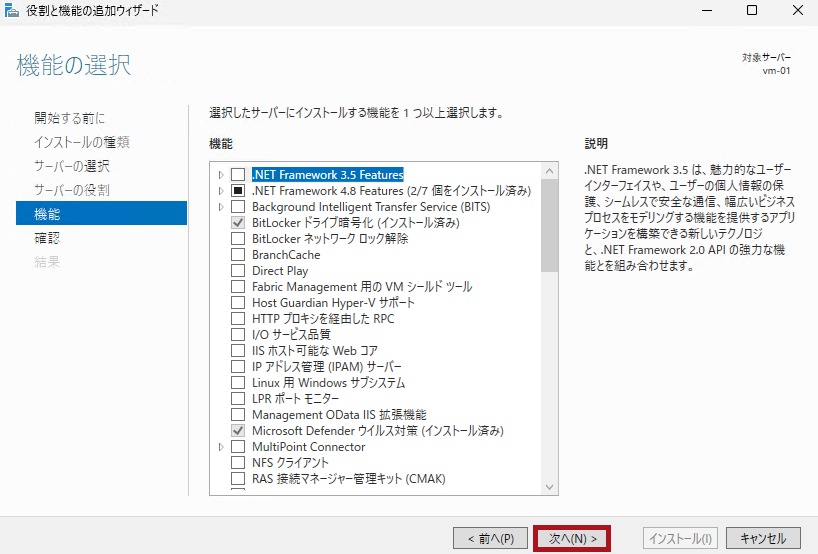
| 機能の選択画面が表示されます。 今回は機能を追加せず、そのまま次へ進みます。 |
 |
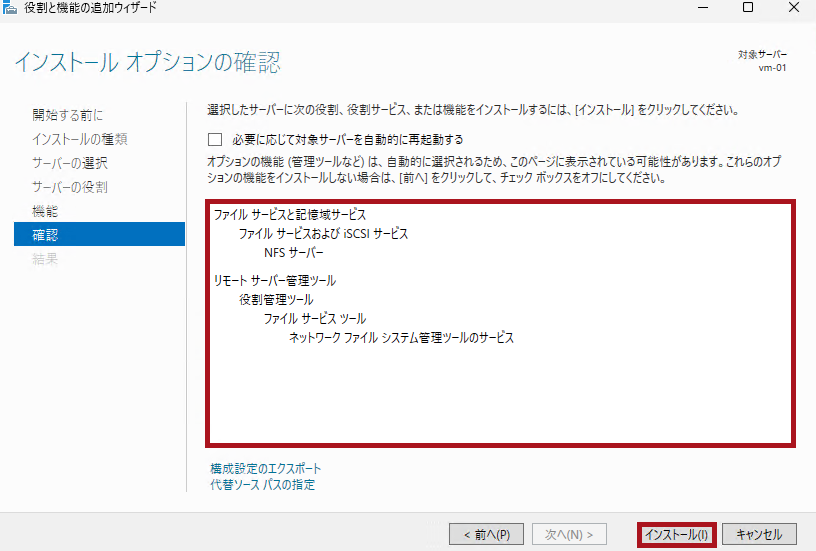
| 確認画面が表示されます。 NFSサーバーおよびリモートサーバー管理ツールが選択されていることを確認します。 インストールを選択します。 |
 |
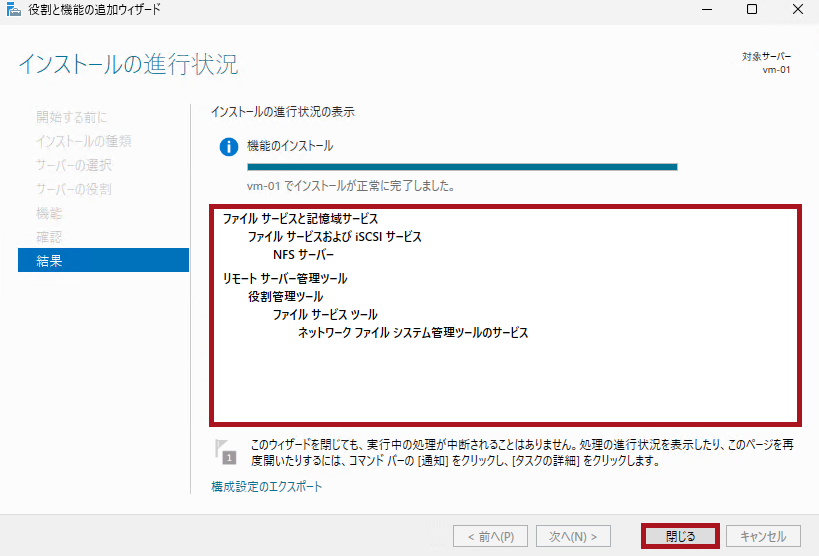
| インストールが正常に完了したことを確認します。 ウィザードを閉じます。 |
 |
新しいファイル共有(NFS共有)を作成
サーバーマネージャーからファイル共有を作成します。
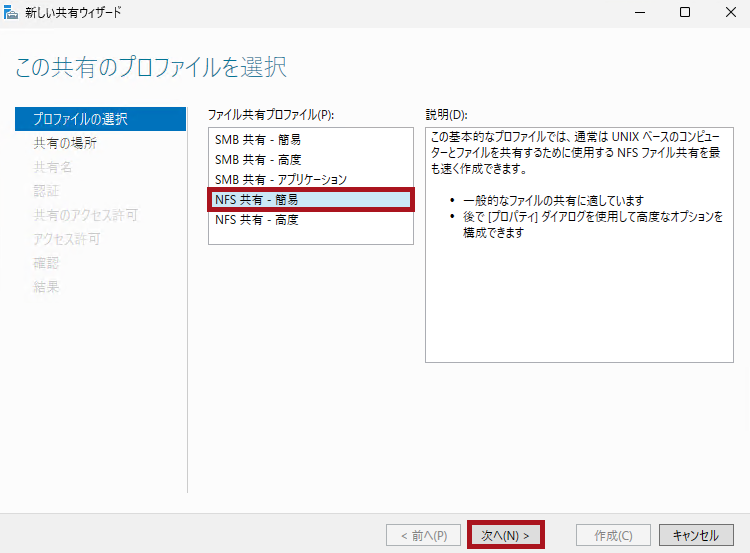
ファイル共有プロファイルとしてNFS共有を選択します。
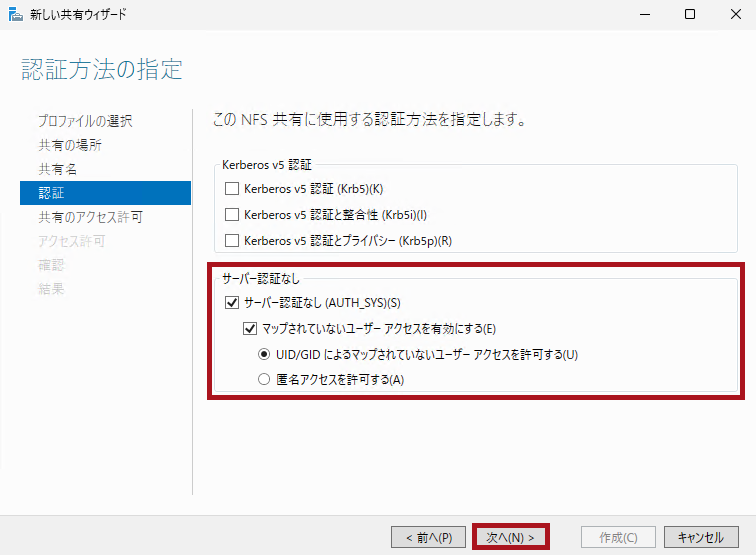
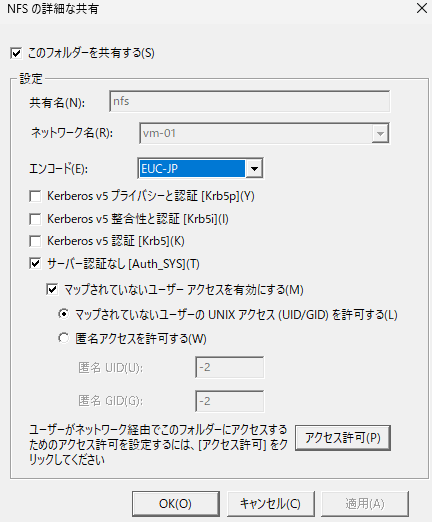
なお、認証方法の指定では、Kerberos v5認証やサーバー認証の設定を行っています。
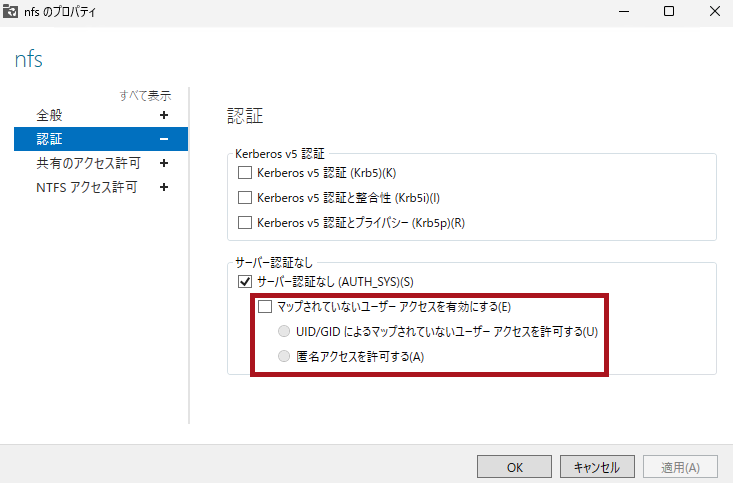
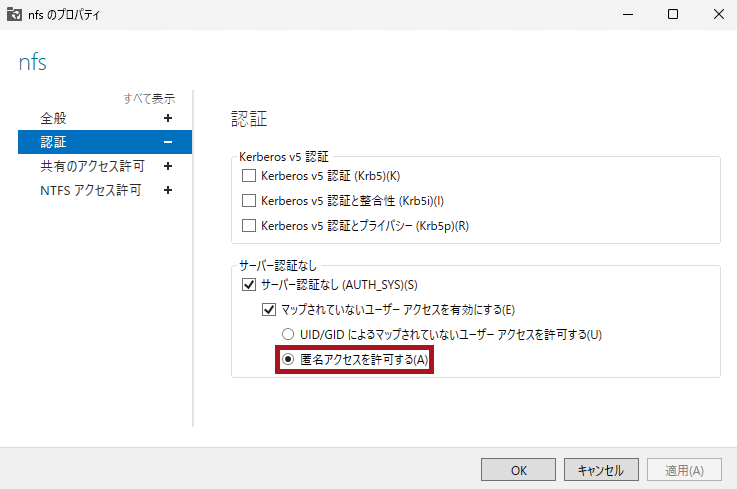
UID/GIDは、Linuxでユーザーやグループを識別するための番号で、"マップされていないユーザーアクセスを有効にする"を選択すると、Windows側に対応するアカウントがないLinuxユーザーからもアクセスできるようになります。
Kerberos v5認証は、ドメイン環境での認証に使用されます。
今回はドメインに参加していない環境のため無効化しています。
| 新しいファイル共有(NFS共有)を作成 | |
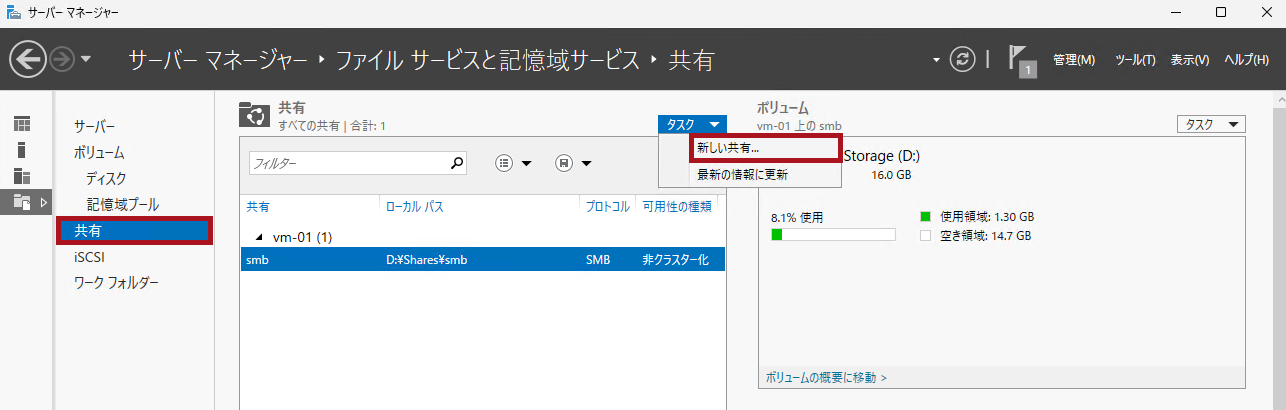
| サーバーマネージャーでファイルサービスと記憶域サービスを選択します。 共有メニューのタスクから新しい共有を作成します。 |
 |
| 新しい共有ウィザードが表示されます。 ファイル共有プロファイルとして"NFS共有 – 簡易"を選択します。 |
 |
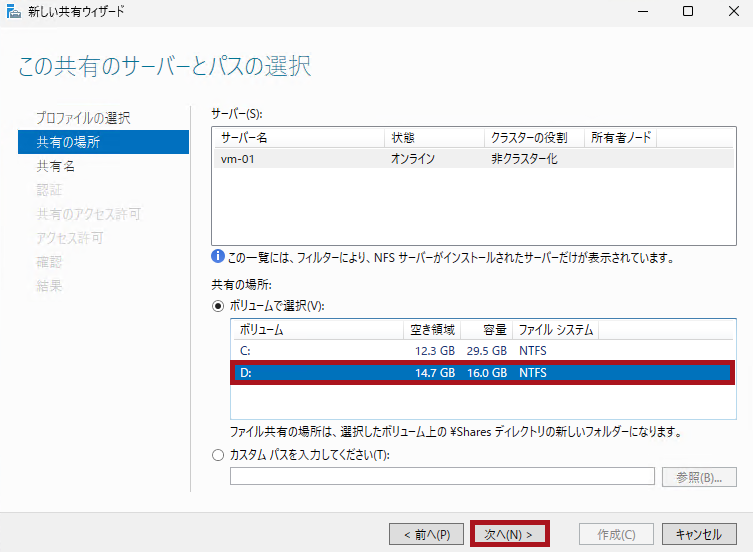
| この共有のサーバーとパスの選択画面が表示されます。 今回はDドライブを選択します。 |
 |
| 共有名の指定画面が表示されます。 共有名に合わせて、ローカルパスとリモートパスが自動的に設定されます。 |
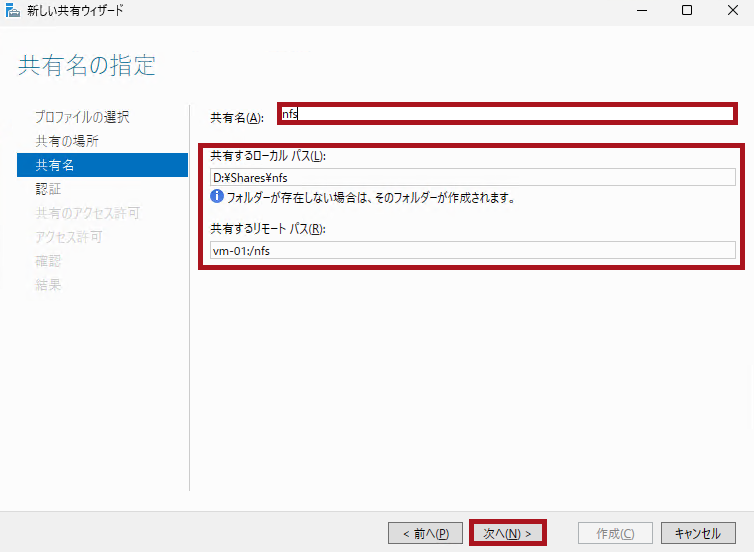 |
|
認証の設定画面が表示されます。 |
 |
|
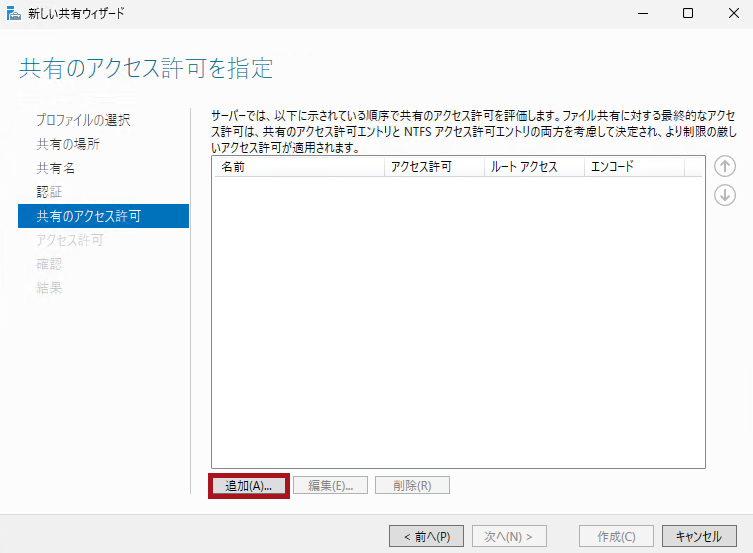
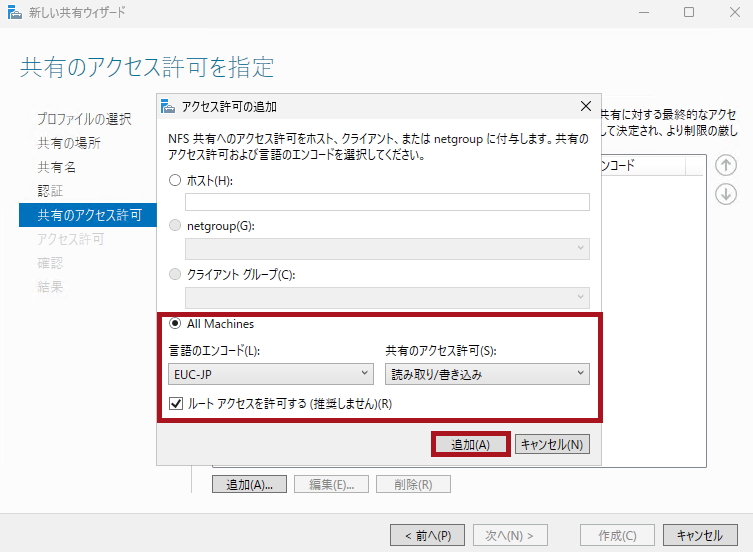
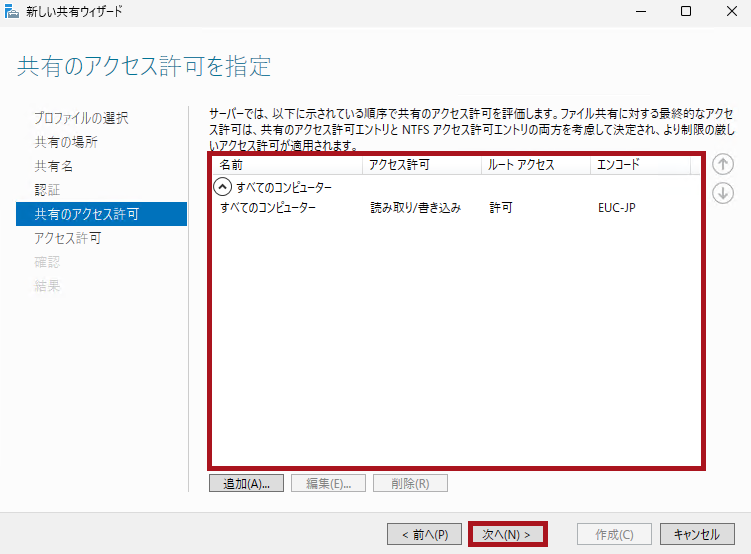
共有のアクセス許可の追加画面が表示されます。 ※デフォルトでは、何も設定されていない状態です。 |
 |
 |
|
 |
|
|
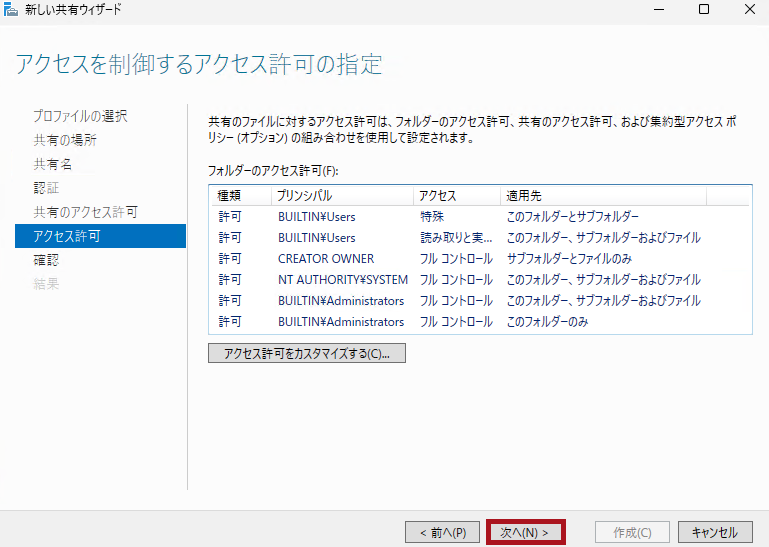
アクセスを制御するアクセス許可の指定画面が表示されます。 ※アクセス許可の設定手順については、別途紹介します。 |
 |
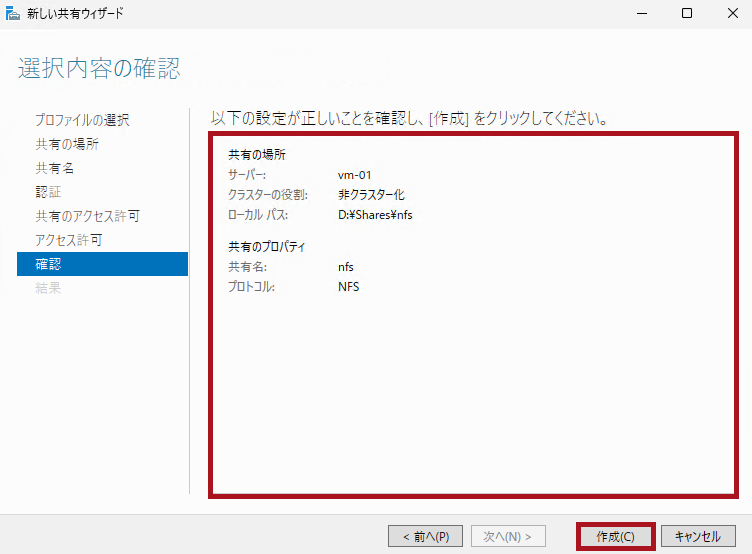
| 選択内容の確認画面が表示されます。 作成を選択します。 |
 |
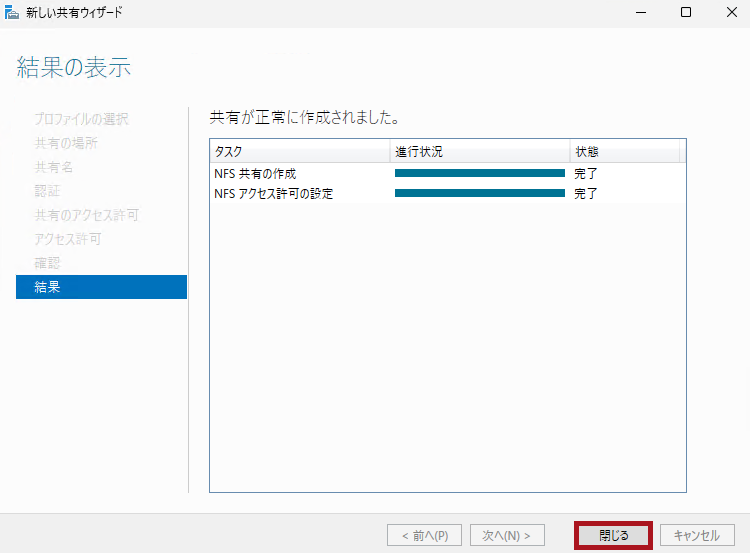
| 結果の表示画面が表示されます。 新しい共有ウィザードを閉じます。 |
 |
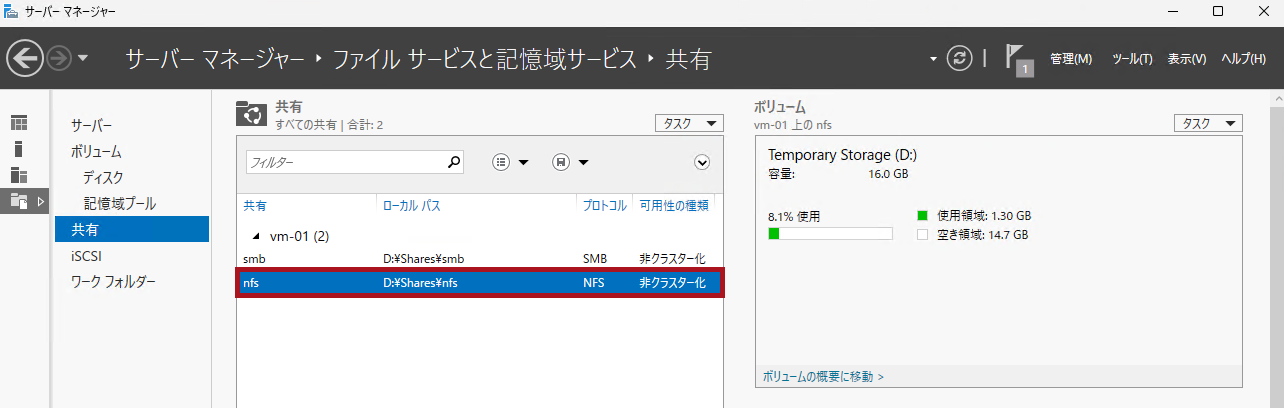
| サーバーマネージャーでファイル共有の作成を確認します。 ファイルサービスと記憶域サービスの共有メニューを選択します。 作成したファイル共有が表示されていることを確認できます。 |
 |
※今回は手順確認のため、共有の作成場所にDドライブを指定しています。Azureの仮想マシンでは、Dドライブが揮発性ドライブとなっている場合があります。必ず永続的にデータを保管できる場所を指定してください。
※Rocky Linuxからマウントし確認するための権限割り当てとしています。実際に利用する場合には、セキュリティ要件に合わせて設定してください。
NTFSのアクセス許可設定手順
NTFSのアクセス許可設定が必要となる場合の手順です。
ANONYMOUS LOGONにフルコントロールの権限を割り当てています。
NFS共有では、NFS共有のアクセス許可とNTFSのアクセス許可の2つの権限設定があります。
NFS共有のアクセス許可はネットワーク経由のアクセスを制御し、NTFSのアクセス許可はファイルシステムレベルでのアクセスを制御します。
両方の許可が必要となります。
ANONYMOUS LOGONは、認証されていないユーザー(匿名ユーザー)を表すWindowsの特殊なアカウントになります。
NFSクライアントからのアクセスは、このANONYMOUS LOGONとして扱われるため、ここで権限を付与します。
| NTFSのアクセス許可設定手順 | |
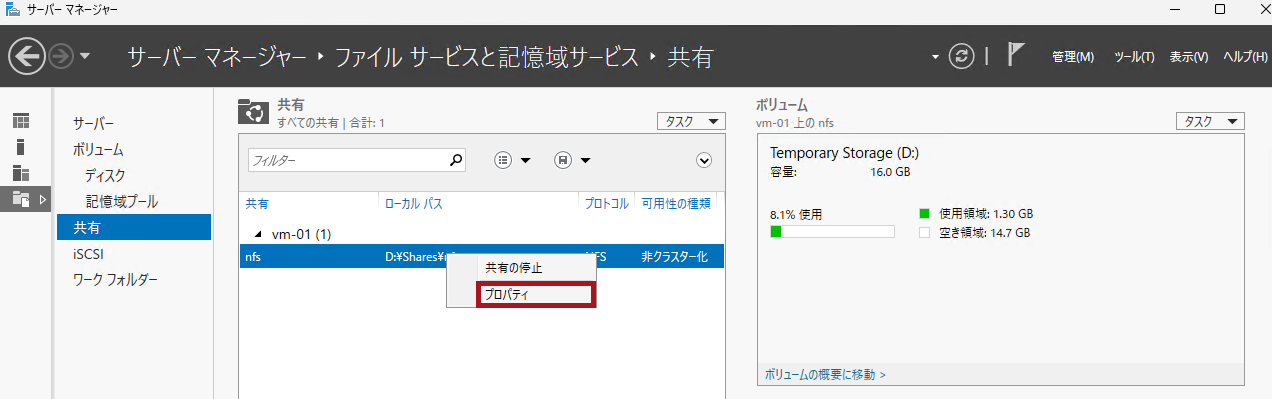
| サーバーマネージャーでファイルサービスと記憶域サービスを選択します。 作成したNFS共有のプロパティを選択します。 |
 |
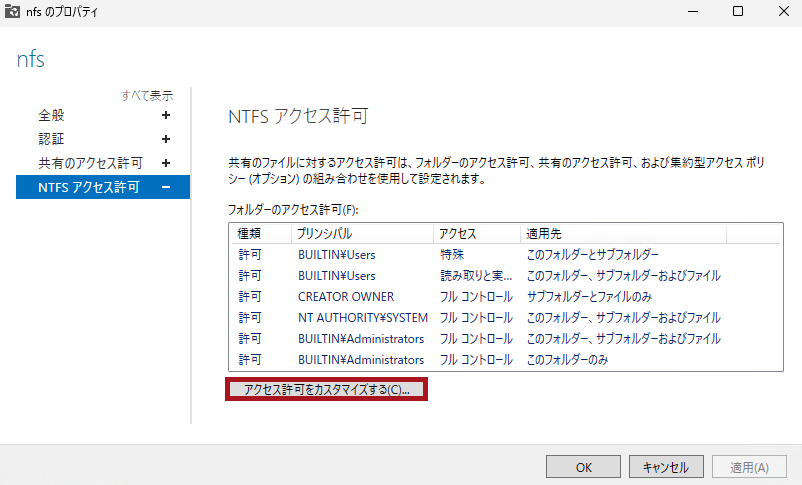
| プロパティでNTFSのアクセス許可を選択します。 アクセス許可をカスタマイズするを選択します。 |
 |
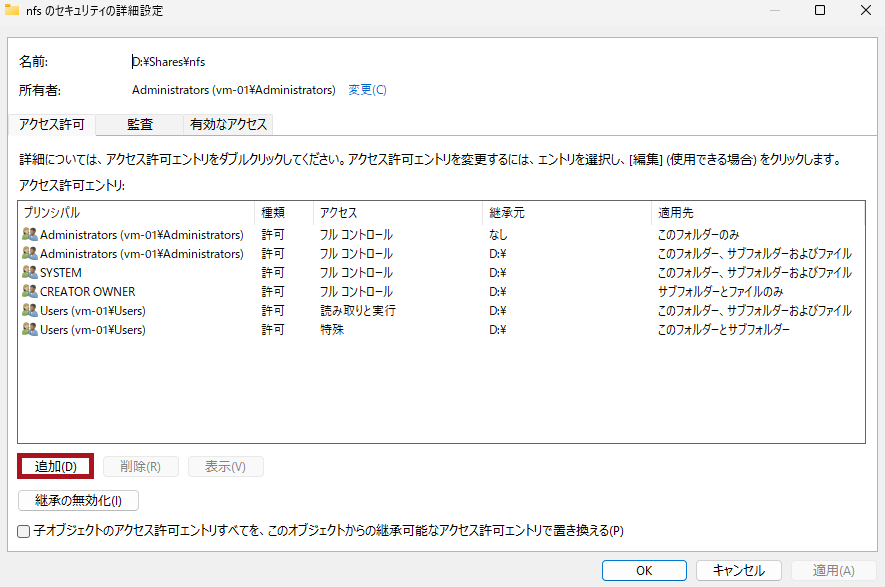
| セキュリティの詳細設定画面が表示されます。 追加を選択します。 |
 |
| アクセス許可エントリ画面が表示されます。 プリンシパルの選択から、ユーザーまたはグループの選択を表示します。 詳細設定を選択します。 |
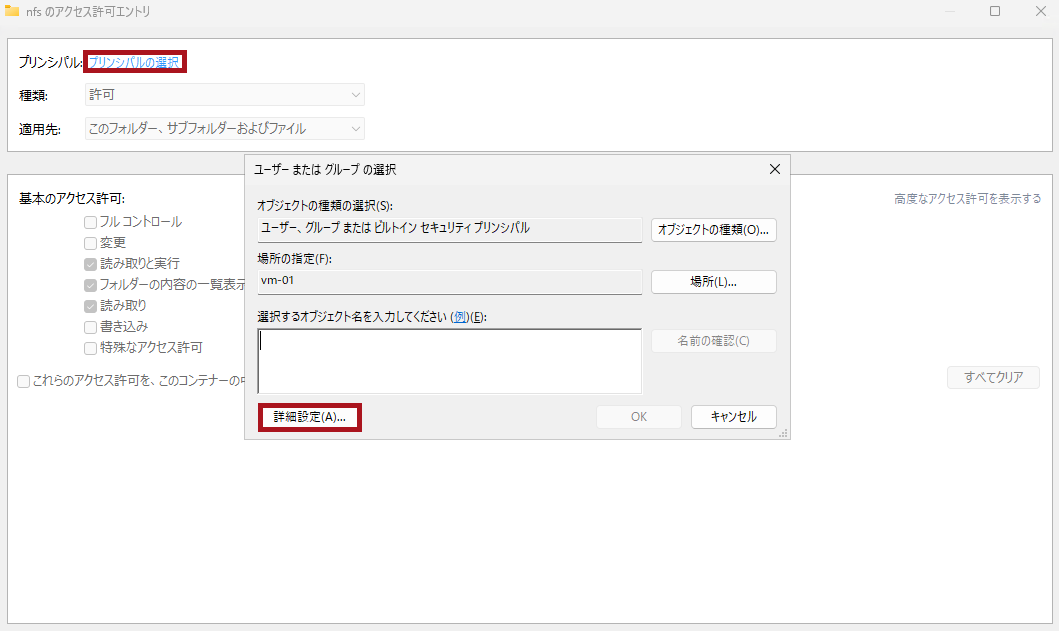 |
| ユーザーまたはグループの選択画面が表示されます。 検索を選択します。 ANONYMOUS LOGONを選択します。 |
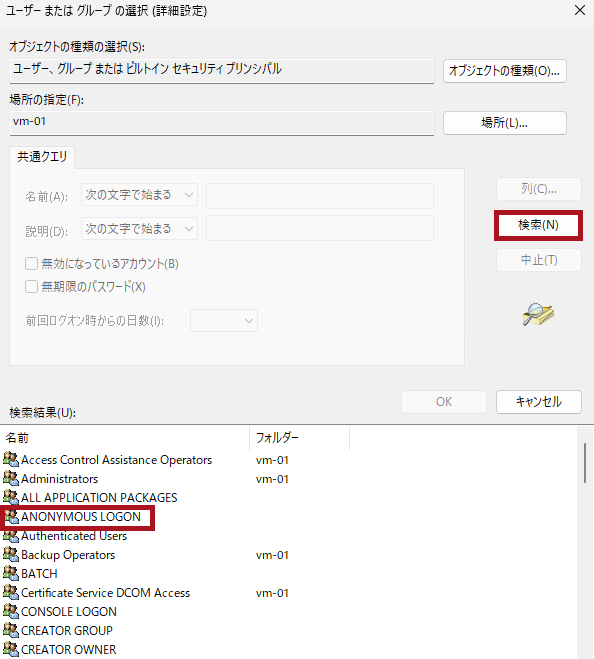 |
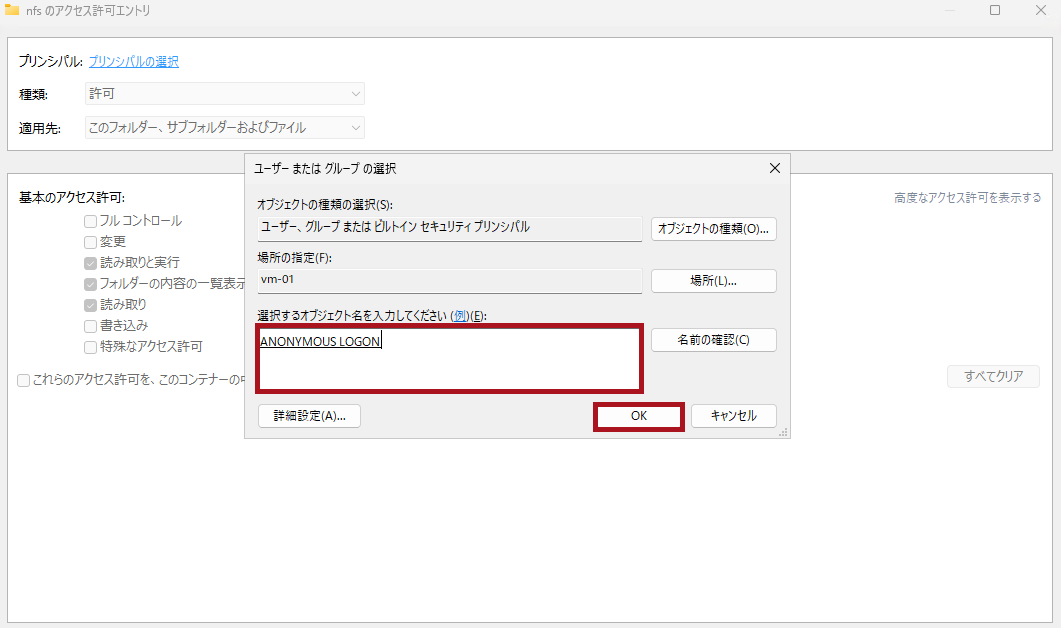 |
|
|
アクセス許可エントリ画面が表示されます。 ※今回は、フルコントロールで設定しています。 |
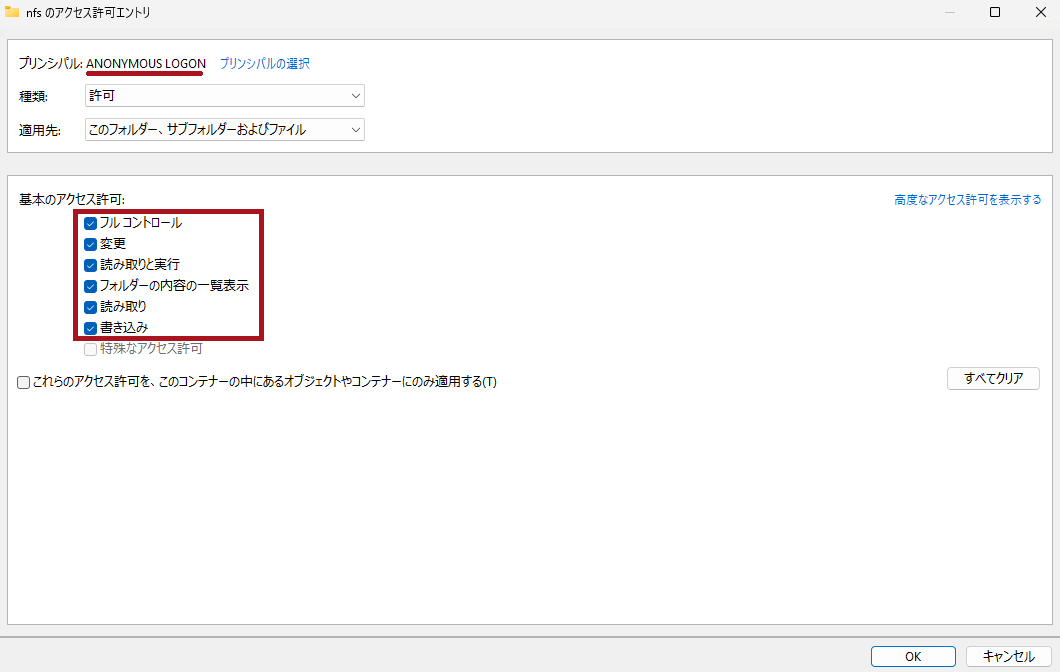 |
| セキュリティの詳細設定画面が表示されます。 内容を確認し、設定を保存します。 |
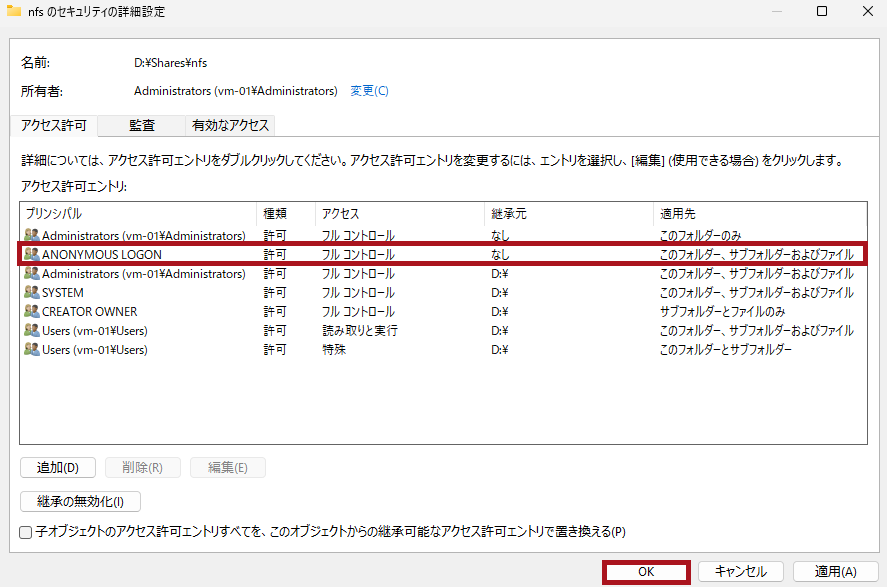 |
※今回はフルコントロールの権限を割り当てていますが、実際に利用する場合には適切な権限を割り当てるようにします。
LinuxからWindows ServerのNFS共有をマウント
Linux環境から作成したWindows ServerのNFS共有をマウント(接続)します。
NFS共有へのファイル書き込みができるかも確認します。
| NFS共有をマウント | |
|
NFS共有マウント時に認証設定によってエラーになった場合の例
LinuxからNFS共有をマウントする際に、認証設定によってエラーが発生した場合の例です。
※今回の検証環境の場合の例です。環境によって動作が異なる場合があります。
| 認証設定によってエラーになった場合の例 | |
| マップされていないユーザーアクセスを有効にするのチェックが外れた状態でマウントして確認します。 NFSv4.1の場合は、マウント時にエラーになります。 NFSv3の場合は、マウントはできますが、アクセス時にエラーが発生します。 |
 |
|
|
| マップされていないユーザーアクセスを有効にしているが、匿名アクセスを許可するを選択した場合の例です。 マウントはできますが、ファイル作成時にエラーが発生します。 |
 |
|
|
NFS共有マウント時に共有のアクセス設定によってエラーになった場合の例
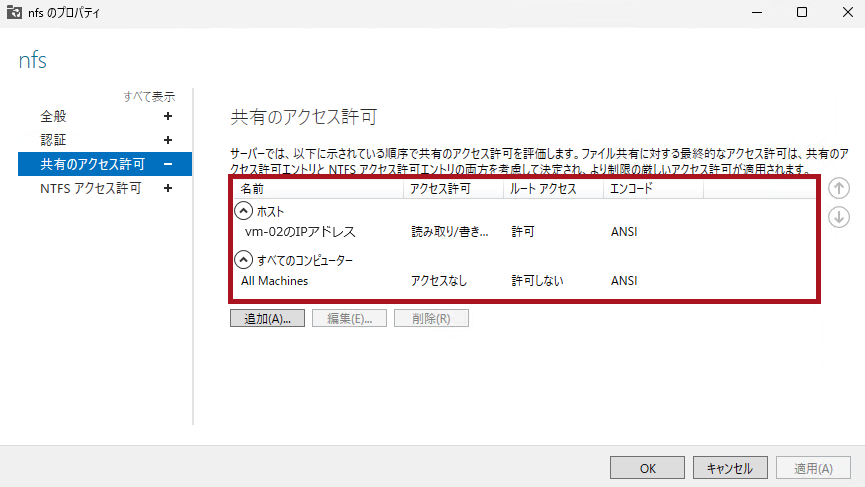
LinuxからNFS共有をマウントする際に、共有のアクセス設定によってエラーが発生した場合の例です。
※今回の検証環境の場合の例です。環境によって動作が異なる場合があります。
| 共有のアクセス設定によってエラーになった場合の例 | |
| vm-02からのみアクセスを許可した環境で確認します。 アクセスが許可されていないLinuxから接続した場合は、マウント時にアクセスが拒否されます。 |
 |
|
|
ファイル共有してフォルダーからアクセス権を設定
ファイル共有しているフォルダーでもアクセス権を設定できます。
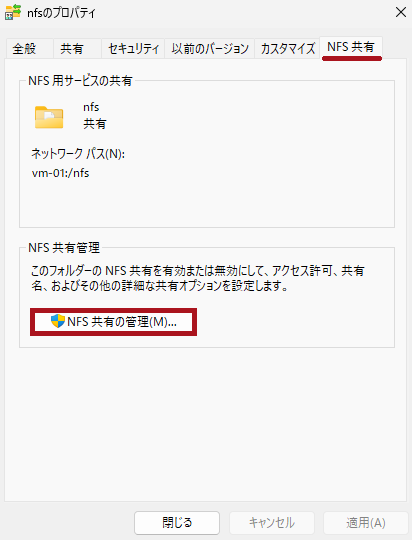
| フォルダー共有からアクセス権を設定 | |
| 共有しているフォルダーでNFS共有タブを選択します。 NFS共有の管理を選択します。 |
 |
| NFSの詳細な共有画面が表示されます。 設定内容を確認できます。 |
 |
—広告—
最後に
Windows ServerのNFSサーバー構成手順について確認しました。
大まかな手順の流れは、以下のようになります。
-
- サーバーマネージャーからファイルサーバーの役割を追加(今回は割愛)
- サーバーマネージャーからNFSサーバーの役割を追加
- NFS共有を作成し、認証方法とアクセス許可を設定
- NTFSのアクセス許可でANONYMOUS LOGONに権限を付与
- LinuxからNFS共有をマウントし、ファイルの読み書きを確認
今回は最低限の設定のみを確認しましたが、アクセス許可関連でもさまざまな設定ができます。
本番環境で利用する場合は、アクセスを許可するホストの制限やKerberos認証の利用など、セキュリティ要件に合わせた設定を行ってください。
引き続き、いろいろ試してみたいと思います。
Windows ServerでWindows Defender ファイアウォールの受信の規則構築手順については、こちらで紹介しています。
Windowsの仮想マシンへのデータディスク追加手順については、こちらで紹介しています。
Windows Server 2025の日本語化手順は、こちらで紹介しています。